 InSnap
如何裁切截圖,並校正拍歪的螢幕照片
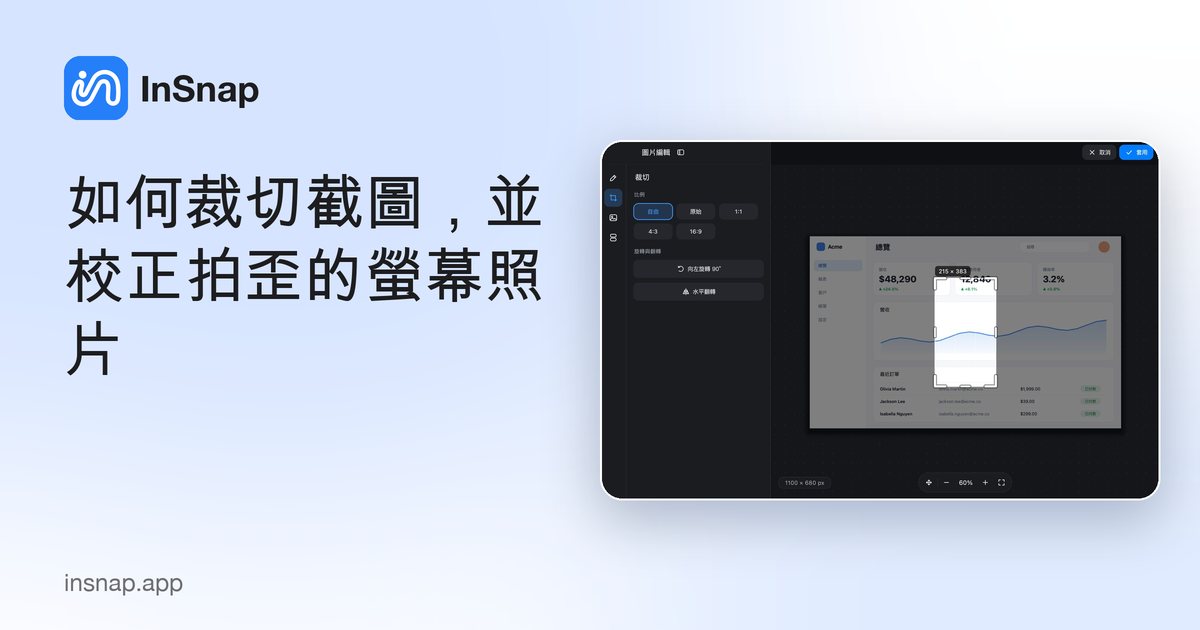
裁切截圖、旋轉或翻轉,並修正拍歪的螢幕照片,同時了解裁切對標註的影響,以及它與修剪錄影有何不同。
裁切能把一張凌亂的全螢幕擷取,變成有用的圖片:拖一下就能去掉選單列、桌面,以及重點周圍的一切。旋轉與翻轉則能救回拍橫或鏡像的擷取畫面。以下說明在 Mac 與 Windows 上怎麼做、如何處理斜著拍螢幕的照片,以及為什麼要先裁切再標註。
先裁切,再標註
裁切到你真正想要的畫面,然後再加上箭頭、方框、序號或文字。如果先標註再裁切,原本指向某個按鈕的箭頭可能被切掉尖端,或有一半跑到新畫面之外;編輯器也可能把標註裁掉,或把它壓平成圖片的一部分——無論哪一種,你都沒辦法再移動它。
可靠的順序是:擷取、裁切、旋轉或翻轉、標註,然後複製或儲存。之後若需要不同的畫面,就復原裁切、重新裁切,並逐一重新檢查每個標註。
在 Mac 與 Windows 上裁切、旋轉與翻轉
兩個系統都有內建工具。
- macOS 的「預覽程式」: 在要保留的部分周圍拖出選取範圍,然後按 裁切。向左旋轉工具會把圖片轉四分之一圈(按住 Option 再點,則向右旋轉),工具 › 水平翻轉或垂直翻轉則會鏡像。預覽程式以 90° 為單位旋轉。
- Windows 的「相片」: 開啟圖片,選擇 編輯,再選裁切工具。它也能翻轉與旋轉相片,並內建旋轉滑桿,可以校正輕微的傾斜。
InSnap 在它的圖片編輯器裡做同一件事。擷取後開啟圖片,使用側邊欄的 編輯、裁切、背景與 拼接分區。在裁切中拖曳框線、選擇 比例(自由、原始、1:1、4:3 或 16:9),再用 旋轉與翻轉 › 向左旋轉 90° 或 水平翻轉,然後按 套用。裁切屬於免費的編輯器;背景與拼接則是 Pro 功能。和預覽程式一樣,InSnap 以 90° 為單位旋轉。
校正拍歪的螢幕照片
拍螢幕的照片會出兩種問題,而旋轉只能解決其中一種。
- 轉了四分之一圈很好處理:任何旋轉控制都能修正。
- 輕微傾斜則需要校正或自由旋轉控制。Windows 的「相片」提供旋轉滑桿;只能以 90° 為單位旋轉的編輯器幫不上忙。
- 透視變形最難。如果你站到側邊拍攝,螢幕會變成梯形,旋轉無法把它拉正。具備透視校正的軟體有幫助;否則就盡量正面重拍。
- 先旋轉再裁切,因為旋轉會產生空白邊角;先確定角度,再把邊角裁掉。
- 避免事後放大。 裁切會讓框內的像素維持原始大小,但把結果放大會讓邊緣與文字變軟。
可以的話,別拍照片。真正的截圖沒有傾斜、反光、色偏,也看不到像素格線。InSnap 的截圖快速鍵(Mac 上 Command-1,Windows 上 Ctrl+1)會凍結螢幕,讓你以完整解析度選取真正想要的區域。
裁切後標註會怎麼樣
- 裁切範圍內的標註會保留;框外或部分在框外的標註則會被切掉。
- 在 InSnap 中,只要圖片沒有背景,裁切後標註仍是可編輯的物件。
- 一旦套用背景,裁切、旋轉與翻轉就會把背景與標註合併成一張圖片。InSnap 會先詢問,因為合併後標註就無法再編輯。
- 拼接的圖片必須先合併成一張,才能裁切或旋轉。
這就是先裁切的實際理由:此時什麼都還沒被壓平。
裁切與修剪:圖片和錄影的行為不同
裁切一張靜態圖片,是切掉框線周圍的像素:框外的內容會從該檔案中消失。修剪一段錄影,是沿著時間軸切:被移除區間內的畫面會消失、影片變短,但畫面仍保有完整的寬度與高度。錄影編輯器也能分割片段並刪除某一段——這同樣是時間軸上的操作。
這就是 InSnap 把兩者分開的原因:修剪與分割放在錄影時間軸上,裁切與旋轉則放在靜態圖片編輯器裡。
常見問題
裁切截圖會降低畫質嗎?
本身不會。保留的像素不會被重新取樣——它們維持相同的大小與銳利度。裁切後看起來變軟,是因為之後把結果放大,或存成較小的副本。若之後可能需要完整畫面,請保留原始檔;InSnap 會把擷取內容留在可搜尋的歷史記錄裡。
只稍微傾斜的照片也能校正嗎?
只有在有自由旋轉或校正滑桿時才行,例如 Windows「相片」的裁切工具。以 90° 為單位旋轉的編輯器無法校正輕微傾斜。也要檢查透視:從側邊拍的照片是梯形,旋轉救不回來。
儲存後還能復原裁切嗎?
通常關閉文件之前都能復原。一旦檔案存檔,框外的像素就從該檔案消失,所以請保留原始檔,或重新擷取螢幕。
應該先裁切,還是先加箭頭與標籤?
先裁切。先決定最終畫面,再把箭頭與標籤加在東西真正所在的位置。先標註的風險是標籤被裁掉,或被壓平進圖片裡。


