 InSnap
動画から静止画を切り出す方法
サムネイルや不具合報告、資料用にきれいな 1 フレームを保存する手順です。正確に一時停止し、プレーヤーの領域をキャプチャします。コマンドで切り出すべき場面も解説します。
動画からの静止画は、サムネイル、ドキュメント、不具合報告、スライドに役立ちます。InSnap には専用の「フレームを書き出す」コマンドはありませんが、一時停止したプレーヤーとスクリーンショット機能でほとんどの場面をカバーでき、残りは 1 行のコマンドで解決できます。
欲しいフレームで一時停止する
最初のステップはフレームを見つけることです。細いシークバーのあるプレーヤーより、エディタのほうが簡単です。
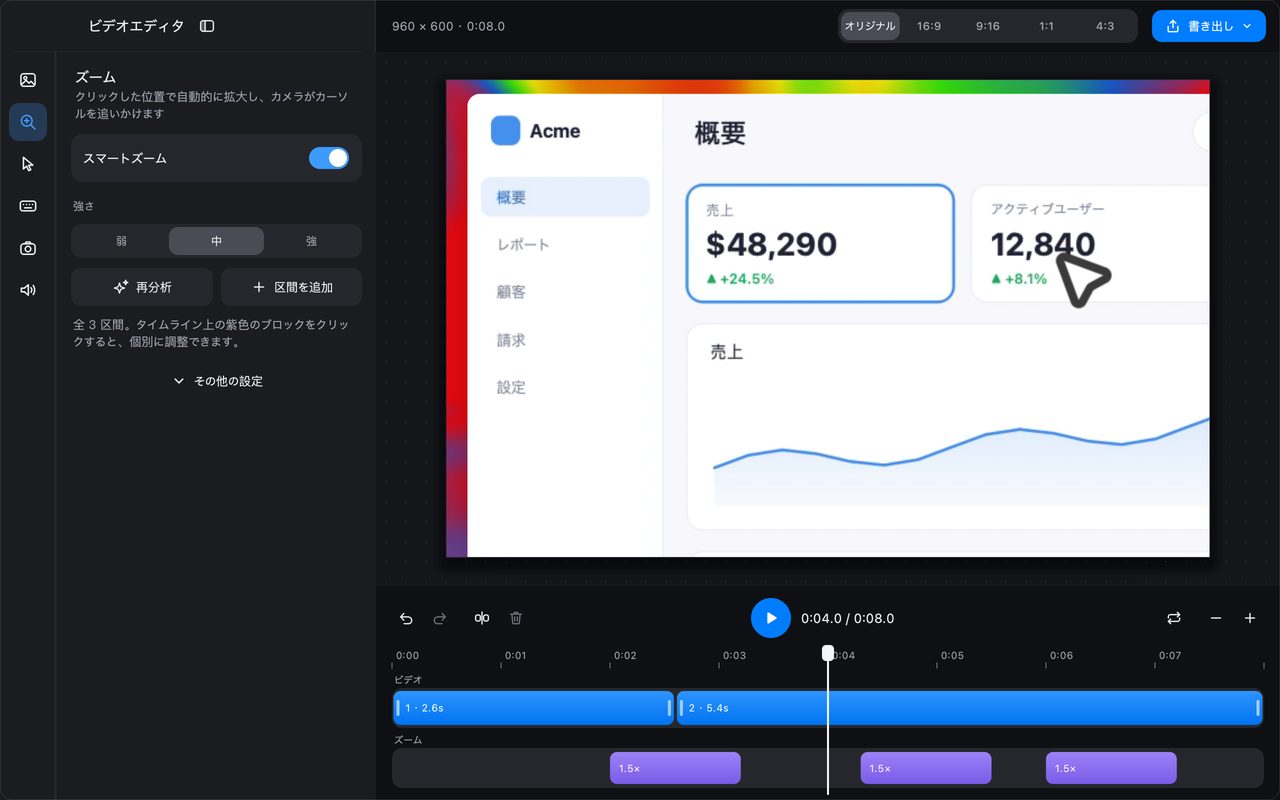
- InSnap のビデオエディタでは、タイムラインの再生ヘッドをドラッグします。プレビューはフレーム単位で更新されるので、正確な瞬間に合わせられます。
- プレーヤーでは、対応していれば矢印キーで 1 フレームずつ進めます。対応していなければ一時停止し、シークバーで少しずつ動かします。
フレームが画面に出たら、もう再生させないでください。動いている動画のスクリーンショットは、画面が止まった瞬間に表示されているフレームをキャプチャします。選んだフレームより 1 フレーム後になることがあります。
動画の領域をキャプチャする
- Mac では Command-1、Windows では Ctrl+1 を押します。
- プレーヤーのコントロール、タイトルバー、周囲のページを除いて、動画の周りをドラッグして選択します。
- サイズの表示を確認します。選択範囲のピクセルサイズが表示され、それが静止画の内容になります。
- 結果をコピー、保存、またはピン留めします。
動画にレターボックスがある場合は、黒い帯を 2 回目の作業で切るのではなく、選択範囲の時点で除きます。フレームがドキュメントの一部なら、画像エディタで背景と統一した角丸を付けて、ほかの図と揃えます。
画面キャプチャでは足りないとき
画面キャプチャはディスプレイに制限されます。Retina ディスプレイで 1080p の動画を見ても、キャプチャは動画本来の解像度ではなく画面のピクセルで行われ、プレーヤーの拡大縮小で甘くなることもあります。サムネイルやドキュメントなら、たいていは十分です。ピクセル単位の正確さが必要なら、ファイル自体からフレームを取り出します。
FFmpeg が入っていれば、コマンド 1 つでできます。
ffmpeg -ss 00:00:12 -i recording.mp4 -frames:v 1 frame.png-ssは欲しいフレームのタイムスタンプです。-iの前に置くとシークが速くなります。-frames:v 1は 1 フレームだけ書き出します。- ロスレスなら
.png、ファイルを小さくしたいなら.jpgに-q:v 2を付けます。
これは元の動画を本来の解像度で読むので、サムネイルや印刷用の図には最適です。
静止画を仕上げる
生のフレームには、スクリーンショットと同じ手入れが要ることがよくあります。
- 被写体に合わせて切り抜きます。プレーヤーの装飾は内容の一部ではありません。
- その瞬間に注釈を付けます。関係するコントロールへの矢印や、連続した図の一部なら番号です。
- フレームを手元から出す前に、私的な情報を伏せます。
- 動画について書く間の参照にしたいなら、静止画をピン留めします。
簡単なチェックリスト
| 確認 | 理由 |
|---|---|
| 選んだフレームそのものか? | 1 フレーム遅らせると表情やカーソルが変わる |
| プレーヤーのコントロールを除いたか? | 静止画が古びて見え、気が散る |
| 解像度は足りるか? | 画面キャプチャはディスプレイに制限される |
| アスペクト比は整っているか? | 帯は足すのではなく切る |
| 私的な情報が写っていないか? | フレームには主題以外も写る |
よくある質問
InSnap は動画からフレームを直接書き出せますか?
専用のフレーム書き出しコマンドはありません。エディタかプレーヤーで動画を一時停止し、スクリーンショット機能で領域をキャプチャします。元の解像度が必要なら FFmpeg を使ってください。
キャプチャしたフレームが動画より甘く見えるのはなぜですか?
キャプチャはディスプレイに制限されます。小さなウィンドウで表示した 4K 動画は画面のピクセルでキャプチャされます。元の解像度が必要なら FFmpeg でフレームを取り出してください。
キャプチャしたフレームに注釈を付けられますか?
はい。キャプチャは通常のオーバーレイで開き、すべての注釈ツールが使えます。コピーや保存の前に、矢印、テキスト、番号、ぼかしを追加できます。
ブログのほかの記事

スクリーンショットに読みやすいテキストを追加する方法
スクリーンショットにラベルやタイトル、注記を読みやすいコントラストと適切なサイズで配置する方法と、Mac・Windows で後から編集する手順を紹介します。
2026年10月25日
画面収録の自動ズームとは?できることと使いどころ
InSnap の自動ズームがクリックに合わせて画面収録を拡大する仕組み、強さの設定による違い、ズームなしの収録が向いている場面を解説します。
2026年10月25日
スクリーンショットのビフォーアフター比較画像を作る方法
1 枚の画像は 2 つの添付より伝わります。同じサイズで 2 つの状態をキャプチャし、横に並べて結合し、ラベルを付ければ、読み手が一目で比べられる比較画像になります。
2026年10月25日