 InSnap
Как сохранить отдельный кадр из видео
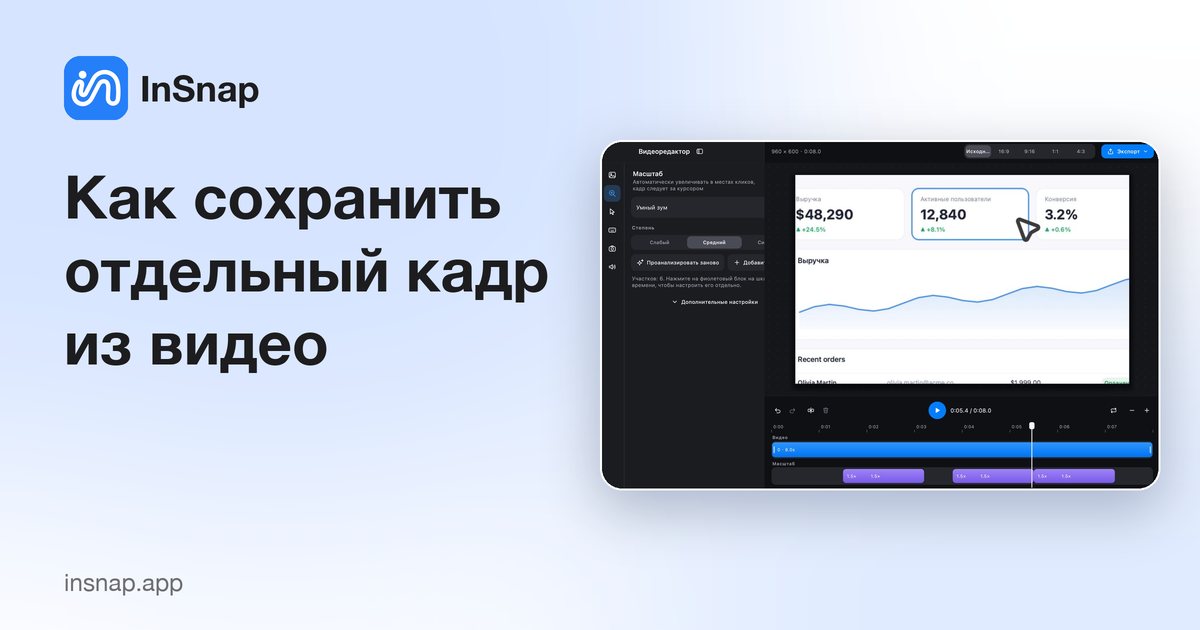
Чистый кадр для обложки, отчёта об ошибке или документа: как точно встать на нужный момент, снять область плеера и когда лучше взять кадр через FFmpeg.
Кадр из видео пригодится для обложки, документации, отчёта об ошибке и слайдов. В InSnap нет отдельной команды «экспортировать кадр», но пауза в плеере плюс инструмент снимка экрана закрывают большинство случаев, а одна команда в терминале — остальные.
Остановитесь на нужном кадре
Первый шаг — найти кадр, и в редакторе это проще, чем в плеере с тонкой полосой прокрутки.
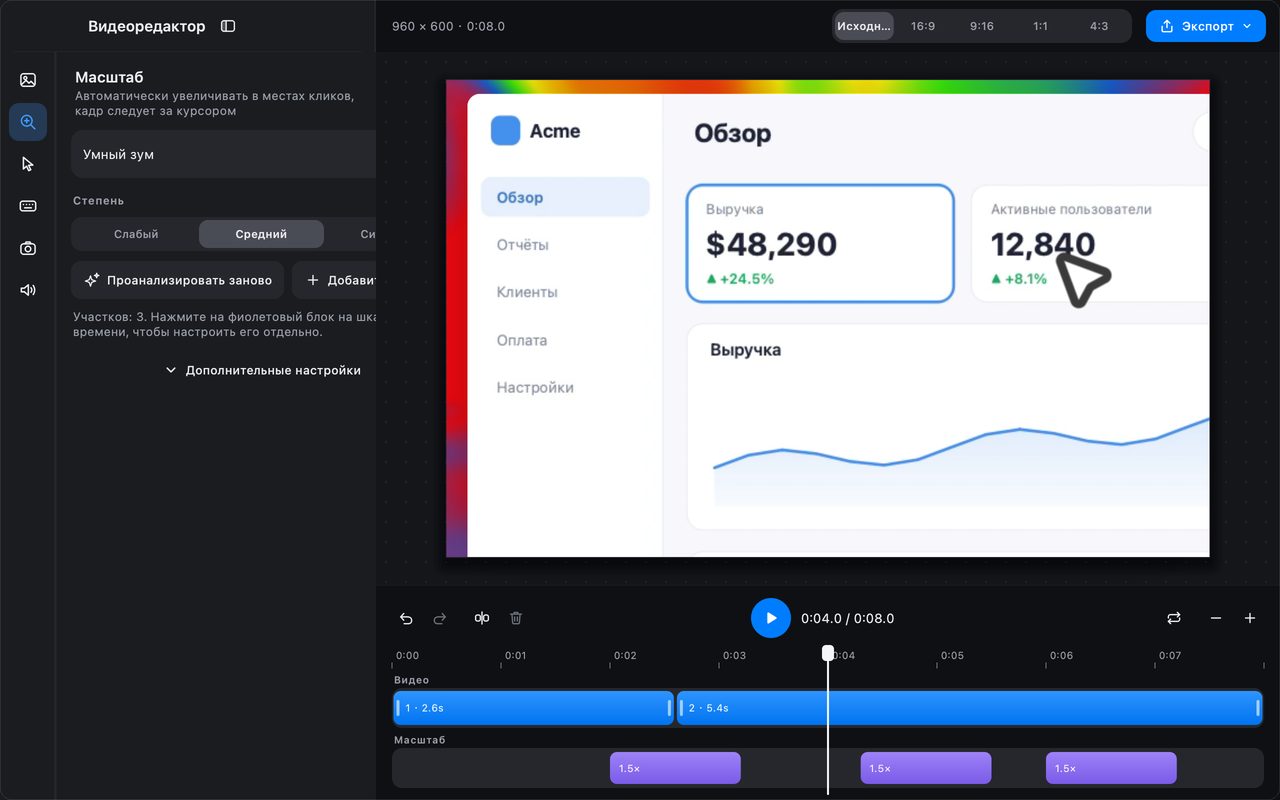
- В видеоредакторе InSnap перетащите ползунок на таймлайне. Предпросмотр обновляется кадр за кадром, так что можно попасть точно на нужный момент.
- В плеере используйте стрелки, чтобы переходить по одному кадру, если плеер это умеет, либо поставьте паузу и подправьте положение полосой прокрутки.
Когда нужный кадр на экране, не давайте видео играть дальше. Снимок движущегося видео запечатлеет тот кадр, который показывается в момент заморозки экрана, а это может быть на кадр позже выбранного.
Снимите область с видео
- Нажмите Command-1 на Mac или Ctrl+1 в Windows.
- Обведите область вокруг видео, исключив элементы управления плеера, заголовок окна и окружающую страницу.
- Посмотрите на метку размера: она показывает размер выделения в пикселях, и именно он попадёт в кадр.
- Скопируйте, сохраните или закрепите результат.
Если у видео есть чёрные поля, обрежьте их прямо при выделении, а не вторым проходом. Если кадр станет частью документа, добавьте в редакторе изображений подложку и одинаковое скругление, чтобы он выглядел как остальные иллюстрации.
Когда снимка экрана недостаточно
Снимок экрана ограничен дисплеем: видео 1080p на Retina-экране снимается в пикселях экрана, а не в исходном разрешении видео, и масштабирование плеера может его смягчить. Для обложки или документа это обычно нормально. Для попиксельно точной работы извлеките кадр из самого файла.
Если установлен FFmpeg, достаточно одной команды:
ffmpeg -ss 00:00:12 -i recording.mp4 -frames:v 1 frame.png-ss— момент нужного кадра; если поставить его перед-i, переход будет быстрым.-frames:v 1записывает один кадр.- Используйте
.pngдля вывода без потерь;.jpgс-q:v 2— для файла поменьше.
Так видео читается в исходном разрешении — правильный выбор для обложки или иллюстрации в печатном документе.
Приведите кадр в порядок
Сырой кадр часто требует той же обработки, что и снимок экрана:
- Обрежьте до главного; элементы плеера не относятся к делу.
- Добавьте пометки на нужный момент: стрелку к элементу управления или номер, если кадр входит в последовательность.
- Скройте всё приватное, прежде чем кадр покинет ваш компьютер.
- Закрепите кадр, если он нужен как справка, пока вы пишете о видео.
Короткий чек-лист
| Что проверить | Почему |
|---|---|
| Это именно выбранный кадр? | Пауза на кадр позже меняет выражения лиц и курсоры |
| Элементы плеера исключены? | Они выдают возраст кадра и отвлекают |
| Разрешения достаточно? | Снимок экрана ограничен дисплеем |
| Пропорции чистые? | Обрежьте поля, а не добавляйте их |
| Приватного ничего не видно? | В кадре бывает больше, чем главный объект |
Частые вопросы
Может ли InSnap напрямую экспортировать кадр из видео?
Отдельной команды экспорта кадра нет. Поставьте видео на паузу в редакторе или плеере и снимите область инструментом снимка экрана либо используйте FFmpeg, когда нужно исходное разрешение.
Почему снятый кадр выглядит мягче самого видео?
Снимок ограничен дисплеем: видео 4K в маленьком окне снимается в пикселях экрана. Извлеките кадр через FFmpeg, если нужно исходное разрешение.
Можно ли добавить пометки на снятый кадр?
Да. Снимок открывается с обычным набором инструментов пометок, так что можно добавить стрелки, текст, номера или размытие перед копированием или сохранением.
Ещё из блога

Как добавить текст на скриншот (и сделать его читаемым)
Подписи, заголовки и пояснения на скриншоте: читаемый контраст, правильный размер и аккуратное размещение, а также правка текста позже на Mac и Windows.
25 октября 2026 г.
Автоматический зум в записи экрана: что он делает и когда нужен
Как автоматический зум в InSnap следует за кликами в записи экрана, как степень меняет результат и когда лучше оставить запись статичной.
25 октября 2026 г.
Как сделать изображение «до и после»
Одно изображение лучше двух вложений: снимите оба состояния в одинаковом масштабе, склейте рядом, подпишите и отправьте сравнение, которое легко прочитать.
25 октября 2026 г.