 InSnap
InSnap 업데이트 방식과 수동 확인 방법
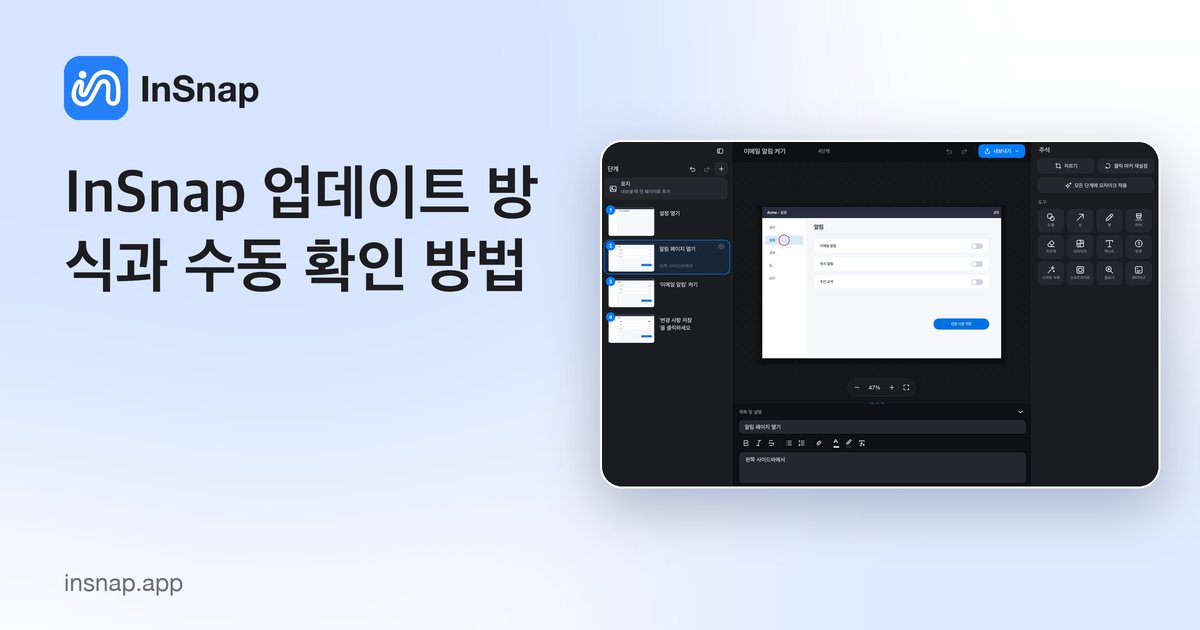
자동 확인과 수동 메뉴 항목, Windows 설치 버전과 포터블 버전의 차이를 설명합니다. 업데이트가 유지하는 데이터와 실패했을 때의 대처법을 정리합니다.
InSnap은 macOS와 Windows 모두에서 백그라운드로 업데이트되지만, Windows의 설치 버전과 포터블 버전은 동작이 조금 다릅니다. 이 글에서는 자동으로 일어나는 일, 직접 확인하는 방법, 업데이트가 유지하는 데이터를 설명합니다.
자동 확인
설치 버전은 보통 하루에 한 번 백그라운드에서 업데이트를 확인합니다. 새 버전이 있으면 다음과 같이 동작합니다.
- macOS — Sparkle을 통해 내려받고 설치를 제안합니다.
- Windows(설치 버전) — WinSparkle로 설치 파일을 내려받고 서명을 확인한 뒤 실행합니다.
- Windows(포터블 버전) — 확인만 하고 새 버전이 있다는 사실을 알려 줄 뿐, 스스로 교체하지 않습니다.
자동 확인은 스크린샷이나 설정을 업로드하지 않습니다. 작은 피드 파일을 받아 버전 번호를 비교할 뿐이고, 새 버전이 실제로 있을 때만 전체 업데이트를 내려받습니다.
직접 확인하기
- 메뉴 막대 / 트레이: 업데이트 확인…을 선택합니다.
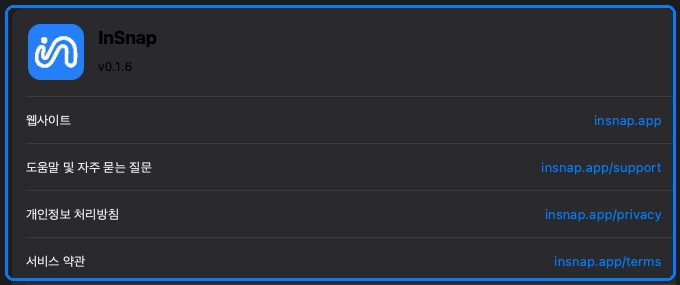
- 설정 › 정보: 정보 페이지에 버전이 표시되며, 같은 메뉴 항목이 동일한 확인을 실행합니다.
웹사이트에서 설치했고 업데이터가 켜져 있다면, 확인 결과는 최신 버전이라는 안내이거나 새 버전 설치 제안입니다. 개발 빌드에는 업데이터가 없을 수 있으며 이는 정상입니다.
업데이트가 유지하는 것
업데이트는 애플리케이션만 교체하며 데이터는 건드리지 않습니다.
- 설정과 환경설정이 그대로 남습니다.
- 스크린샷 기록과 썸네일이 그대로 남습니다.
- Pro 라이선스는 기기에 그대로 연결되어 있습니다.
- Cloud 로그인 상태도 유지되며, 토큰 만료 여부에 따라 달라집니다.
업데이트 중 앱이 다시 시작될 수 있습니다. 캡처나 녹화를 먼저 끝내세요. 업데이터는 앱에 종료를 요청하고, 앱이 종료된 뒤 설치합니다.
Windows 포터블 버전
포터블 zip은 고정된 폴더에서 실행되므로 스스로를 안전하게 교체할 수 없습니다. 업데이트 확인은 새 버전이 있다는 사실만 알려 주고 다운로드 페이지를 안내합니다.
업데이트하려면 다음 순서로 진행합니다.
- 새 포터블 zip을 내려받습니다.
- 실행 중인 복사본을 종료합니다.
- 이전 폴더를 새 폴더로 교체합니다. 데이터가 그 폴더 안에 있다면 함께 보관하세요.
포터블 복사본이 실행 중이라면 파일을 교체하기 전에 닫으세요. Windows는 실행 중인 실행 파일을 잠급니다.
업데이트가 실패하면
- 다운로드 중단: 다시 확인을 실행하세요. 업데이터는 일부만 받은 파일을 이어받지 않고 처음부터 다시 받습니다.
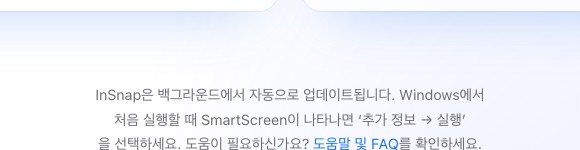
- 설치 파일 차단: Windows에서는 SmartScreen이 서명되지 않은 설치 파일에 경고를 띄울 수 있습니다. 공식 파일이라면 추가 정보 → 실행을 선택하세요.
- 앱이 종료되지 않음: 캡처, 녹화, 편집기 창을 닫으세요. 업데이터는 정상 종료를 기다립니다.
- 그래도 해결되지 않으면: 웹사이트에서 최신 설치 파일이나 DMG를 내려받아 기존 버전 위에 설치하세요. 설정과 기록은 유지됩니다.
버전 번호
정보 페이지에는 0.1.6 같은 짧은 버전이 표시됩니다. 업데이터는 표시 문자열이 아니라 빌드 번호를 비교하므로, 같은 짧은 버전으로 다시 배포해도 더 새로운 버전일 수 있습니다. 지원팀이 버전을 물으면 설치 파일 이름이 아니라 정보 페이지의 번호를 알려 주세요.
자주 묻는 질문
업데이트하면 설정이나 기록이 사라지나요?
아니요. 업데이터는 앱 번들이나 설치 폴더만 교체합니다. 설정, 기록, 라이선스는 사용자 데이터 위치에 그대로 남습니다.
Windows 포터블 버전은 왜 스스로 업데이트하지 않나요?
포터블 앱은 사용자가 관리하는 폴더에서 실행됩니다. 실행 중인 자기 파일을 교체하는 것은 안전하지 않으므로, 새 버전을 확인만 하고 다운로드 페이지로 안내합니다.
자동 확인을 끌 수 있나요?
업데이터는 가능한 경우 앱의 자동 확인 설정을 따릅니다. 수동 업데이트 확인…은 계속 동작합니다. 업데이트가 금지된 기기라면 네트워크에서 피드를 차단하지 말고(수동 확인까지 막힙니다) 관리형 배포를 사용하세요.
블로그의 다른 글
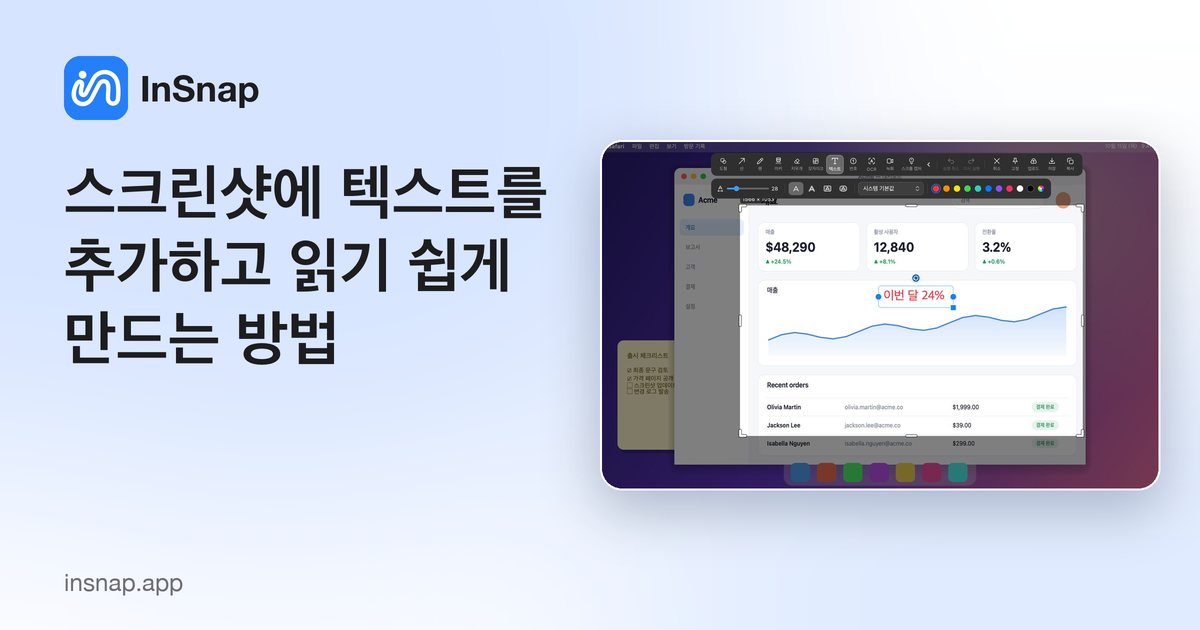
스크린샷에 텍스트를 추가하고 읽기 쉽게 만드는 방법
뚜렷한 대비와 알맞은 크기, 깔끔한 배치로 스크린샷에 라벨과 제목, 설명을 추가하는 방법과 Mac·Windows에서 나중에 편집하는 방법.
2026년 10월 25일
화면 녹화 자동 확대/축소: 기능과 쓰기 좋은 때
InSnap의 자동 확대가 화면 녹화에서 클릭을 어떻게 따라가는지, 강도 설정이 결과를 바꾸는 방식, 정적인 녹화가 더 나은 경우를 설명합니다.
2026년 10월 25일
전후 비교 이미지 만드는 방법
첨부 두 개보다 이미지 한 장이 낫습니다. 같은 크기로 두 상태를 캡처해 나란히 이어 붙이고 레이블을 달아 한눈에 읽히는 비교 이미지를 만드는 방법입니다.
2026년 10월 25일