 InSnap
Cómo se actualiza InSnap (y cómo comprobarlo a mano)
Comprobaciones automáticas, el elemento del menú y la diferencia entre la versión instalada y la portátil de Windows. Qué conserva una actualización y qué hacer si falla.
InSnap se actualiza en segundo plano tanto en macOS como en Windows, pero el comportamiento cambia un poco entre la versión instalada y la portátil de Windows. Esta página explica qué ocurre de forma automática, cómo comprobarlo a mano y qué conserva una actualización.
Comprobaciones automáticas
La app instalada busca actualizaciones en segundo plano, normalmente una vez al día. Cuando hay una versión nueva:
- macOS la descarga y ofrece instalarla con Sparkle.
- Windows (instalado) usa WinSparkle para descargar el instalador, verificar su firma y ejecutarlo.
- Windows (portátil) solo comprueba y te avisa de que existe una versión nueva; no se reemplaza a sí misma.
Las comprobaciones automáticas no suben tus capturas ni tus ajustes: descargan un pequeño archivo de distribución y comparan números de versión. La comprobación es ligera y no descarga una actualización completa hasta que existe una.
Comprobar a mano
- Barra de menús o bandeja: elige Buscar actualizaciones….
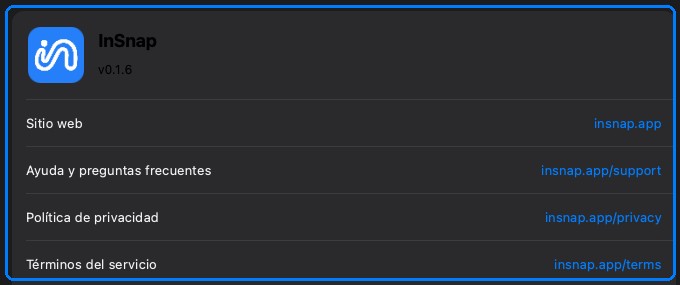
- Ajustes › Acerca de: la versión aparece en la página Acerca de; el elemento del menú abre la misma comprobación.
Si la app se instaló desde el sitio web y el actualizador está activo, la comprobación informa de que todo está al día u ofrece la versión nueva. En las compilaciones de desarrollo puede que no haya actualizador; es lo esperado.
Qué conserva una actualización
Una actualización reemplaza la aplicación, no tus datos:
- Los ajustes y las preferencias se mantienen.
- El historial de capturas y sus miniaturas se mantienen.
- La licencia Pro sigue vinculada al dispositivo.
- El inicio de sesión en Cloud se mantiene, sujeto a la caducidad del token.
La app puede reiniciarse durante la actualización. Cierra antes cualquier captura o grabación; el actualizador pide a la app que se cierre e instala cuando ha salido.
La versión portátil de Windows
El zip portátil es una carpeta fija, así que no puede reemplazarse a sí mismo de forma segura. Su comprobación de actualizaciones solo informa de que existe una versión más nueva y remite a la página de descargas.
Para actualizar:
- Descarga el nuevo zip portátil.
- Cierra la copia que esté en ejecución.
- Reemplaza la carpeta antigua por la nueva y conserva tus datos si viven dentro de ella.
Si la copia portátil ya está abierta, ciérrala antes de reemplazar archivos; Windows bloquea los ejecutables en ejecución.
Si falla una actualización
- Descarga interrumpida: vuelve a ejecutar la comprobación. El actualizador lo reintenta desde cero en lugar de reanudar un archivo parcial.
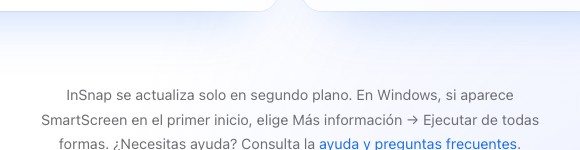
- Instalador bloqueado: en Windows, SmartScreen puede avisar de un instalador sin firma; usa Más información → Ejecutar de todos modos con el archivo oficial.
- La app no se cierra: cierra las ventanas de captura, grabación y editor. El actualizador espera a una salida limpia.
- Sigue atascado: descarga el instalador o el DMG más reciente del sitio web e instálalo encima de la versión antigua. Los ajustes y el historial se conservan.
Números de versión
La página Acerca de muestra una versión corta como 0.1.6. El actualizador compara números de compilación, no la cadena visible, así que una nueva publicación con la misma versión corta aún puede ser más reciente. Si soporte te pide una versión, incluye el número de Acerca de, no el nombre del archivo del instalador.
Preguntas frecuentes
¿Actualizar elimina mis ajustes o mi historial?
No. El actualizador reemplaza el paquete de la app o la carpeta de instalación. Los ajustes, el historial y la licencia permanecen en las ubicaciones de datos del usuario.
¿Por qué la versión portátil de Windows no se actualiza sola?
Una app portátil se ejecuta desde una carpeta que tú controlas. Reemplazar sus propios archivos mientras está en marcha no es seguro, así que comprueba si hay una versión nueva y te dirige a la página de descargas.
¿Puedo desactivar las comprobaciones automáticas?
El actualizador sigue el ajuste de comprobación automática de la app cuando está disponible. Buscar actualizaciones… a mano sigue funcionando. Para un equipo que no debe actualizarse, usa un despliegue gestionado en lugar de bloquear la distribución a nivel de red, lo que también rompería las comprobaciones manuales.
Más del blog

Cómo añadir texto a una captura (y que se lea bien)
Añade etiquetas, títulos y llamadas a una captura con contraste legible, el tamaño adecuado y una colocación limpia, y edítalas después en Mac y Windows.
25 de octubre de 2026
Zoom automático en grabaciones: qué hace y cuándo usarlo
Cómo el zoom automático de InSnap sigue tus clics en una grabación de pantalla, cómo cambia el resultado la intensidad y cuándo conviene grabar sin él.
25 de octubre de 2026
Cómo crear una imagen comparativa de antes y después
Una sola imagen convence más que dos adjuntos: captura ambos estados al mismo tamaño, únelos en paralelo, etiquétalos y envía una comparación fácil de leer.
25 de octubre de 2026