 InSnap
Como o InSnap se atualiza (e como verificar manualmente)
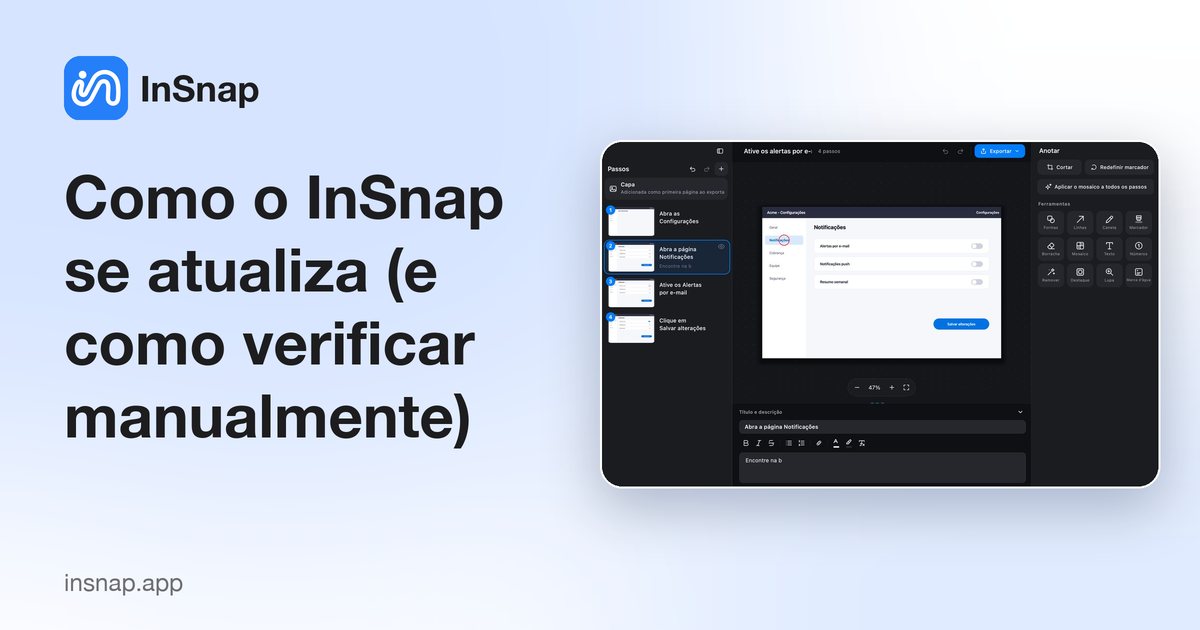
Verificações automáticas, o item de menu manual e a diferença entre as versões instalada e portátil do Windows. O que uma atualização mantém e o que fazer se ela falhar.
O InSnap se atualiza em segundo plano no macOS e no Windows, mas o comportamento varia um pouco entre a versão instalada e a versão portátil para Windows. Esta página explica o que acontece automaticamente, como verificar manualmente e o que uma atualização preserva.
Verificações automáticas
O app instalado verifica atualizações em segundo plano, normalmente uma vez por dia. Quando há uma versão nova:
- macOS baixa e oferece instalá-la pelo Sparkle.
- Windows (instalado) usa o WinSparkle para baixar o instalador, verificar a assinatura e executá-lo.
- Windows (portátil) apenas verifica e avisa que existe uma versão nova; ele não substitui a si mesmo.
As verificações automáticas não enviam suas capturas de tela nem seus ajustes; elas buscam um pequeno arquivo de feed e comparam números de versão. A verificação é leve e não baixa uma atualização completa até que ela exista.
Verificar manualmente
- Barra de menus / bandeja do sistema: escolha Verificar atualizações….
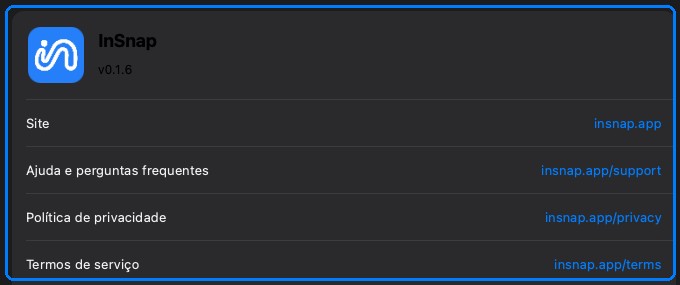
- Ajustes › Sobre: a versão aparece na página Sobre; o item de menu abre a mesma verificação.
Se o app foi instalado pelo site e o atualizador está ativado, a verificação informa “tudo atualizado” ou oferece a versão nova. Em compilações de desenvolvimento, o atualizador pode não existir; isso é esperado.
O que uma atualização mantém
Uma atualização substitui o aplicativo, não os seus dados:
- Ajustes e preferências permanecem.
- O histórico de capturas de tela e as miniaturas permanecem.
- A licença Pro continua vinculada ao dispositivo.
- A sessão do Cloud permanece, sujeita ao vencimento do token.
O app pode reiniciar durante a atualização. Feche qualquer captura ou gravação antes; o atualizador pede que o app saia e instala depois que ele encerra.
A versão portátil para Windows
O zip portátil é uma pasta fixa, então ele não consegue se substituir com segurança. A verificação de atualização apenas informa que existe uma versão mais nova e indica a página de download.
Para atualizar:
- Baixe o novo zip portátil.
- Encerre a cópia em execução.
- Substitua a pasta antiga pela nova, mantendo seus dados se eles estiverem dentro dela.
Se a cópia portátil já estiver aberta, feche-a antes de substituir os arquivos; o Windows bloqueia executáveis em execução.
Se uma atualização falhar
- Download interrompido: faça a verificação de novo. O atualizador recomeça do zero em vez de retomar um arquivo parcial.
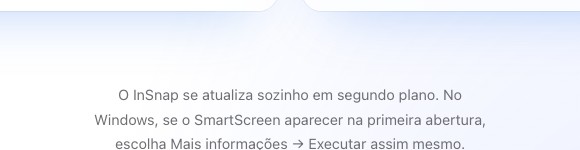
- Instalador bloqueado: no Windows, o SmartScreen pode avisar sobre um instalador sem assinatura; use Mais informações → Executar assim mesmo para o arquivo oficial.
- O app não quer sair: feche as janelas de captura, gravação e edição. O atualizador espera um encerramento limpo.
- Ainda travado: baixe o instalador ou DMG mais recente no site e instale sobre a versão antiga. Ajustes e histórico são preservados.
Números de versão
A página Sobre mostra uma versão curta, como 0.1.6. O atualizador compara números de compilação, não o texto exibido, então um relançamento com a mesma versão curta ainda pode ser mais novo. Se o suporte pedir a versão, informe o número da página Sobre, não o nome do arquivo do instalador.
Perguntas frequentes
Atualizar remove meus ajustes ou meu histórico?
Não. O atualizador substitui o pacote do app ou a pasta de instalação. Ajustes, histórico e licença ficam nos locais de dados do usuário.
Por que a versão portátil para Windows não se atualiza sozinha?
Um app portátil roda de uma pasta que você controla. Substituir os próprios arquivos enquanto ele está em execução não é seguro, então ele verifica se há uma versão nova e indica a página de download.
Posso desativar as verificações automáticas?
O atualizador segue o ajuste de verificação automática do app quando ele existe. O comando manual Verificar atualizações… continua funcionando. Para uma máquina que não deve se atualizar, use uma implantação gerenciada em vez de bloquear o feed na rede, o que também quebraria as verificações manuais.
Mais do blog

Como adicionar texto a uma captura de tela (e deixá-lo legível)
Adicione rótulos, títulos e chamadas a uma captura de tela com contraste legível, tamanho certo e posicionamento limpo — e veja como editá-los depois no Mac e no Windows.
25 de outubro de 2026
Zoom automático em gravações de tela: o que faz e quando usar
Veja como o zoom automático do InSnap segue seus cliques em uma gravação de tela, como a intensidade muda o resultado e quando uma gravação estática é melhor.
25 de outubro de 2026
Como fazer uma imagem de comparação antes e depois
Uma imagem vale mais que dois anexos: capture os dois estados no mesmo tamanho, una lado a lado, rotule e envie uma comparação fácil de ler.
25 de outubro de 2026