 InSnap
InSnap 如何自動更新(以及如何手動檢查)
說明自動背景檢查、手動檢查更新的選單項目,以及 Windows 安裝版與可攜版的行為差異;更新會保留哪些資料,失敗時又該怎麼處理。
InSnap 在 macOS 與 Windows 上都會於背景自動更新,但 Windows 的安裝版與可攜版行為略有不同。本文說明哪些事情會自動發生、如何手動檢查,以及更新會保留哪些內容。
自動檢查
安裝版會在背景檢查更新,通常每天一次。有新版本時:
- macOS 會下載更新,並透過 Sparkle 詢問是否安裝。
- Windows(安裝版) 會用 WinSparkle 下載安裝程式、驗證簽章後執行。
- Windows(可攜版) 只會檢查並告知有新版本,不會自行替換。
自動檢查不會上傳你的截圖或設定;它只會取得一個小型摘要檔並比較版本號碼。這項檢查很輕量,只有在真的有新版本時才會下載完整更新。
手動檢查
- 選單列/系統匣: 選擇 檢查更新…。
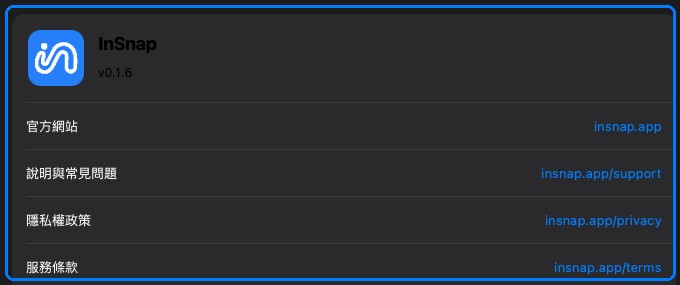
- 設定 › 關於: 「關於」頁會顯示版本;同一個選單項目會開啟相同的檢查。
如果 App 是從官網安裝、且更新器已啟用,檢查後會回報「已是最新版本」,或提供新版本。開發版可能沒有更新器,這是正常的。
更新會保留什麼
更新替換的是應用程式本身,不是你的資料:
- 設定與偏好設定會保留。
- 截圖歷史記錄與縮圖會保留。
- Pro 授權仍綁定在這台裝置上。
- Cloud 登入狀態會保留,但受權杖到期影響。
更新過程中 App 可能會重新啟動。請先關閉正在進行的截圖或錄影;更新器會請 App 結束,並在結束後安裝。
Windows 可攜版
可攜版是一個固定資料夾,無法安全地自行替換。它的更新檢查只會告知有更新版本,並指向下載頁面。
更新方式:
- 下載新的可攜版壓縮檔。
- 結束正在執行的版本。
- 用新資料夾取代舊資料夾;如果你的資料存在裡面,請一併保留。
如果可攜版還在開著,請先關閉再取代檔案;Windows 會鎖定執行中的程式。

更新失敗時
- 下載中斷: 再執行一次檢查。更新器會從頭重試,不會接續未完成的下載。
- 安裝程式被封鎖: 在 Windows 上,SmartScreen 可能會對未簽章的安裝程式提出警告;請對官方檔案選擇 更多資訊 → 仍要執行。
- App 不肯結束: 關閉截圖、錄影與編輯器視窗。更新器會等待乾淨結束。
- 還是卡住: 從官網下載最新的安裝程式或 DMG,直接覆蓋舊版安裝。設定與歷史記錄都會保留。
版本號碼
「關於」頁顯示的是短版本號,例如 0.1.6。更新器比較的是建置編號,不是顯示用的字串,所以同一個短版本號重新發佈時,建置編號仍可能更新。如果支援人員詢問版本,請提供「關於」頁上的號碼,而不是安裝程式的檔名。
常見問題
更新會移除我的設定或歷史記錄嗎?
不會。更新器替換的是 App 套件或安裝資料夾。設定、歷史記錄與授權都留在使用者資料的位置。
為什麼 Windows 可攜版不會自動更新?
可攜版是從你自行管理的資料夾執行。在程式執行中替換自己的檔案並不安全,所以它只會檢查新版本,並引導你前往下載頁面。
可以關閉自動檢查嗎?
在支援的情況下,更新器會遵循 App 的自動檢查設定。手動的 檢查更新… 仍然可用。如果某台機器絕對不能更新,請改用集中管理的部署方式,而不是在網路層封鎖摘要來源,因為那也會一併讓手動檢查失效。


