 InSnap
Как обновляется InSnap и как проверить обновления вручную
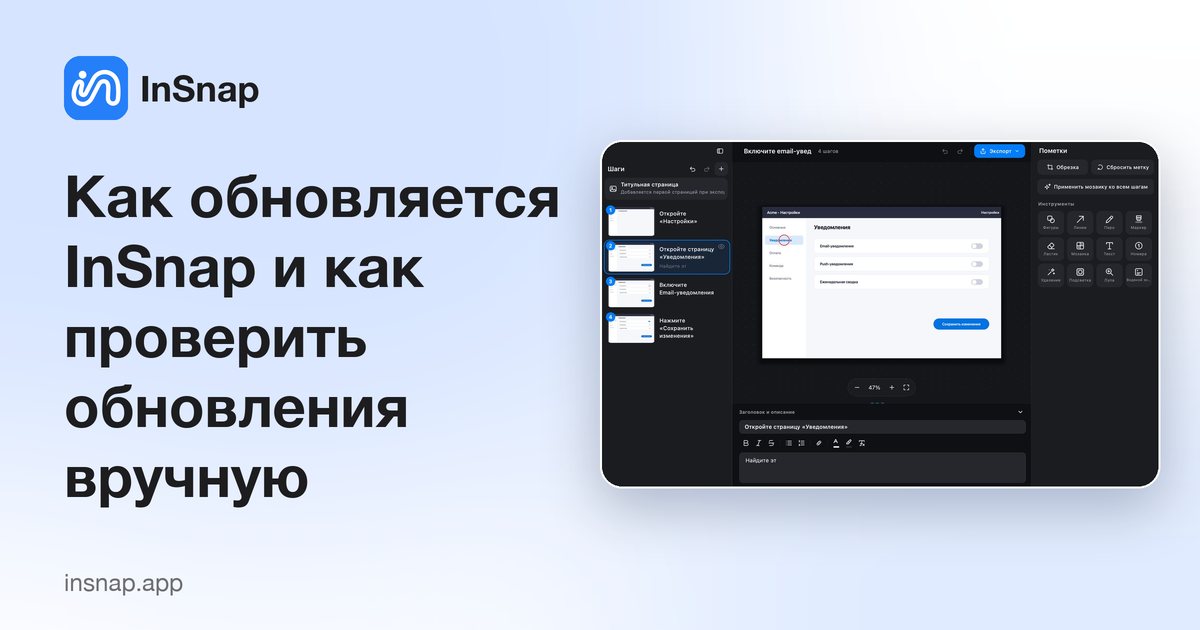
Автоматические проверки, пункт меню и разница между установленной и портативной версиями для Windows. Что сохраняется при обновлении и что делать, если оно не удалось.
InSnap обновляется в фоне и на macOS, и на Windows, но установленная и портативная сборки для Windows ведут себя немного по-разному. Здесь описано, что происходит автоматически, как проверить обновления вручную и что сохраняется при обновлении.
Автоматические проверки
Установленное приложение проверяет обновления в фоне, обычно раз в день. Когда появляется новая версия:
- macOS скачивает её и предлагает установить через Sparkle.
- Windows (установленная версия) с помощью WinSparkle скачивает установщик, проверяет подпись и запускает его.
- Windows (портативная версия) только проверяет и сообщает, что вышла новая версия; сама себя она не заменяет.
Автоматические проверки не отправляют ваши снимки экрана или настройки: приложение загружает небольшой файл с лентой обновлений и сравнивает номера версий. Проверка лёгкая и не скачивает полное обновление, пока его нет.
Проверка вручную
- Строка меню / трей: выберите «Проверить обновления…».
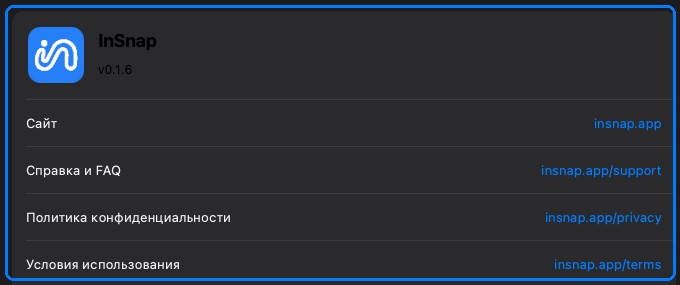
- Настройки › О программе: версия показана на странице «О программе»; тот же пункт меню открывает проверку.
Если приложение установлено с сайта и средство обновления включено, проверка сообщит, что версия актуальна, или предложит новую. В отладочных сборках средства обновления может не быть — это нормально.
Что сохраняется при обновлении
Обновление заменяет приложение, а не ваши данные:
- Настройки и параметры остаются.
- История снимков и её миниатюры остаются.
- Лицензия Pro остаётся привязанной к устройству.
- Вход в Cloud сохраняется, пока не истёк срок токена.
Во время обновления приложение может перезапуститься. Сначала закройте снимок экрана и запись; средство обновления просит приложение выйти и устанавливает новую версию после завершения.
Портативная версия для Windows
Портативная версия — это ZIP-архив, который разворачивается в обычную папку, поэтому она не может безопасно заменить сама себя. Её проверка обновлений только сообщает о новой версии и отправляет на страницу загрузки.
Чтобы обновиться:
- Скачайте новый портативный ZIP-архив.
- Закройте запущенную копию.
- Замените старую папку новой, сохранив свои данные, если они лежат внутри.
Если портативная копия уже открыта, закройте её перед заменой файлов: Windows блокирует запущенные исполняемые файлы.
Если обновление не удалось
- Загрузка прервалась: запустите проверку снова. Средство обновления начинает заново, а не продолжает неполный файл.
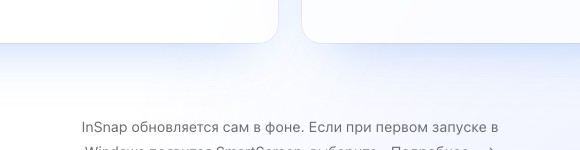
- Установщик заблокирован: в Windows SmartScreen может предупредить о неподписанном установщике; для официального файла выберите «Подробнее → Выполнить в любом случае».
- Приложение не закрывается: закройте окна снимка экрана, записи и редактора. Средство обновления ждёт корректного завершения.
- Всё равно не получается: скачайте с сайта последний установщик или DMG и установите поверх старой версии. Настройки и история сохранятся.
Номера версий
На странице «О программе» показана короткая версия, например 0.1.6. Средство обновления сравнивает номера сборок, а не отображаемую строку, поэтому повторный выпуск с той же короткой версией всё равно может быть новее. Если поддержка спрашивает версию, пришлите номер со страницы «О программе», а не имя файла установщика.
Частые вопросы
Удаляются ли при обновлении настройки или история?
Нет. Средство обновления заменяет пакет приложения или папку установки. Настройки, история и лицензия остаются в папках пользовательских данных.
Почему портативная версия для Windows не обновляется сама?
Портативное приложение запускается из папки, которой управляете вы. Заменять собственные файлы во время работы небезопасно, поэтому оно проверяет новую версию и отправляет вас на страницу загрузки.
Можно ли отключить автоматические проверки?
Где это возможно, средство обновления следует настройке автоматических проверок приложения. Ручной пункт «Проверить обновления…» продолжает работать. Если машина не должна обновляться, используйте управляемое развёртывание, а не блокировку ленты на уровне сети: она сломает и ручные проверки.
Ещё из блога

Как добавить текст на скриншот (и сделать его читаемым)
Подписи, заголовки и пояснения на скриншоте: читаемый контраст, правильный размер и аккуратное размещение, а также правка текста позже на Mac и Windows.
25 октября 2026 г.
Автоматический зум в записи экрана: что он делает и когда нужен
Как автоматический зум в InSnap следует за кликами в записи экрана, как степень меняет результат и когда лучше оставить запись статичной.
25 октября 2026 г.
Как сделать изображение «до и после»
Одно изображение лучше двух вложений: снимите оба состояния в одинаковом масштабе, склейте рядом, подпишите и отправьте сравнение, которое легко прочитать.
25 октября 2026 г.