 InSnap
주석 달린 스크린샷으로 디자인 리뷰하는 방법
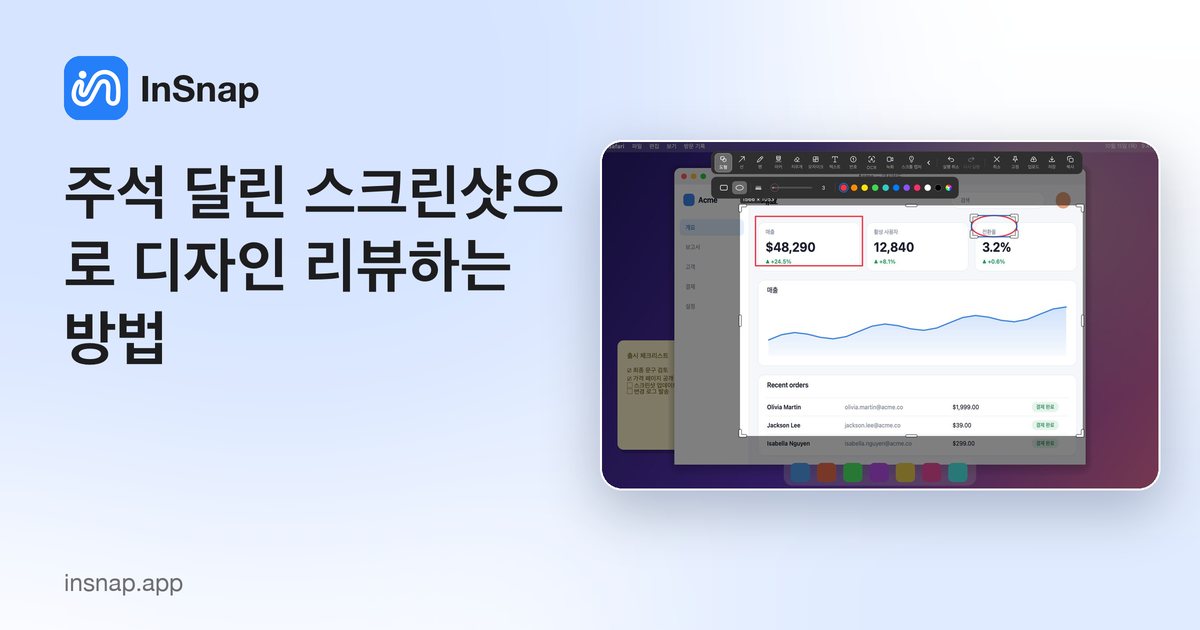
상태를 캡처하고, 정확하게 주석을 달고, 버전을 비교해 초점이 분명한 피드백 한 묶음을 전달하는 가벼운 디자인 리뷰 루프를 소개합니다.
디자인 피드백은 늘 비슷한 방식으로 어긋납니다. 메모가 이미 바뀐 부분을 가리키고, 세 사람이 같은 문제를 세 개의 스레드에서 각각 설명하며, 스크린샷이 어느 버전에서 나온 것인지 아무도 알 수 없습니다. 스크린샷 기반 리뷰 루프는 약간의 규율만으로 이 문제의 대부분을 해결합니다.
이야기가 아니라 상태를 캡처하세요
설명이 아니라, 지적하려는 바로 그 상태의 스크린샷에서 시작하세요. InSnap에서는 다음과 같이 합니다.
- Mac은 Command-1, Windows는 Ctrl+1을 누릅니다.
- 브라우저 창 위에 마우스를 올려 자동 감지가 창을 잡게 하거나, 해당 컴포넌트 주변을 드래그합니다.
- 뷰포트 너비, 주변 레이아웃, 폼 상태처럼 중요한 주변 맥락은 포함하고, 그 밖의 것은 넣지 않습니다.
지금 리뷰하는 페이지에서 찍은 캡처는 증거입니다. 지난주에 찍은 비슷한 페이지의 스크린샷은 혼란의 원인입니다.
공통된 어휘로 주석 달기
리뷰 메모를 서로 비교할 수 있게 만드는 가장 빠른 방법은 각 도구가 무엇을 뜻하는지 합의하는 것입니다.
| 도구 | 용도 |
|---|---|
| 도형 | 영역을 묶거나 컴포넌트 외곽 표시 |
| 화살표 | 메모에서 정확한 요소를 가리키기 |
| 번호 | 한 스크린샷에서 여러 문제 나열 |
| 마커 | 바꿔야 할 텍스트 강조 |
| 스포트라이트 (Pro) | 복잡한 레이아웃에서 한 영역에 집중 |
| 돋보기 (Pro) | 정렬처럼 픽셀 단위 디테일 보여 주기 |
팀 전체에서 도구 하나에 하나의 의미만 쓰세요. 화살표가 '이걸 바꿔 주세요'라는 뜻이라면 '이게 좋아요'에 쓰지 마세요.
문제 하나에 스크린샷 하나
주석이 열두 개 달린 스크린샷 한 장은 논의하기 어렵습니다. 문제마다 스크린샷을 하나씩 두면 해결하고, 인용하고, 닫기가 쉽습니다.
- 컴포넌트 주변을 촘촘히 자르되, 위치를 찾을 수 있을 만큼의 맥락은 남깁니다.
- 서로 관련된 문제라면 번호를 붙입니다.
- 근거는 이미지 위의 텍스트 더미가 아니라 메시지에 적습니다.
- 레이아웃이 주제라면 뷰포트 크기와 확대/축소 수준을 함께 적습니다. 50%로 축소한 스크린샷은 정작 신고하려는 넘침을 가릴 수 있습니다.
고정한 스크린샷으로 버전 비교하기
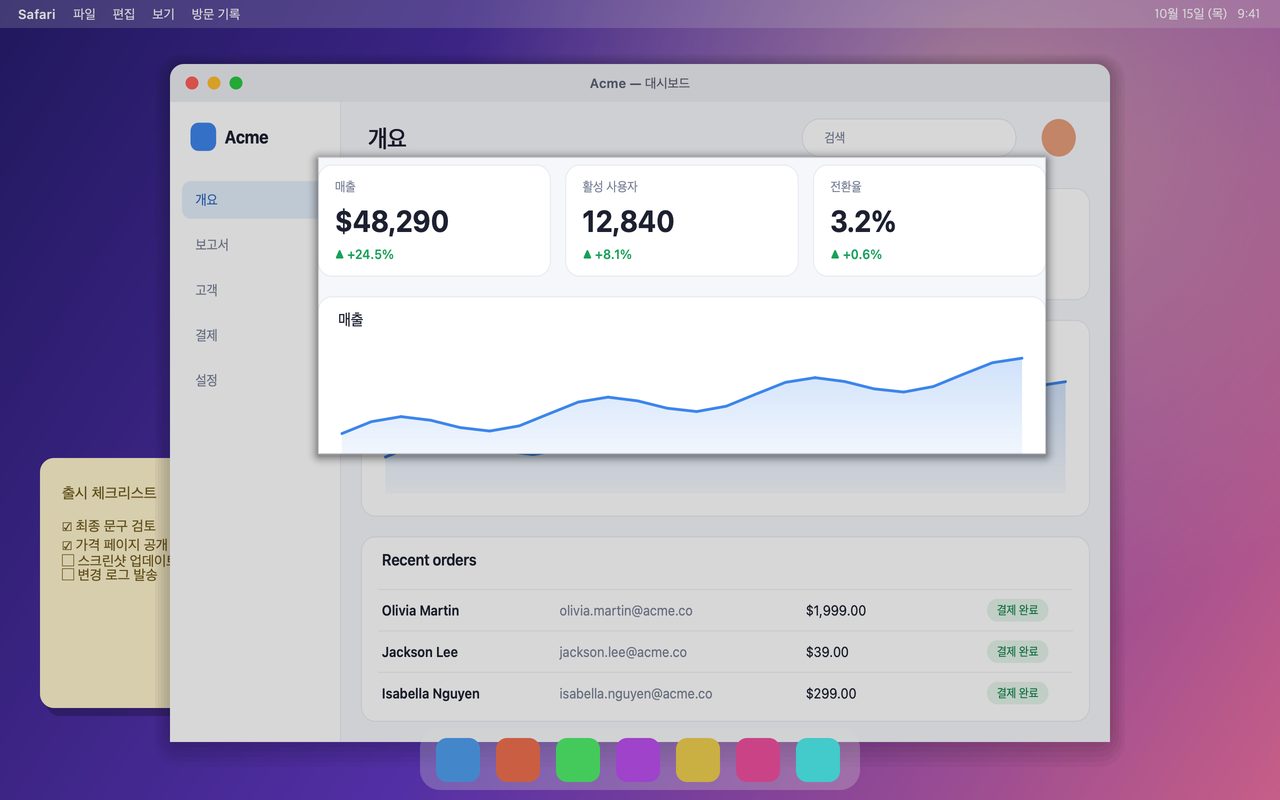
'바뀌었나?'에 답하는 가장 빠른 방법은 두 버전을 동시에 화면에 놓는 것입니다. 이전 스크린샷과 현재 스크린샷을 고정하세요. 고정 창은 다른 앱 위에 떠 있으므로 브라우저 위에 나란히 끌어 놓고 탭을 전환하지 않고 비교할 수 있습니다.
스크린샷 기록이 도움이 되는 지점이기도 합니다. 지난 캡처를 검색할 수 있으므로 '이전' 상태는 대개 이미 들어 있습니다.
링크나 파일로 전달하기
- 문제 하나: 주석을 단 이미지를 첨부하거나, 받는 사람이 아무것도 내려받지 않아야 한다면 링크를 공유합니다.
- 문제 여러 개: 메시지에 번호 목록을 두고, 각 번호를 주석과 맞춥니다.
- 반복되는 리뷰: 스크린샷을 프로젝트나 티켓 태그를 붙여 기록에 남겨 두면 다음 차례를 이전 상태에서 시작할 수 있습니다.
InSnap Cloud를 쓰면 공유 링크에 만료일과 비밀번호를 붙일 수 있어, 영구히 남으면 안 되는 고객 리뷰에 유용합니다. Cloud는 선택 구독이며 로컬 작업 흐름에는 필요하지 않습니다.
리뷰 체크리스트
| 확인할 것 | 이유 |
|---|---|
| 스크린샷이 현재 버전의 것인가? | 오래된 이미지에 단 메모는 한 번의 왕복을 낭비한다 |
| 설명 없이도 문제가 보이는가? | 그렇지 않으면 주석이 너무 많은 일을 하고 있다 |
| 스크린샷마다 문제가 하나인가? | 해결하고 닫기가 더 쉽다 |
| 뷰포트나 확대 수준을 적었는가? | 레이아웃 버그는 그것에 좌우된다 |
| 사적인 내용이 보이지 않는가? | 이름, 이메일, 내부 URL은 흐리게 처리한다 |
| 요청할 동작이 분명한가? | '간격이 이상해요'보다 '버튼을 왼쪽으로 옮겨 주세요'가 낫다 |
자주 묻는 질문
스크린샷에 주석을 달아야 하나요, 아니면 메시지에 피드백을 써야 하나요?
둘 다입니다. 역할이 다릅니다. 주석은 어디를 보여 주고, 메시지는 무엇과 왜를 설명합니다. 이미지 안에 문단을 넣지 마세요. 놓치기 쉽고 검색도 되지 않습니다.
두 버전을 나란히 비교하려면 어떻게 하나요?
두 스크린샷을 모두 고정하세요. 고정 창은 다른 애플리케이션 위에 남아 있으므로 나란히 배치하고 브라우저를 열어 둔 채 비교할 수 있습니다.
받는 사람이 InSnap을 설치하지 않아도 리뷰를 공유할 수 있나요?
네. 이미지 파일을 보내거나 일반 브라우저에서 열리는 Cloud 공유 링크를 쓰면 됩니다. Cloud는 선택 구독이며, 무료 방식은 이미지를 저장해 첨부하는 것입니다.
블로그의 다른 글
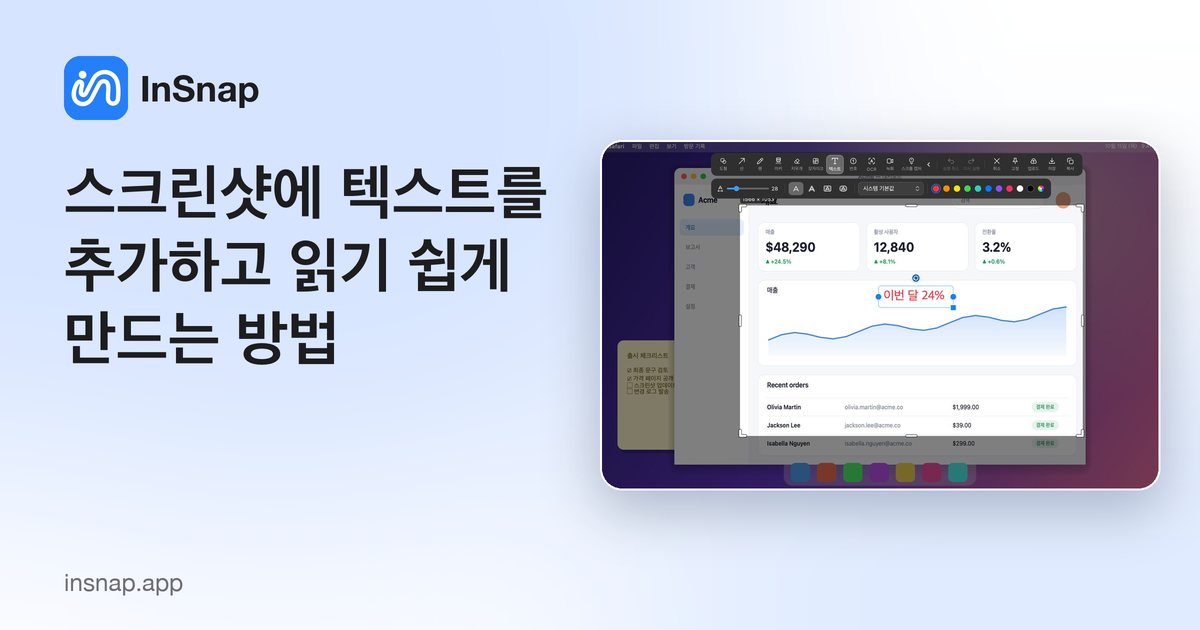
스크린샷에 텍스트를 추가하고 읽기 쉽게 만드는 방법
뚜렷한 대비와 알맞은 크기, 깔끔한 배치로 스크린샷에 라벨과 제목, 설명을 추가하는 방법과 Mac·Windows에서 나중에 편집하는 방법.
2026년 10월 25일
화면 녹화 자동 확대/축소: 기능과 쓰기 좋은 때
InSnap의 자동 확대가 화면 녹화에서 클릭을 어떻게 따라가는지, 강도 설정이 결과를 바꾸는 방식, 정적인 녹화가 더 나은 경우를 설명합니다.
2026년 10월 25일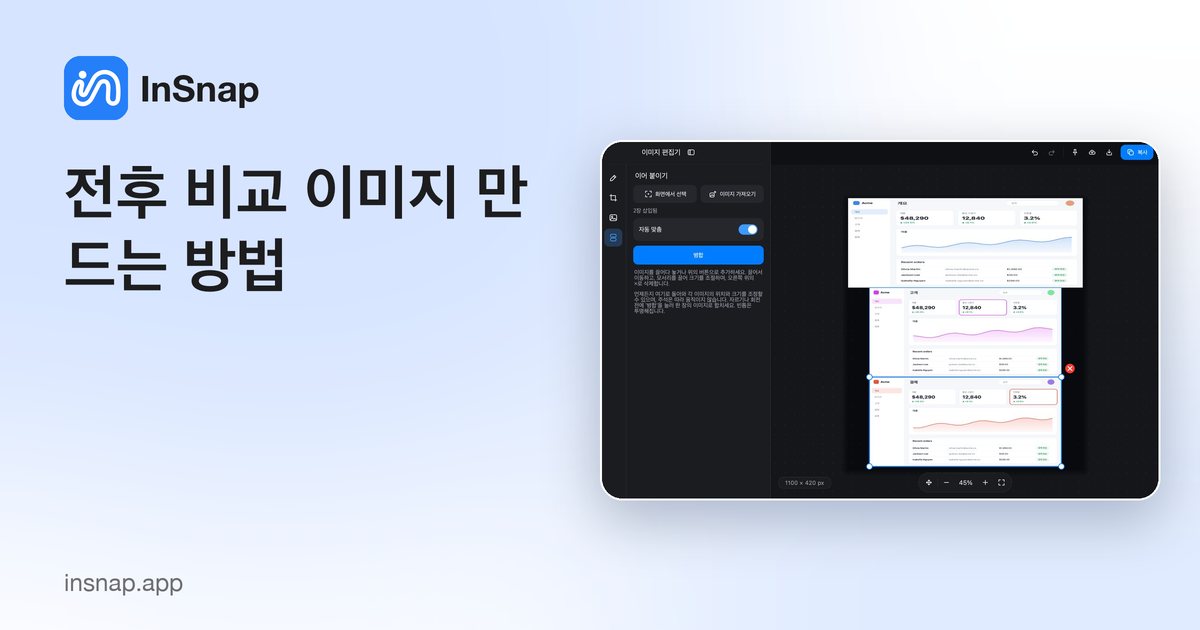
전후 비교 이미지 만드는 방법
첨부 두 개보다 이미지 한 장이 낫습니다. 같은 크기로 두 상태를 캡처해 나란히 이어 붙이고 레이블을 달아 한눈에 읽히는 비교 이미지를 만드는 방법입니다.
2026년 10월 25일