 InSnap
注釈付きスクリーンショットでデザインレビュー
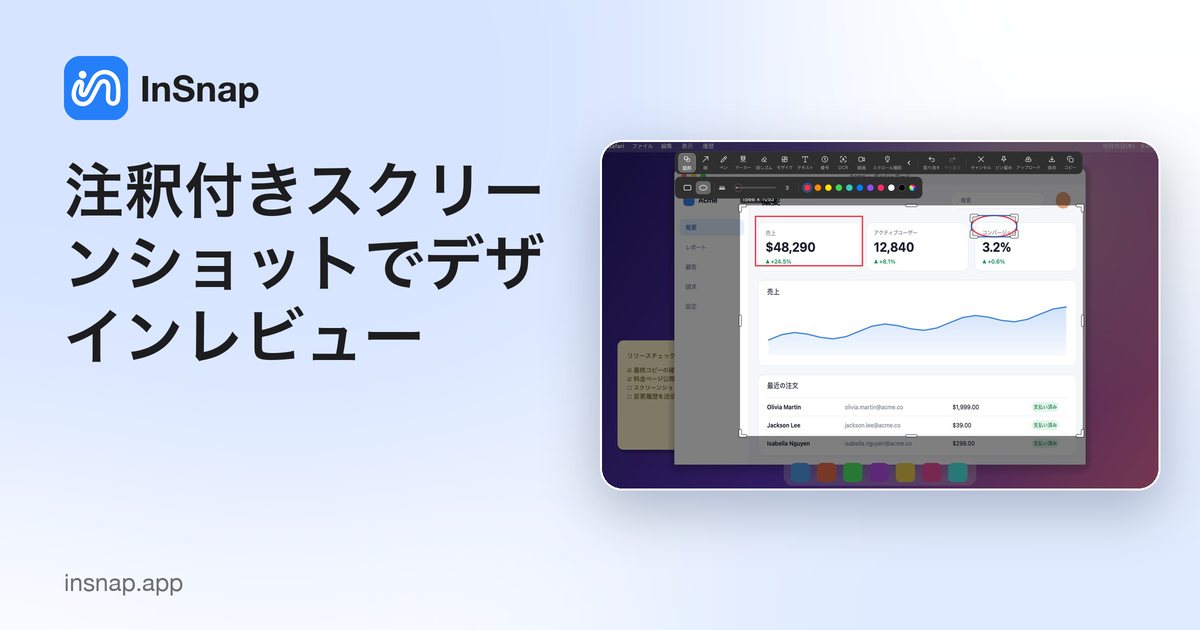
キャプチャして状態を残し、正確に注釈を付け、バージョンを比較し、曖昧なやり取りではなく焦点の絞れた 1 つのフィードバックにまとめる、軽量なデザインレビューの進め方。
デザインフィードバックは、予測できる形でうまくいかなくなります。メモがすでに変わってしまった箇所を指していたり、3 人が同じ問題を 3 つのスレッドで説明していたり、どのバージョンのスクリーンショットなのか誰にも分からなかったりします。スクリーンショットを使ったレビューのループは、少しの規律でそのほとんどを解決します。
物語ではなく状態をキャプチャする
コメントしたい正確な状態のスクリーンショットから始めます。その説明から始めるのではありません。InSnap では次のようにします。
- Mac では Command-1、Windows では Ctrl+1 を押します。
- ブラウザのウィンドウにカーソルを合わせ、自動検出の枠が出るのを待つか、コンポーネントの周囲をドラッグして範囲を選びます。
- 重要な周囲の文脈(ビューポートの幅、周囲のレイアウト、フォームの状態)を含め、それ以外は含めません。
レビューしているページで撮ったキャプチャは証拠です。先週の似たページのスクリーンショットは混乱の元です。
共通の語彙で注釈を付ける
レビューのメモを比較可能にする最短の方法は、各ツールの意味を決めておくことです。
| ツール | 用途 |
|---|---|
| 図形 | 範囲をグループ化したり、コンポーネントの輪郭を囲む |
| 矢印 | メモから正確な要素を指す |
| 番号 | 1 枚のスクリーンショットで複数の問題を列挙する |
| マーカー | 変更が必要なテキストを強調する |
| スポットライト(Pro) | 情報量の多いレイアウトで 1 つの領域に注目させる |
| 拡大鏡(Pro) | 整列などのピクセル単位の細部を見せる |
チーム全体で 1 つのツールに 1 つの意味を守ります。矢印が「これを変えて」という意味なら、「これは良い」には使いません。
1 つの問題につき 1 枚のスクリーンショット
12 個の注釈が付いた 1 枚のスクリーンショットは議論しにくいものです。問題ごとに 1 枚なら、解決し、参照し、閉じるのが簡単です。
- コンポーネントの周囲をきつく切り抜きつつ、場所を特定できるだけの文脈は残します。
- 関連する問題なら番号を振ります。
- 理由はメッセージに書き、画像の上に長文を載せません。
- レイアウトが話題ならビューポートのサイズとズーム倍率を書きます。50% ズームのスクリーンショットは、報告しているオーバーフローそのものを隠してしまうことがあります。
ピン留めしたスクリーンショットでバージョンを比較する
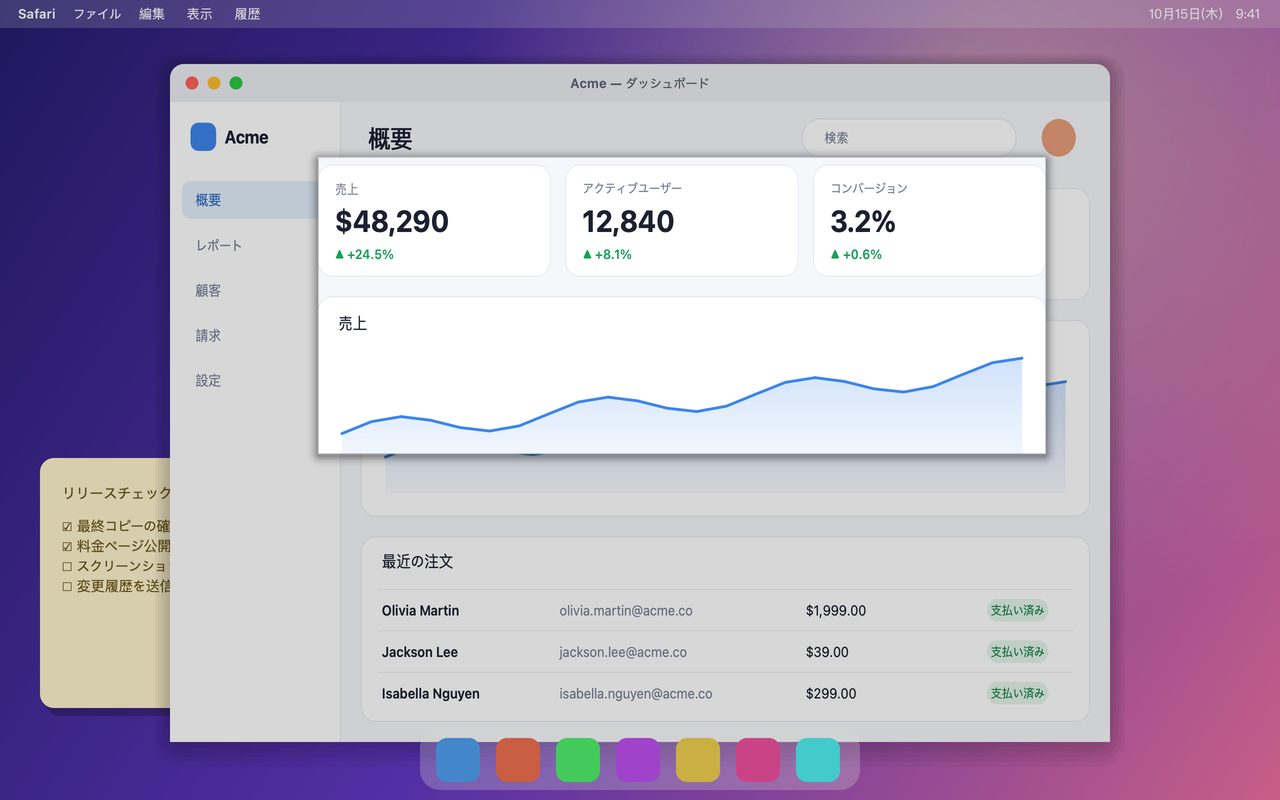
「変わった?」に答える最短の方法は、両方のバージョンを同時に画面に出すことです。前のスクリーンショットと現在のものをピン留めします。ピン留めしたウィンドウはほかのアプリより前面に浮かぶので、ブラウザの上で横に並べてドラッグし、タブを切り替えずに比較できます。
ここではスクリーンショット履歴も役立ちます。過去のキャプチャは検索できるので、「変更前」の状態はたいていすでに残っています。
リンクかファイルで渡す
- 1 つの問題: 注釈付きの画像を添付するか、受け取る人にダウンロードさせたくないならリンクを共有します。
- 複数の問題: メッセージ内の番号付きリストにして、各番号を注釈と対応させます。
- 繰り返しのレビュー: スクリーンショットをプロジェクトやチケットのタグ付きで履歴に残し、次のラウンドを前回の状態から始めます。
InSnap Cloud を使う場合、共有リンクには有効期限とパスワードを設定できます。クライアントレビューのように、ずっとオンラインに置きたくないやり取りに便利です。Cloud は任意のサブスクリプションで、ローカルのワークフローには必要ありません。
レビューのチェックリスト
| 確認項目 | 理由 |
|---|---|
| スクリーンショットは現在のバージョンのものか? | 古い画像へのメモは 1 往復を無駄にする |
| 説明なしで問題が見えるか? | 見えないなら注釈が働きすぎている |
| 1 枚につき 1 つの問題か? | 解決とクローズが簡単になる |
| ビューポートやズーム倍率を書いたか? | レイアウトの不具合はそれに依存する |
| 私有の情報が写っていないか? | 名前、メール、社内 URL をぼかす |
| アクションが明確か? | 「ボタンを左に動かす」は「余白が気になる」に勝る |
よくある質問
フィードバックはスクリーンショットに注釈を付けるべきですか、メッセージに書くべきですか?
両方です。役割が違います。注釈は「どこか」を示し、メッセージは「何を」「なぜ」を説明します。段落を画像の中に入れてはいけません。見落とされますし、検索もできません。
2 つのバージョンを並べて比較するには?
両方のスクリーンショットをピン留めします。ピン留めしたウィンドウはほかのアプリの上に残るので、ブラウザを開いたまま横に並べて比較できます。
受け取る人に InSnap をインストールしてもらわずにレビューを共有できますか?
はい。画像ファイルを送るか、通常のブラウザで開ける Cloud の共有リンクを使います。Cloud は任意のサブスクリプションです。無料のワークフローは、画像を保存して添付することです。
ブログのほかの記事

スクリーンショットに読みやすいテキストを追加する方法
スクリーンショットにラベルやタイトル、注記を読みやすいコントラストと適切なサイズで配置する方法と、Mac・Windows で後から編集する手順を紹介します。
2026年10月25日
画面収録の自動ズームとは?できることと使いどころ
InSnap の自動ズームがクリックに合わせて画面収録を拡大する仕組み、強さの設定による違い、ズームなしの収録が向いている場面を解説します。
2026年10月25日
スクリーンショットのビフォーアフター比較画像を作る方法
1 枚の画像は 2 つの添付より伝わります。同じサイズで 2 つの状態をキャプチャし、横に並べて結合し、ラベルを付ければ、読み手が一目で比べられる比較画像になります。
2026年10月25日