 InSnap
Come rivedere un sito o un design con screenshot annotati
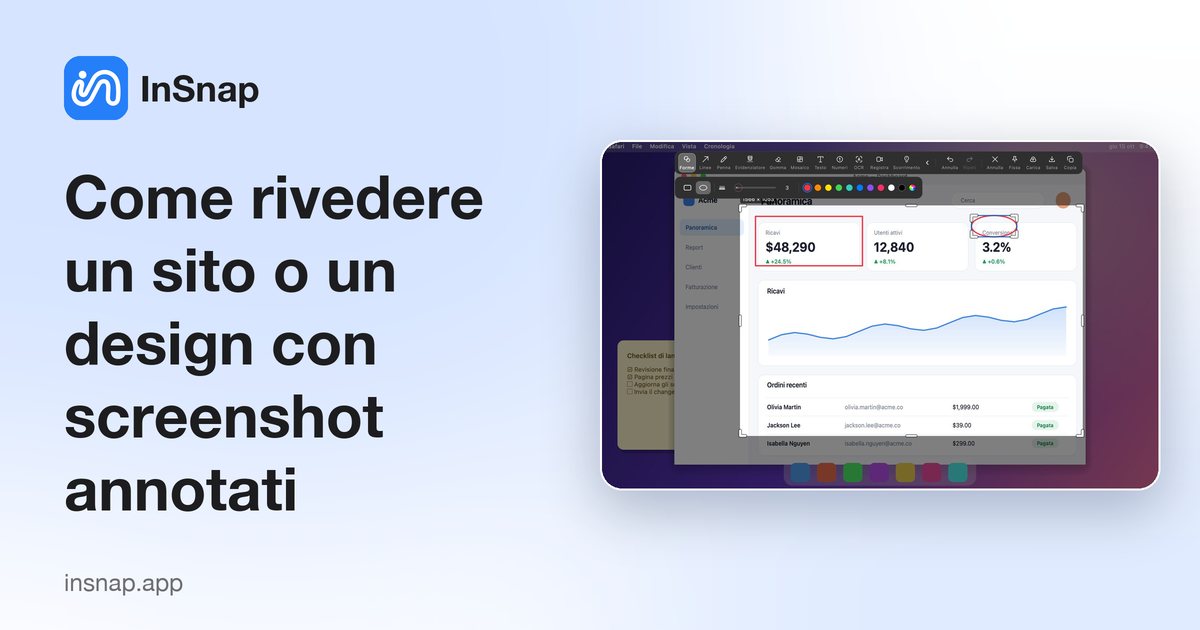
Un ciclo di revisione leggero: cattura lo stato, annota con precisione, confronta le versioni e consegna una serie di note mirate invece di un thread vago.
Il feedback sul design va storto in modi prevedibili: la nota si riferisce a qualcosa che è già cambiato, tre persone descrivono lo stesso problema in tre thread e nessuno riesce a dire da quale versione arriva lo screenshot. Un ciclo di revisione basato sugli screenshot risolve gran parte di questo con un po' di metodo.
Cattura lo stato, non il racconto
Parti da uno screenshot dello stato esatto che stai commentando, non da una sua descrizione. In InSnap:
- Premi Command-1 su Mac o Ctrl+1 su Windows.
- Passa il mouse sulla finestra del browser e lascia che il rilevamento automatico la incornici, oppure trascina una regione attorno al componente.
- Includi il contesto circostante che conta — la larghezza del viewport, il layout attorno, lo stato di un modulo — e nient'altro.
Una cattura fatta sulla pagina che stai rivedendo è una prova. Uno screenshot di una pagina simile della settimana scorsa è una fonte di confusione.
Annota con un vocabolario condiviso
Il modo più rapido per rendere confrontabili le note di revisione è concordare cosa significa ogni strumento:
| Strumento | Usalo per |
|---|---|
| Forme | Raggruppare una regione o delineare un componente |
| Freccia | Indicare da una nota all'elemento esatto |
| Numeri | Elencare più problemi in un solo screenshot |
| Evidenziatore | Evidenziare il testo da cambiare |
| Spotlight (Pro) | Concentrarsi su un'area di un layout affollato |
| Lente d'ingrandimento (Pro) | Mostrare un dettaglio a livello di pixel, come l'allineamento |
Mantieni un solo significato per strumento in tutto il team. Se le frecce significano «cambia questo», non usarle per «questo mi piace».
Un solo screenshot per problema
Un solo screenshot con dodici annotazioni è difficile da discutere. Uno screenshot per problema è facile da risolvere, citare e chiudere.
- Ritaglia stretto attorno al componente, ma conserva abbastanza contesto per localizzarlo.
- Numera i problemi se sono correlati.
- Metti il ragionamento nel messaggio, non in un muro di testo sopra l'immagine.
- Includi le dimensioni del viewport e il livello di zoom quando l'argomento è il layout; uno screenshot al 50% di zoom può nascondere proprio l'overflow che stai segnalando.
Confronta le versioni con screenshot fissati
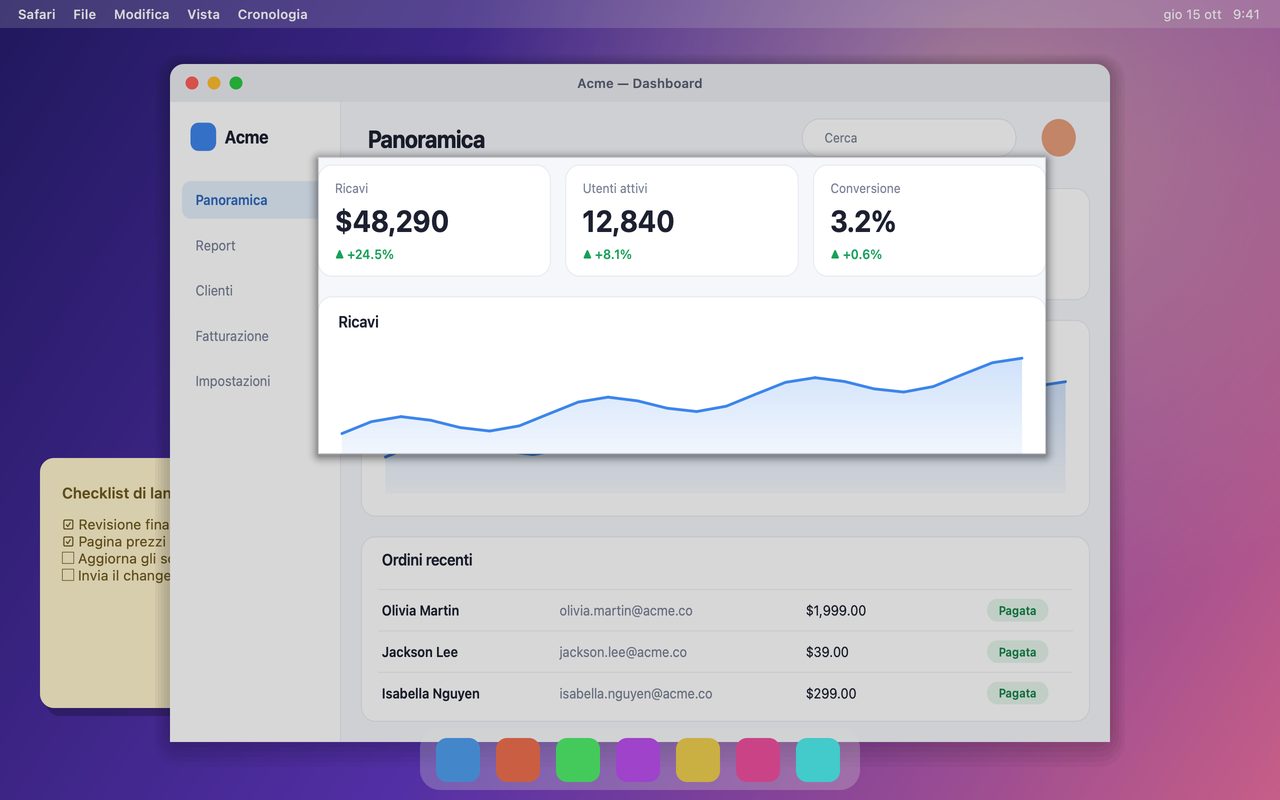
Il modo più rapido per rispondere a «è cambiato?» è mettere entrambe le versioni sullo schermo contemporaneamente. Fissa lo screenshot precedente e quello attuale; le finestre fissate fluttuano sopra le altre app, così puoi trascinarle fianco a fianco sul browser e confrontarle senza cambiare scheda.
È anche qui che aiuta la cronologia degli screenshot: le catture passate sono ricercabili, quindi lo stato «prima» di solito c'è già.
Consegna un link o un file
- Un problema: allega l'immagine annotata, oppure condividi un link se il destinatario non deve scaricare nulla.
- Più problemi: un elenco numerato nel messaggio, con ogni numero abbinato a un'annotazione.
- Una revisione ricorrente: conserva gli screenshot nella cronologia, con tag per progetto o ticket, così il giro successivo parte dallo stato precedente.
Se usi InSnap Cloud, il link di condivisione può avere una data di scadenza e una password, utile per le revisioni con i clienti che non devono restare online per sempre. Cloud è un abbonamento opzionale e non serve per il flusso di lavoro locale.
Una checklist per la revisione
| Verifica | Perché |
|---|---|
| Lo screenshot è della versione attuale? | Le note su immagini obsolete fanno perdere un giro |
| Il problema è visibile senza spiegazioni? | Altrimenti l'annotazione sta facendo troppo |
| C'è un problema per screenshot? | Più facile da risolvere e chiudere |
| Sono indicati viewport o livello di zoom? | I bug di layout dipendono da questo |
| Si vede qualcosa di privato? | Sfoca nomi, email e URL interni |
| L'azione è chiara? | «Sposta il pulsante a sinistra» batte «la spaziatura non mi convince» |
Domande frequenti
Devo annotare lo screenshot o scrivere il feedback nel messaggio?
Entrambi, per compiti diversi: l'annotazione mostra dove, il messaggio spiega cosa e perché. Non mettere un paragrafo dentro l'immagine: verrà perso e non è ricercabile.
Come confronto due versioni affiancate?
Fissa entrambi gli screenshot. Le finestre fissate restano sopra le altre applicazioni, così puoi metterle una accanto all'altra e confrontare mentre il browser è aperto.
Posso condividere la revisione senza che il destinatario installi InSnap?
Sì. Invia il file immagine, oppure usa un link di condivisione Cloud, che si apre in un browser normale. Cloud è un abbonamento opzionale; il flusso gratuito è salvare e allegare l'immagine.
Altro dal blog

Come aggiungere testo a uno screenshot (e renderlo leggibile)
Aggiungi etichette, titoli e richiami a uno screenshot con contrasto leggibile, dimensione giusta e posizione pulita, e modificali anche dopo su Mac e Windows.
25 ottobre 2026
Zoom automatico nelle registrazioni schermo: cosa fa e quando usarlo
Come lo zoom automatico di InSnap segue i clic in una registrazione schermo, come cambia il risultato l'intensità e quando una registrazione statica è meglio.
25 ottobre 2026
Come creare un'immagine di confronto prima e dopo
Un'immagine batte due allegati: cattura i due stati alla stessa dimensione, uniscili affiancati, aggiungi le etichette e invia un confronto che si legge a colpo d'occhio.
25 ottobre 2026