 InSnap
So machst du ein Design-Review mit beschrifteten Screenshots
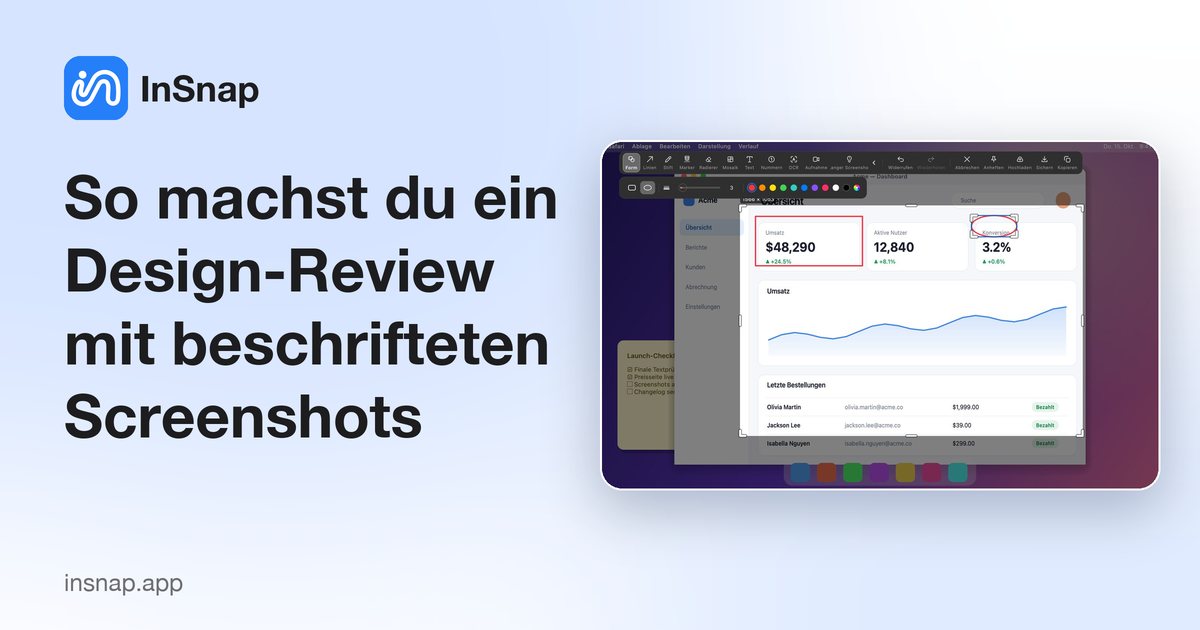
Ein schlanker Design-Review: Zustand aufnehmen, präzise beschriften, Versionen vergleichen und ein fokussiertes Feedback-Paket statt eines vagen Threads übergeben.
Design-Feedback geht auf vorhersehbare Weise schief: Die Notiz bezieht sich auf etwas, das sich längst geändert hat, drei Leute beschreiben dasselbe Problem in drei Threads, und niemand kann sagen, aus welcher Version der Screenshot stammt. Ein Review-Ablauf auf Screenshot-Basis behebt das meiste davon mit ein wenig Disziplin.
Den Zustand aufnehmen, nicht die Geschichte
Beginne mit einem Screenshot des exakten Zustands, den du kommentierst, nicht mit einer Beschreibung davon. In InSnap:
- Drücke Command-1 auf dem Mac oder Ctrl+1 unter Windows.
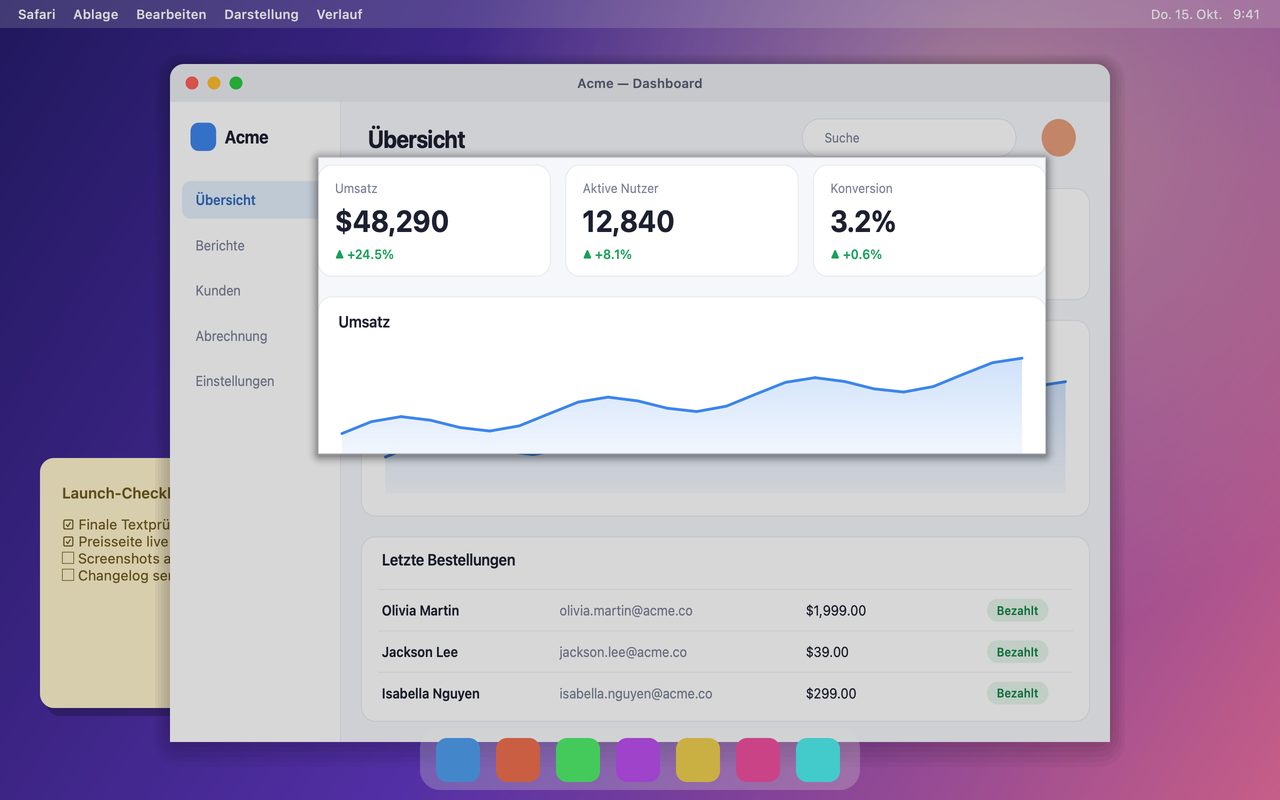
- Fahre über das Browserfenster und lass es von der automatischen Erkennung einrahmen, oder ziehe einen Bereich um die Komponente.
- Nimm den Kontext mit, auf den es ankommt – die Viewport-Breite, das umgebende Layout, den Zustand eines Formulars – und sonst nichts.
Eine Aufnahme der Seite, die du gerade prüfst, ist ein Beweis. Ein Screenshot einer ähnlichen Seite von letzter Woche ist eine Quelle für Verwirrung.
Mit einer gemeinsamen Sprache beschriften
Am schnellsten werden Review-Notizen vergleichbar, wenn ihr euch einig seid, was jedes Werkzeug bedeutet:
| Werkzeug | Wofür du es einsetzt |
|---|---|
| Form | Einen Bereich gruppieren oder eine Komponente umreißen |
| Pfeil | Von einer Notiz auf das genaue Element zeigen |
| Nummer | Mehrere Probleme in einem Screenshot auflisten |
| Marker | Text hervorheben, der sich ändern muss |
| Spotlight (Pro) | Einen Bereich in einem unruhigen Layout hervorheben |
| Lupe (Pro) | Ein Detail auf Pixelebene zeigen, etwa die Ausrichtung |
Bleib im Team bei einer Bedeutung pro Werkzeug. Wenn Pfeile „das ändern“ heißen, nutze sie nicht für „das gefällt mir“.
Ein Screenshot pro Problem
Ein einzelner Screenshot mit zwölf Beschriftungen ist schwer zu besprechen. Ein Screenshot pro Problem lässt sich leicht lösen, zuordnen und abschließen.
- Schneide eng um die Komponente zu, behalte aber genug Kontext, um sie wiederzufinden.
- Nummeriere die Probleme, wenn sie zusammenhängen.
- Schreib die Begründung in die Nachricht, nicht als Textwand über das Bild.
- Gib Viewport-Größe und Zoomstufe an, wenn es ums Layout geht; ein Screenshot bei 50 % Zoom kann genau den Überlauf verstecken, den du meldest.
Versionen mit angehefteten Screenshots vergleichen
Die schnellste Antwort auf „Hat sich das geändert?“ ist, beide Versionen gleichzeitig auf den Bildschirm zu holen. Hefte den früheren Screenshot und den aktuellen an; angeheftete Fenster schweben über anderen Apps, sodass du sie nebeneinander über den Browser ziehen und vergleichen kannst, ohne Tabs zu wechseln.
Auch hier hilft der Screenshot-Verlauf: Frühere Aufnahmen sind durchsuchbar, der Zustand „vorher“ ist also meist schon da.
Einen Link oder eine Datei übergeben
- Ein Problem: das beschriftete Bild anhängen oder einen Link teilen, wenn die Gegenseite nichts herunterladen soll.
- Mehrere Probleme: eine nummerierte Liste in der Nachricht, jede Nummer passt zu einer Beschriftung.
- Ein wiederkehrendes Review: die Screenshots im Verlauf behalten, nach Projekt oder Ticket getaggt, damit die nächste Runde vom vorherigen Stand startet.
Wenn du InSnap Cloud nutzt, kann der Freigabelink ein Ablaufdatum und ein Passwort haben – nützlich für Kunden-Reviews, die nicht ewig online bleiben sollen. Cloud ist ein optionales Abo und für den lokalen Ablauf nicht nötig.
Eine Review-Checkliste
| Prüfung | Warum |
|---|---|
| Stammt der Screenshot aus der aktuellen Version? | Notizen auf veralteten Bildern kosten eine Runde |
| Ist das Problem ohne Erklärung sichtbar? | Sonst leistet die Beschriftung zu viel |
| Gibt es ein Problem pro Screenshot? | Leichter zu lösen und zu schließen |
| Sind Viewport oder Zoomstufe notiert? | Layout-Fehler hängen davon ab |
| Ist etwas Privates zu sehen? | Namen, E-Mails und interne URLs unkenntlich machen |
| Ist die Aktion klar? | „Verschiebe die Schaltfläche nach links“ schlägt „die Abstände fühlen sich falsch an“ |
Häufige Fragen
Soll ich den Screenshot beschriften oder das Feedback in die Nachricht schreiben?
Beides, für verschiedene Aufgaben: Die Beschriftung zeigt wo, die Nachricht erklärt was und warum. Pack keinen Absatz ins Bild; er wird übersehen und lässt sich nicht durchsuchen.
Wie vergleiche ich zwei Versionen nebeneinander?
Hefte beide Screenshots an. Angeheftete Fenster bleiben über anderen Anwendungen, du kannst sie also nebeneinander platzieren und vergleichen, während der Browser offen ist.
Kann ich das Review teilen, ohne dass die Gegenseite InSnap installiert?
Ja. Schick die Bilddatei, oder nutze einen Cloud-Freigabelink, der in einem normalen Browser öffnet. Cloud ist ein optionales Abo; der kostenlose Weg ist, das Bild zu sichern und anzuhängen.
Mehr aus dem Blog

Text in Screenshots einfügen – und wirklich lesbar machen
Beschriftungen, Titel und Hinweise in Screenshots einfügen: lesbarer Kontrast, richtige Größe, saubere Platzierung – und später bearbeiten auf Mac und Windows.
25. Oktober 2026
Automatischer Zoom in Bildschirmaufnahmen: Was er kann
So folgt der automatische Zoom in einer Bildschirmaufnahme deinen Klicks, wie die Stärke das Ergebnis verändert und wann eine statische Aufnahme besser ist.
25. Oktober 2026
So erstellst du ein Vorher-Nachher-Vergleichsbild
Ein Bild statt zwei Anhängen: Nimm beide Zustände in gleicher Größe auf, füge sie nebeneinander, beschrifte sie – und verschicke einen Vergleich, den man schnell erfasst.
25. Oktober 2026