 InSnap
PNG, JPEG와 클립보드 형식: 스크린샷 출력 설정
PNG와 JPEG 중 무엇으로 저장할지, Retina 캡처를 1x로 줄일지, 테두리를 넣을지, 복사할 때 이미지와 파일 중 무엇을 클립보드에 넣을지 정리했습니다.
InSnap의 설정 › 저장 페이지는 복사나 저장을 누른 뒤 어떤 일이 일어날지 정합니다. 대부분은 기본값 그대로 둬도 되지만, 세 가지는 알아 두면 좋습니다: 이미지 형식, Retina 배율, 그리고 클립보드에 정확히 무엇이 들어가는지입니다.
세 가지 결정
| 설정 | 옵션 | 바뀌는 것 |
|---|---|---|
| 이미지 형식 | PNG, JPEG | 저장 파일의 인코딩 방식 |
| Retina 스크린샷을 1x로 축소 | 켜기, 끄기 | 복사와 저장의 픽셀 크기 |
| 클립보드 복사 형식 | 이미지만, 이미지 + 파일, 파일만 | 붙여넣을 때 다른 앱이 받는 내용 |
각 설정은 캡처 자체가 아니라 출력에 적용됩니다. 원본 스크린샷과 기록은 해상도를 그대로 유지합니다.
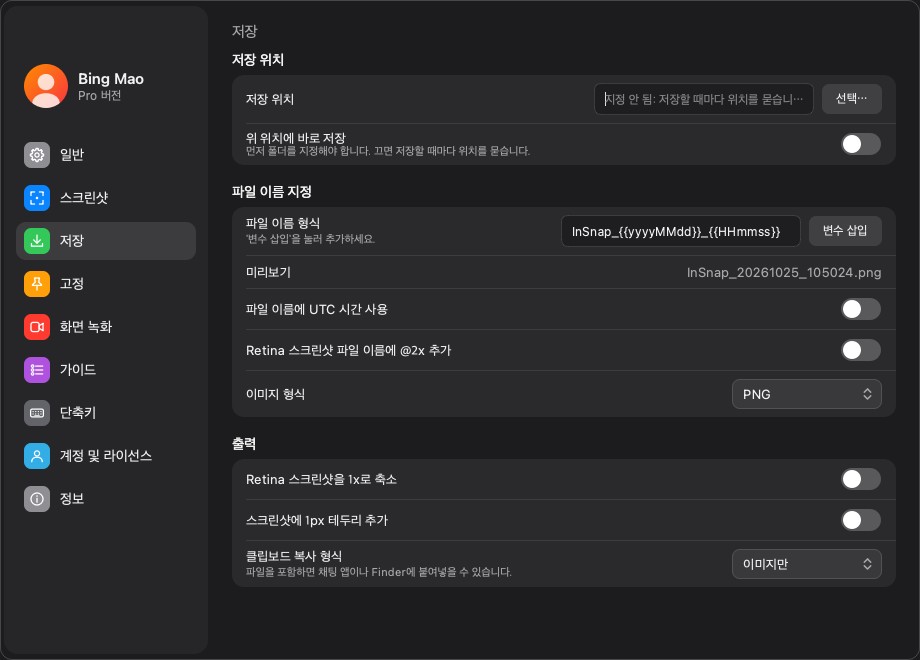
이미지 형식: PNG 또는 JPEG
- PNG는 무손실이며 텍스트, UI 경계, 단색을 선명하게 유지합니다. 스크린샷에 맞는 기본값입니다.
- JPEG는 더 작지만 손실이 있습니다. 얇은 글자와 1px 테두리에 아티팩트가 생깁니다. 사진이나 선명도보다 파일 크기가 중요할 때 쓰세요.
설정 페이지나 코드 스크린샷은 거의 항상 PNG가 맞습니다. 사진이나 동영상 프레임 스크린샷은 눈에 띄는 손해 없이 JPEG로 저장할 수 있습니다.
Retina: 1x 또는 전체 해상도
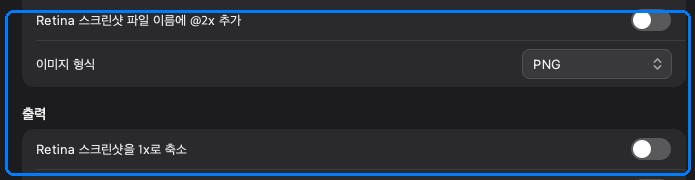
Retina 디스플레이에서 캡처는 논리 크기의 두 배인 물리 픽셀로 저장됩니다. Retina 스크린샷을 1x로 축소를 켜면 출력할 때 절반으로 줄입니다.
- 끄세요: 이미지를 화면에서 보거나 추가로 자를 수 있을 때. 여분의 픽셀이 유용합니다.
- 켜세요: 문서, 채팅, 이메일, 슬라이드처럼 큰 파일이 업로드만 느리게 만들고 텍스트는 이미 충분히 클 때.
1x 옵션은 기록의 원본에는 영향을 주지 않습니다. 지금 만드는 복사본이나 저장 파일만 바뀝니다.
1px 테두리
얇은 테두리는 밝은 스크린샷을 흰 문서 페이지와, 어두운 스크린샷을 어두운 배경과 구분해 줍니다. 1픽셀만 들고, 스크린샷이 붙여 넣은 것처럼 보이지 않고 의도적으로 만든 것처럼 보이게 합니다.
문서와 슬라이드에는 켜 두세요. 주변 페이지와 픽셀 색을 정확히 비교하는 경우처럼 스크린샷이 페이지와 똑같아야 할 때는 끄세요.
클립보드: 이미지, 이미지 + 파일, 파일만
클립보드 복사 형식 설정은 붙여넣기가 무엇을 받는지 정합니다:
- 이미지만은 비트맵을 클립보드에 넣습니다. 이미지를 받는 곳이면 어디든 붙여넣을 수 있어 가장 안전한 기본값입니다.
- 이미지 + 파일은 임시 PNG도 만들고 그 파일 URL을 클립보드에 넣습니다. 파일을 선호하는 앱이 있고, 둘 다 있으면 더 많은 대상에 대응할 수 있습니다.
- 파일만은 파일 URL만 클립보드에 넣습니다. 대상 앱이 이미지 데이터가 아니라 파일 경로를 기대할 때 쓰세요.
임시 파일은 클립보드 캐시에 있으며 저장한 스크린샷이 아닙니다. 자동으로 정리되므로 보관용으로 여기지 마세요.
추천 설정
| 사용 상황 | 형식 | 1x | 테두리 | 클립보드 |
|---|---|---|---|---|
| 버그 리포트와 티켓 | PNG | 끄기 | 켜기 | 이미지만 |
| 문서와 슬라이드 | PNG | 켜기 | 켜기 | 이미지 + 파일 |
| 채팅과 이메일 | JPEG 또는 PNG | 켜기 | 켜기 | 이미지만 |
| 픽셀/디자인 비교 | PNG | 끄기 | 끄기 | 이미지만 |
한 번에 설정 하나씩 바꾸고 실제로 쓰는 대상에 붙여넣어 보세요. 미리보기에서 괜찮아 보이는 형식도 이미지를 다시 압축하는 채팅 앱에서는 흐릿하게 도착할 수 있습니다.
자주 묻는 질문
스크린샷은 PNG가 좋나요, JPEG가 좋나요?
텍스트, UI, 날카로운 경계가 있는 스크린샷은 PNG, 사진이나 파일 크기가 중요한 경우는 JPEG입니다. PNG는 반복 저장에도 품질이 떨어지지 않아 더 안전한 기본값입니다.
복사한 스크린샷이 캡처보다 작아 보이는 이유는 무엇인가요?
Retina 스크린샷을 1x로 축소가 켜져 있을 가능성이 큽니다. 출력할 때 픽셀 크기를 절반으로 줄이므로, 전체 Retina 해상도가 필요하면 끄세요.
클립보드의 "이미지만"과 "이미지 + 파일"은 무엇이 다른가요?
이미지만은 클립보드에 비트맵 데이터를 넣습니다. 이미지 + 파일은 임시 PNG도 만들고 파일 URL을 노출해, 이미지 데이터 대신 파일을 기대하는 앱에 도움이 됩니다.
블로그의 다른 글
스크린샷에 텍스트를 추가하고 읽기 쉽게 만드는 방법
뚜렷한 대비와 알맞은 크기, 깔끔한 배치로 스크린샷에 라벨과 제목, 설명을 추가하는 방법과 Mac·Windows에서 나중에 편집하는 방법.
2026년 10월 25일
화면 녹화 자동 확대/축소: 기능과 쓰기 좋은 때
InSnap의 자동 확대가 화면 녹화에서 클릭을 어떻게 따라가는지, 강도 설정이 결과를 바꾸는 방식, 정적인 녹화가 더 나은 경우를 설명합니다.
2026년 10월 25일
전후 비교 이미지 만드는 방법
첨부 두 개보다 이미지 한 장이 낫습니다. 같은 크기로 두 상태를 캡처해 나란히 이어 붙이고 레이블을 달아 한눈에 읽히는 비교 이미지를 만드는 방법입니다.
2026년 10월 25일