 InSnap
PNG, JPEG et presse-papiers : les réglages de sortie des captures
Enregistrer en PNG ou JPEG, réduire les captures Retina à 1x, ajouter une bordure et choisir ce que Copier place dans le presse-papiers. Ce que change chaque réglage.
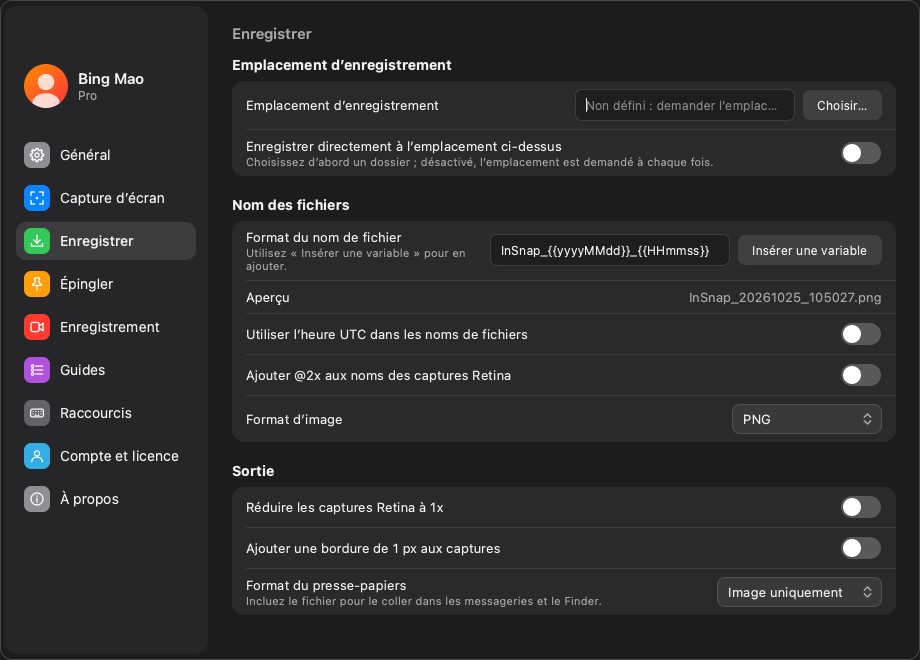
La page Réglages › Enregistrer d’InSnap décide de ce qui se passe après un clic sur Copier ou Enregistrer. L’essentiel peut rester aux valeurs par défaut, mais trois choix méritent d’être compris : le format d’image, l’échelle Retina et ce qui arrive exactement dans le presse-papiers.
Les trois choix
| Réglage | Options | Ce qu’il change |
|---|---|---|
| Format d’image | PNG, JPEG | Le codage du fichier enregistré |
| Réduire les captures Retina à 1x | Activé, désactivé | La taille en pixels des copies et des enregistrements |
| Format du presse-papiers | Image seule, image et fichier, fichier seul | Ce que les autres apps reçoivent au collage |
Chacun s’applique à la sortie, pas à la capture elle-même. La capture d’origine et l’entrée de l’historique conservent leur pleine résolution dans tous les cas.
Format d’image : PNG ou JPEG
- PNG est sans perte et garde nets le texte, les bords d’interface et les aplats de couleur. C’est le bon choix par défaut pour les captures d’écran.
- JPEG est plus léger mais avec perte ; le texte fin et les bordures de 1 px développent des artefacts. Réservez-le aux photos ou aux cas où la taille du fichier compte plus que la netteté.
Une capture d’une page de réglages ou de code devrait presque toujours être en PNG. Une capture d’une photo ou d’une image vidéo peut être en JPEG sans dommage visible.
Retina : 1x ou pleine résolution
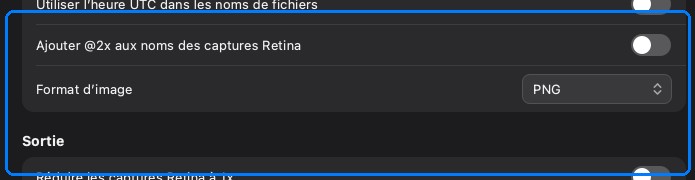
Sur un écran Retina, une capture stocke les pixels physiques — le double de la taille logique. Réduire les captures Retina à 1x la divise par deux à la sortie.
- Laissez-la désactivée si l’image sera regardée à l’écran ou si vous risquez de la recadrer ensuite ; les pixels supplémentaires sont utiles.
- Activez-la pour les documents, la messagerie, l’e-mail et les diapositives, où le fichier plus lourd ne fait que ralentir les envois et où le texte est déjà assez grand.
L’option 1x ne touche pas à l’original de l’historique ; elle ne change que la copie ou l’enregistrement effectué maintenant.
La bordure de 1 px
Une fine bordure détache une capture claire d’une page de document blanche, et une capture sombre d’un fond sombre. Elle coûte un pixel et donne aux captures un air voulu plutôt que collé.
Laissez-la activée pour la documentation et les diapositives. Désactivez-la quand la capture doit correspondre exactement à la page environnante, par exemple pour comparer des couleurs pixel par pixel.
Presse-papiers : image, image et fichier, ou fichier seul
Le réglage Format du presse-papiers détermine ce que reçoit le collage :
- Image seule place le bitmap dans le presse-papiers. Elle se colle dans tout ce qui accepte les images et constitue la valeur par défaut la plus sûre.
- Image et fichier écrit en plus un PNG temporaire et place l’URL de ce fichier dans le presse-papiers. Certaines apps préfèrent un fichier ; avoir les deux couvre plus de destinations.
- Fichier seul place l’URL du fichier dans le presse-papiers. Utilisez-la quand l’app cible attend un chemin de fichier plutôt que des données d’image.
Le fichier temporaire vit dans le cache du presse-papiers et n’est pas votre capture enregistrée. Il est nettoyé automatiquement : ne le considérez pas comme une archive.
Une configuration recommandée
| Cas d’usage | Format | 1x | Bordure | Presse-papiers |
|---|---|---|---|---|
| Rapports de bug et tickets | PNG | Non | Oui | Image seule |
| Documentation et diapositives | PNG | Oui | Oui | Image et fichier |
| Messagerie et e-mail | JPEG ou PNG | Oui | Oui | Image seule |
| Comparaison de pixels / design | PNG | Non | Non | Image seule |
Ne changez qu’un réglage à la fois et collez dans la destination que vous utilisez vraiment. Un format impeccable dans Aperçu peut arriver flou dans une app de messagerie qui recompresse les images.
Questions fréquentes
Une capture d’écran doit-elle être en PNG ou en JPEG ?
PNG pour les captures contenant du texte, de l’interface ou des bords nets ; JPEG pour les photos et quand la taille compte. PNG est le choix par défaut le plus sûr, car il ne se dégrade pas à chaque nouvel enregistrement.
Pourquoi ma capture copiée est-elle plus petite que la capture d’origine ?
Réduire les captures Retina à 1x est probablement activé. L’option divise les dimensions en pixels par deux à la sortie ; désactivez-la si vous avez besoin de la pleine résolution Retina.
Quelle différence entre « Image seule » et « Image et fichier » dans le presse-papiers ?
Image seule place des données bitmap dans le presse-papiers. Image et fichier écrit aussi un PNG temporaire et expose son URL, ce qui aide les apps qui attendent un fichier plutôt que des données d’image.
Autres articles du blog

Comment ajouter du texte à une capture d’écran et le rendre lisible
Ajoutez étiquettes, titres et légendes à une capture avec un contraste lisible, la bonne taille et un placement propre, puis modifiez-les plus tard sur Mac et Windows.
25 octobre 2026
Zoom automatique des enregistrements d’écran : à quoi il sert
Le zoom automatique d’InSnap suit vos clics pendant un enregistrement d’écran, l’intensité modifie le cadrage, et voici quand une vidéo statique est préférable.
25 octobre 2026
Comment créer une image de comparaison avant / après
Une seule image vaut mieux que deux pièces jointes : capturez les deux états à la même taille, assemblez-les côte à côte, étiquetez-les et envoyez une comparaison lisible.
25 octobre 2026