 InSnap
PNG、JPEG 与剪贴板格式:截图输出设置
存成 PNG 还是 JPEG,Retina 截图要不要缩放到 1x、加不加边框,点复制时剪贴板里放图片还是文件——逐项说明这些设置各自改变什么。
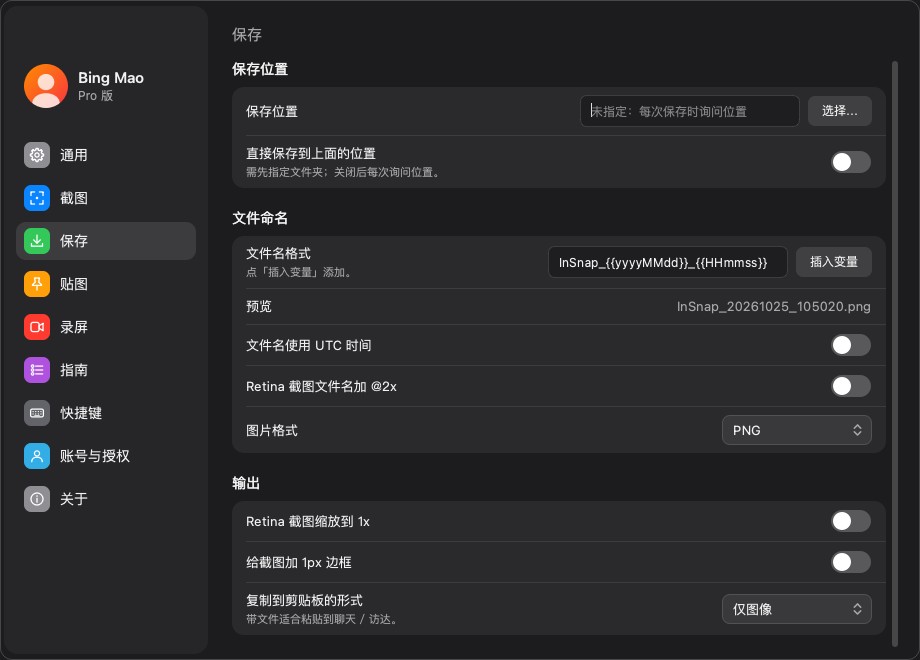
InSnap 的设置 › 保存页决定你按下复制或保存之后会发生什么。大部分选项保持默认就行,但有三项值得弄明白:图片格式、Retina 缩放,以及剪贴板里到底放什么。
三个决定
| 设置 | 选项 | 改变什么 |
|---|---|---|
| 图片格式 | PNG、JPEG | 保存的文件如何编码 |
| Retina 截图缩放到 1x | 开、关 | 复制和保存的像素尺寸 |
| 复制到剪贴板的形式 | 仅图像、图像 + 文件、仅文件 | 粘贴时其它应用收到什么 |
每一项都作用于输出,而不是截图本身。原始截图和历史记录始终保持完整分辨率。
图片格式:PNG 还是 JPEG
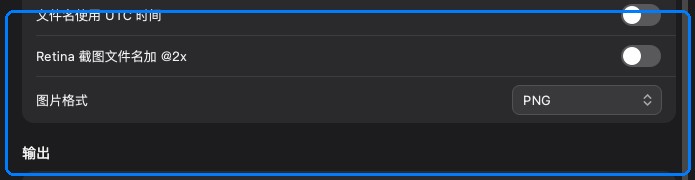
- PNG 无损,文字、界面边缘和纯色保持锐利。对截图来说这是正确的默认值。
- JPEG 体积更小但有损;细文字和 1px 边框会出现压缩痕迹。用它来存照片,或者当文件大小比清晰度更重要时。
设置页或代码的截图几乎永远该用 PNG。照片或视频帧的截图用 JPEG 也不会有明显损失。
Retina:1x 还是完整分辨率
在 Retina 屏幕上,一次截图存的是物理像素——是逻辑尺寸的两倍。Retina 截图缩放到 1x 会在输出时把它减半。
- 图片还要在屏幕上查看、或者之后可能继续裁剪时,保持关闭;多出来的像素有用。
- 用于文档、聊天、邮件和幻灯片时打开:更大的文件只会让上传更慢,而文字本来就够大了。
1x 选项不影响历史记录里的原图;它只改变你这次复制或保存的结果。
1px 边框
一圈细边框能把浅色截图和白色文档页分开,也能把深色截图和深色背景分开。它只花一个像素,却能让人看出截图是有意为之,而不是随手贴上去的。
做文档和幻灯片时保持开启。截图必须和周围页面完全一致时(比如你在比对像素颜色)就关掉它。
剪贴板:仅图像、图像 + 文件、仅文件
复制到剪贴板的形式决定粘贴时会收到什么:
- 仅图像把位图放进剪贴板。任何接受图片的地方都能粘贴,是最稳妥的默认值。
- 图像 + 文件还会写一个临时 PNG,并把它的文件 URL 放进剪贴板。有些应用更认文件,两种都带能覆盖更多去处。
- 仅文件只把文件 URL 放进剪贴板。目标应用需要文件路径而不是图片数据时用它。
临时文件放在剪贴板缓存里,不是你保存的截图。它会被自动清理,别把它当存档。
推荐的配置
| 用途 | 格式 | 1x | 边框 | 剪贴板 |
|---|---|---|---|---|
| Bug 报告与工单 | PNG | 关 | 开 | 仅图像 |
| 文档与幻灯片 | PNG | 开 | 开 | 图像 + 文件 |
| 聊天与邮件 | JPEG 或 PNG | 开 | 开 | 仅图像 |
| 像素 / 设计比对 | PNG | 关 | 关 | 仅图像 |
一次只改一项,然后粘贴到你实际会用的地方。在「预览」里看着没问题的格式,到了一个会重新压缩图片的聊天应用里,仍可能变得模糊。
常见问题
截图应该用 PNG 还是 JPEG?
带文字、界面或锐利边缘的截图用 PNG;照片以及文件大小要紧时用 JPEG。PNG 是更稳妥的默认值,因为反复保存也不会劣化。
为什么复制出来的截图比截取时小?
多半是 Retina 截图缩放到 1x 开着。它会在输出时把像素尺寸减半;需要完整 Retina 分辨率就关掉它。
剪贴板里的「仅图像」和「图像 + 文件」有什么区别?
仅图像只把位图数据放进剪贴板。图像 + 文件还会写一个临时 PNG 并暴露它的文件 URL,这对那些认文件而不是图片数据的应用更有帮助。


