 InSnap
PNG, JPEG и буфер обмена: настройки вывода снимков
Сохранять в PNG или JPEG, уменьшать снимки Retina до 1x, добавлять рамку и выбирать, что попадёт в буфер обмена при копировании. Что меняет каждая настройка.
Страница Настройки › Сохранить в InSnap решает, что произойдёт после нажатия «Копировать» или «Сохранить». Большую часть можно оставить по умолчанию, но три выбора стоит понимать: формат изображения, масштаб Retina и то, что именно попадает в буфер обмена.
Три решения
| Настройка | Варианты | Что меняет |
|---|---|---|
| Формат изображения | PNG, JPEG | Как кодируется сохранённый файл |
| Уменьшать снимки Retina до 1x | Вкл., выкл. | Размер копий и сохранений в пикселях |
| Формат в буфере обмена | Только изображение, изображение + файл, только файл | Что получают другие приложения при вставке |
Каждая настройка относится к выводу, а не к самому снимку. Исходный снимок и запись в истории в любом случае сохраняют полное разрешение.
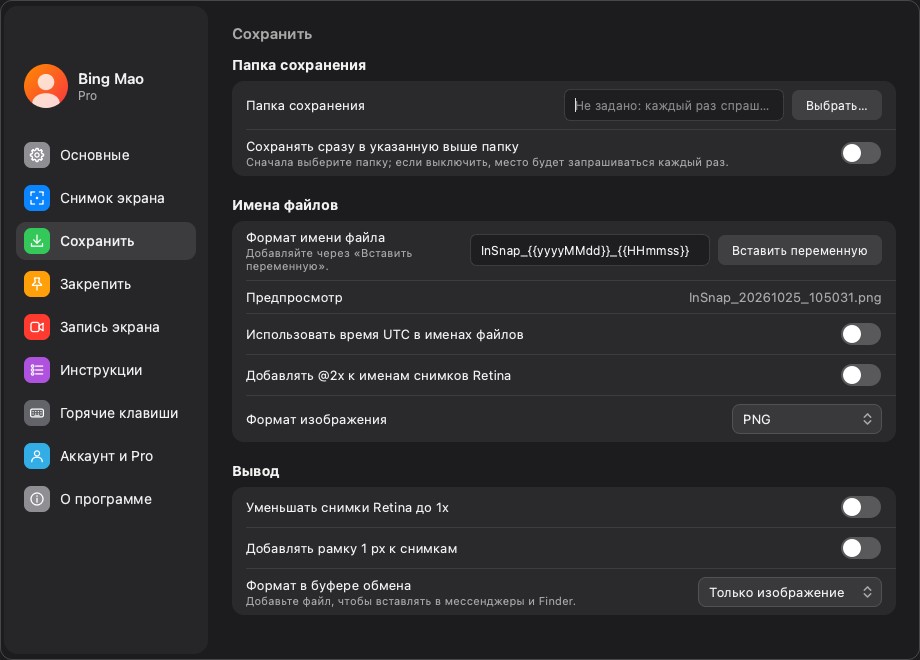
Формат изображения: PNG или JPEG
- PNG — без потерь, текст, границы интерфейса и однотонные цвета остаются чёткими. Это правильный выбор по умолчанию для снимков экрана.
- JPEG — меньше по размеру, но с потерями; тонкий текст и рамки в 1 px обрастают артефактами. Используйте его для фотографий или когда размер файла важнее чёткости.
Снимок страницы настроек или кода почти всегда должен быть PNG. Снимок фотографии или кадра видео может быть JPEG без заметного вреда.
Retina: 1x или полное разрешение
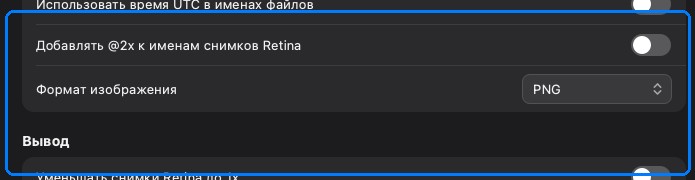
На дисплее Retina снимок хранит физические пиксели — вдвое больше логического размера. Уменьшать снимки Retina до 1x уменьшает его вдвое при выводе.
- Оставляйте выключенным, если изображение будут смотреть на экране или вы собираетесь его ещё обрезать; лишние пиксели полезны.
- Включайте для документов, чатов, почты и слайдов, где больший файл только замедляет загрузку, а текст и так достаточно крупный.
Параметр 1x не влияет на оригинал в истории; он меняет только копию или сохранение, которое вы делаете сейчас.
Рамка в 1 px
Тонкая рамка отделяет светлый снимок от белой страницы документа, а тёмный — от тёмного фона. Она стоит одного пикселя и заставляет снимок выглядеть намеренным, а не вставленным.
Оставляйте её для документации и слайдов. Выключайте, когда снимок должен точно совпадать с окружающей страницей, например при сравнении цветов пикселей.
Буфер обмена: изображение, изображение с файлом или только файл
Настройка Формат в буфере обмена определяет, что получит вставка:
- Только изображение кладёт в буфер обмена растровое изображение. Оно вставляется везде, где принимают изображения, и это самый безопасный вариант по умолчанию.
- Изображение + файл дополнительно записывает временный PNG и кладёт в буфер обмена его файловый URL. Некоторые приложения предпочитают файл, а наличие обоих охватывает больше получателей.
- Только файл кладёт в буфер обмена файловый URL. Используйте его, когда целевое приложение ожидает путь к файлу, а не данные изображения.
Временный файл живёт в кеше буфера обмена и не является вашим сохранённым снимком. Он удаляется автоматически, поэтому не считайте его архивом.
Рекомендуемая настройка
| Сценарий | Формат | 1x | Рамка | Буфер обмена |
|---|---|---|---|---|
| Отчёты об ошибках и задачи | PNG | Выкл. | Вкл. | Только изображение |
| Документация и слайды | PNG | Вкл. | Вкл. | Изображение + файл |
| Чат и почта | JPEG или PNG | Вкл. | Вкл. | Только изображение |
| Сравнение пикселей и дизайна | PNG | Выкл. | Выкл. | Только изображение |
Меняйте по одной настройке за раз и вставляйте туда, куда действительно отправляете. Формат, который хорошо выглядит в «Просмотре», может прийти размытым в чат, который пережимает изображения.
Частые вопросы
Снимки должны быть в PNG или JPEG?
PNG — для снимков с текстом, интерфейсом или чёткими краями; JPEG — для фотографий и когда важен размер файла. PNG — более безопасный выбор по умолчанию, потому что не деградирует при повторном сохранении.
Почему скопированный снимок меньше исходного?
Вероятно, включено Уменьшать снимки Retina до 1x. Оно вдвое уменьшает размеры в пикселях при выводе; выключите, если нужна полная Retina-чёткость.
Чем «Только изображение» отличается от «Изображение + файл» в буфере обмена?
«Только изображение» кладёт в буфер растровые данные. «Изображение + файл» ещё и записывает временный PNG и предоставляет его файловый URL — это помогает приложениям, которым нужен файл, а не данные изображения.
Ещё из блога

Как добавить текст на скриншот (и сделать его читаемым)
Подписи, заголовки и пояснения на скриншоте: читаемый контраст, правильный размер и аккуратное размещение, а также правка текста позже на Mac и Windows.
25 октября 2026 г.
Автоматический зум в записи экрана: что он делает и когда нужен
Как автоматический зум в InSnap следует за кликами в записи экрана, как степень меняет результат и когда лучше оставить запись статичной.
25 октября 2026 г.
Как сделать изображение «до и после»
Одно изображение лучше двух вложений: снимите оба состояния в одинаковом масштабе, склейте рядом, подпишите и отправьте сравнение, которое легко прочитать.
25 октября 2026 г.