 InSnap
Закреплённый скриншот пропал или застрял? Быстрое решение
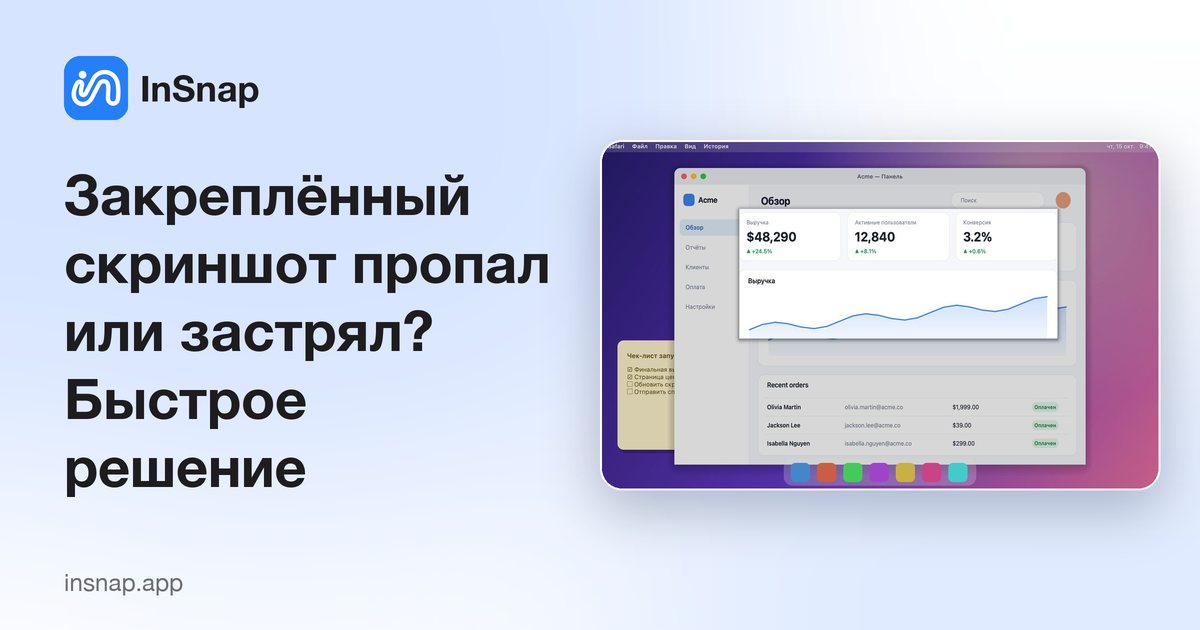
Закреплённое изображение не двигается, не нажимается или пропало? Обычно это сквозные клики, блокировка или окно за краем экрана. Четыре проверки, которые его вернут.
Закреплённые скриншоты должны быть незаметными: они висят, вы бросаете на них взгляд, вы их закрываете. Когда один ведёт себя странно, обычно активен один из четырёх режимов, и у каждого есть прямое решение.
Закреплённое не реагирует на клики
Самая вероятная причина: включены сквозные клики. При сквозных кликах каждый щелчок намеренно проходит к приложению под изображением — это удобно, когда вы хотите видеть закреплённое, но продолжать работать. Заодно такое изображение нельзя выбрать, перетащить или закрыть мышью.
Исправьте это из строки меню: выберите Отключить «сквозные» клики для всех закреплённых (или соответствующий пункт для конкретного закреплённого), затем щёлкните по изображению снова. В меню самого закреплённого переключатель тоже есть, но до изображения сначала нужно добраться; пункт в строке меню сработает независимо от того, где оно находится.
Закреплённое не двигается и не закрывается
Самая вероятная причина: изображение заблокировано. Заблокированное остаётся на месте, игнорирует прокрутку для масштабирования и не закрывается двойным щелчком или Esc. В этом и смысл блокировки: она защищает от случайных правок, пока вы используете изображение как справку.
Нажмите Command-L (Ctrl-L в Windows) или выберите Разблокировать в контекстном меню закреплённого. После разблокировки снова работают перетаскивание, масштабирование, сочетания для прозрачности и закрытие двойным щелчком.
Закреплённое пропало
Три вещи могут создать впечатление, что закреплённое исчезло:
- Его закрыли. Двойной щелчок и Esc закрывают незаблокированное изображение; кнопка закрытия при наведении тоже. Закрепите изображение снова из буфера обмена или из истории снимков.
- Оно за экраном. Закреплённые можно перетащить за края дисплея, в том числе выше верхней границы. Если не можете его найти, выберите Закрыть все закреплённые в строке меню и закрепите изображение заново.
- Идёт снимок. Пока вы делаете скриншот, закреплённые скрыты и возвращаются, когда сеанс заканчивается. Если они остались скрытыми, сначала завершите или отмените снимок.
Если изображение видно, но находится за другим окном, выведите его вперёд щелчком; закреплённые окна рассчитаны на то, чтобы плавать поверх обычных. Если другая утилита тоже держит окно поверх всех, порядок между этими двумя окнами определяет система.
Закреплённое мешает
Иногда проблема не в ошибке, а в размещении:
- Переместите его в угол, где оно не закрывает приложение, в котором вы работаете.
- Уменьшите прозрачность сочетанием Command и прокрутки (Ctrl и прокрутка в Windows), чтобы содержимое под ним оставалось читаемым.
- Включите сквозные клики, пока работаете, и выключите их, когда снова понадобится двигать изображение.
- Закройте все закреплённые в конце задачи; пункт в строке меню закрывает сразу все.
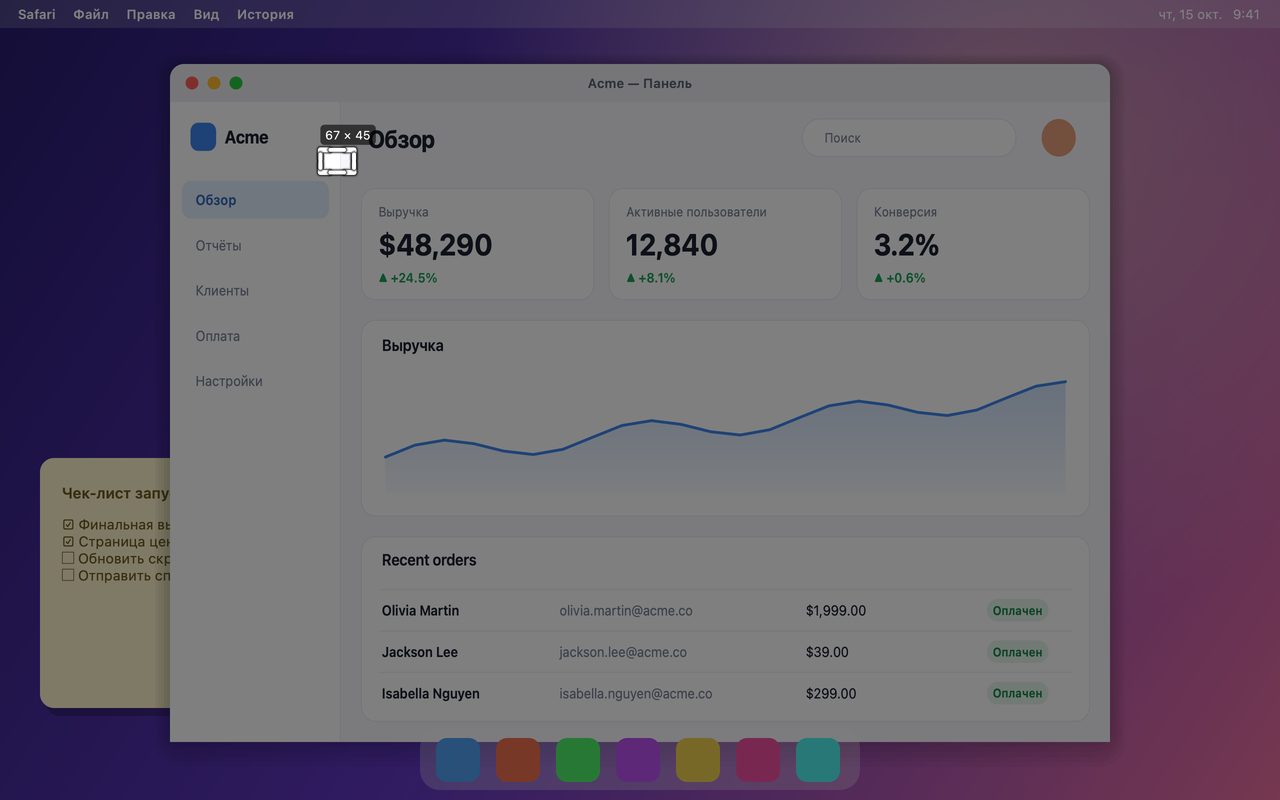
Быстрая таблица решений
| Симптом | Причина | Решение |
|---|---|---|
| Клики проходят сквозь изображение | Включены сквозные клики | Отключить «сквозные» клики |
| Не перетаскивается и не закрывается | Заблокировано | Command-L / Разблокировать |
| Закрылось случайно | Двойной щелчок или Esc | Закрепить заново из буфера обмена или истории |
| Нигде не видно | Перетащено за экран | Закрыть все закреплённые и закрепить заново |
| Скрыто во время снимка | Идёт снимок | Завершить или отменить снимок |
| Закрывает приложение | Размещение | Переместить, уменьшить прозрачность или включить сквозные клики |
Частые вопросы
Почему закреплённый скриншот видно, но не получается нажать?
Включены сквозные клики. Из-за них изображение игнорирует мышь, и щелчки доходят до приложения под ним. Выключите их через пункт в строке меню и работайте с изображением как обычно.
Как найти закреплённый скриншот, который ушёл за экран?
Закреплённые можно перетащить за края дисплея. Выберите Закрыть все закреплённые в строке меню, чтобы очистить их, затем закрепите изображение заново из буфера обмена или из истории снимков.
Блокировка не даёт закреплённому закрыться?
Да. Заблокированное изображение игнорирует перетаскивание, масштабирование и сочетания закрытия двойным щелчком / Esc. Перед закрытием разблокируйте его сочетанием Command-L (Ctrl-L) или через контекстное меню.
Ещё из блога

Как добавить текст на скриншот (и сделать его читаемым)
Подписи, заголовки и пояснения на скриншоте: читаемый контраст, правильный размер и аккуратное размещение, а также правка текста позже на Mac и Windows.
25 октября 2026 г.
Автоматический зум в записи экрана: что он делает и когда нужен
Как автоматический зум в InSnap следует за кликами в записи экрана, как степень меняет результат и когда лучше оставить запись статичной.
25 октября 2026 г.
Как сделать изображение «до и после»
Одно изображение лучше двух вложений: снимите оба состояния в одинаковом масштабе, склейте рядом, подпишите и отправьте сравнение, которое легко прочитать.
25 октября 2026 г.