 InSnap
Как добавить текст на скриншот (и сделать его читаемым)

Подписи, заголовки и пояснения на скриншоте: читаемый контраст, правильный размер и аккуратное размещение, а также правка текста позже на Mac и Windows.
Стрелки показывают, куда смотреть; текст говорит, на что вы смотрите. Для всего, что требует фразы, — «ожидалось: $40, показано: $45», «эта кнопка недоступна для этой роли», — текстовая подпись пишется быстрее и понимается легче, чем груда фигур.
Вот как добавить читаемый текст на скриншот в InSnap и как сохранить его разборчивым на занятом фоне.
Добавьте текстовое поле в InSnap
- Нажмите Command-1 на Mac или Ctrl+1 в Windows и обведите область, которую хотите пояснить.
- Выберите Текст на панели инструментов.
- Щёлкните там, где должна начинаться первая строка. Текст встаёт первой строкой в эту точку, поэтому щёлкайте точно там, где нужны слова, а не в углу невидимого прямоугольника.
- Печатайте. Рамка растёт по мере ввода, а длинные строки переносятся. Ввод идёт через системный метод ввода, так что можно печатать на любом языке, который поддерживают macOS или Windows.
- Настройте стиль в панели параметров: Стандартный или Обводка, а также шрифт, размер и цвет.
- Щёлкните в другом месте, когда закончите. Скопируйте, сохраните или закрепите результат.
Текст рисуется в полном разрешении, поэтому остаётся резким, когда скриншот сохраняют на экране Retina или открывают на другой машине.
Сделайте его читаемым за один проход
Четыре настройки делают почти всю работу:
- Используйте обводку на занятом фоне. Стандартный текст — сплошная заливка; он пропадает на градиентах, фотографиях и плотном интерфейсе. Обводка добавляет контрастную линию вокруг каждого глифа, и текст переживает то, что за ним. На чистой белой странице спокойнее смотрится стандартный.
- Подбирайте размер под скриншот, а не под свой монитор. Текст, который нормально выглядит в окне снимка, может стать крошечным, когда скриншот вставят в документ шириной 60%. Сомневаетесь — берите на размер больше.
- Выбирайте цвет, которого ещё нет на изображении. Красный по умолчанию выделяется в большинстве деловых программ. На скриншоте с обилием красного переключитесь на белый с обводкой или тёмный нейтральный.
- Снижайте непрозрачность, только если это помогает. Полупрозрачный цвет кажется легче, но снижает контраст. Используйте его для второстепенной пометки, а не для фразы, которая несёт суть.
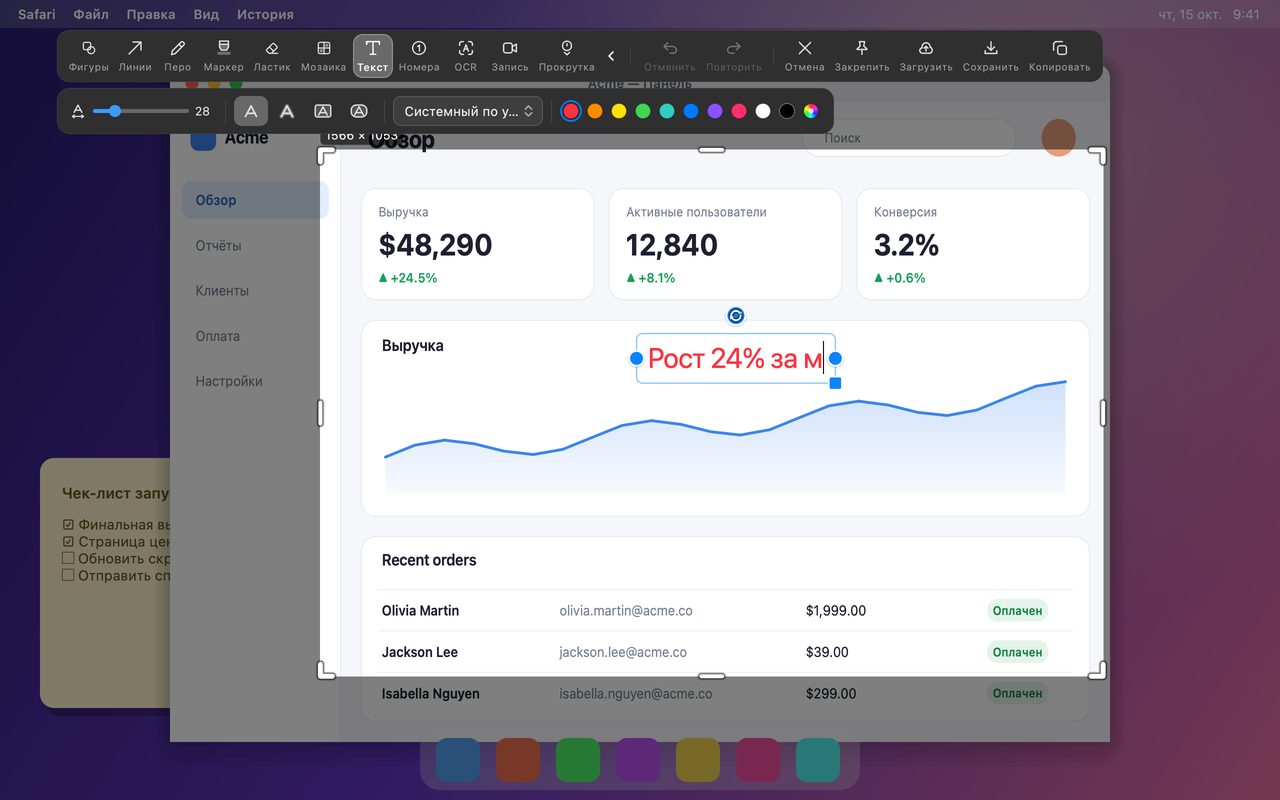
Ставьте подпись туда, куда уже смотрит глаз
Размещение важно не меньше стиля:
- Ставьте подпись рядом с объектом, а не в углу с длинной стрелкой.
- Держите подписи короткими: глагол и существительное обычно лучше фразы. Полное объяснение оставьте для сообщения, с которым отправляете скриншот.
- Группируйте связанные подписи одним цветом, а несвязанные пометки оставляйте другим — или вообще пропустите.
- Если нужно больше двух-трёх подписей, переключитесь на номера: щёлкайте «Номера» в каждом месте, а ниже изображения объясняйте номера. Так скриншот остаётся чистым, а объяснение легко перевести.
Отредактируйте текст позже
Самый частый вопрос о текстовых пометках — что происходит после сохранения снимка. Два пути:
- Пока снимок не завершён, выделите текст снова, чтобы изменить формулировку, размер, шрифт или цвет. Панель параметров применяется к выделенному тексту, а не только к новому.
- После сохранения редактор изображений InSnap может добавить новый текст или поправить существующую пометку. Если снимок есть в истории InSnap и его пометки не «запечены» в отредактированную копию, открытие из истории оставляет исходные пометки редактируемыми.
Если вы ожидаете, что формулировку придётся править несколько раз, добавляйте текст в редакторе изображений, а не в окне снимка: так в одном проекте сохранятся и чистый скриншот, и размеченная версия.
Короткий чек-лист перед отправкой
| Проверьте | Почему |
|---|---|
| Читается ли текст при масштабе 50%? | Большинство смотрит скриншоты уменьшенными |
| Не закрывает ли он то, что описывает? | Подпись не должна прятать доказательство |
| Достаточно ли контраста на этом фоне? | Обводка или другой цвет решают большинство случаев |
| Не больше ли трёх подписей? | Переключитесь на номера |
| Нет ли текста поверх чувствительного? | Переместите подпись, не прячьте данные ею |
Частые вопросы
Можно ли изменить шрифт или размер после набора?
Да. Выделите текст снова и воспользуйтесь панелью параметров — смена размера, шрифта или цвета сразу обновляет выделенный текст, и после изменения можно продолжать печатать.
Как сделать текст читаемым на фотографии или занятом скриншоте?
Переключите стиль на Обводка — она рисует контрастную линию вокруг букв, — и выберите размер на шаг больше, чем кажется нужным. Белая или чёрная обводка работает на большинстве фонов.
Остаётся ли текст резким при сохранении скриншота?
Да. Текст отрисовывается в изображение в полном разрешении скриншота, поэтому остаётся чётким на экранах Retina и когда файл открывают на другом экране.
Ещё из блога

Автоматический зум в записи экрана: что он делает и когда нужен
Как автоматический зум в InSnap следует за кликами в записи экрана, как степень меняет результат и когда лучше оставить запись статичной.
25 октября 2026 г.
Как сделать изображение «до и после»
Одно изображение лучше двух вложений: снимите оба состояния в одинаковом масштабе, склейте рядом, подпишите и отправьте сравнение, которое легко прочитать.
25 октября 2026 г.
Как улучшить распознавание текста на скриншоте
Качество распознавания зависит от пикселей, которые вы даёте. Обрезайте плотно, сохраняйте разрешение, избегайте наклона и пёстрого фона и помните об ограничениях по языкам.
25 октября 2026 г.