Советы по скриншотам, записи экрана и инструкциям
Практические руководства по съёмке, разметке и записи экрана на Mac и Windows.

Как добавить текст на скриншот (и сделать его читаемым)
Подписи, заголовки и пояснения на скриншоте: читаемый контраст, правильный размер и аккуратное размещение, а также правка текста позже на Mac и Windows.
25 октября 2026 г.
Автоматический зум в записи экрана: что он делает и когда нужен
Как автоматический зум в InSnap следует за кликами в записи экрана, как степень меняет результат и когда лучше оставить запись статичной.
25 октября 2026 г.
Как сделать изображение «до и после»
Одно изображение лучше двух вложений: снимите оба состояния в одинаковом масштабе, склейте рядом, подпишите и отправьте сравнение, которое легко прочитать.
25 октября 2026 г.
Как улучшить распознавание текста на скриншоте
Качество распознавания зависит от пикселей, которые вы даёте. Обрезайте плотно, сохраняйте разрешение, избегайте наклона и пёстрого фона и помните об ограничениях по языкам.
25 октября 2026 г.
Как скрыть личные данные сразу во всей инструкции
Одна мозаика на все шаги: как применить мозаику ко всем шагам, проверить выравнивание и закрыть то, что никогда не должно попасть в записанную инструкцию.
25 октября 2026 г.
Сочетания клавиш в режиме снимка в InSnap
Два сочетания работают только при открытом окне снимка: выделить весь экран и скопировать выделение. Чем они отличаются от глобальных горячих клавиш.
25 октября 2026 г.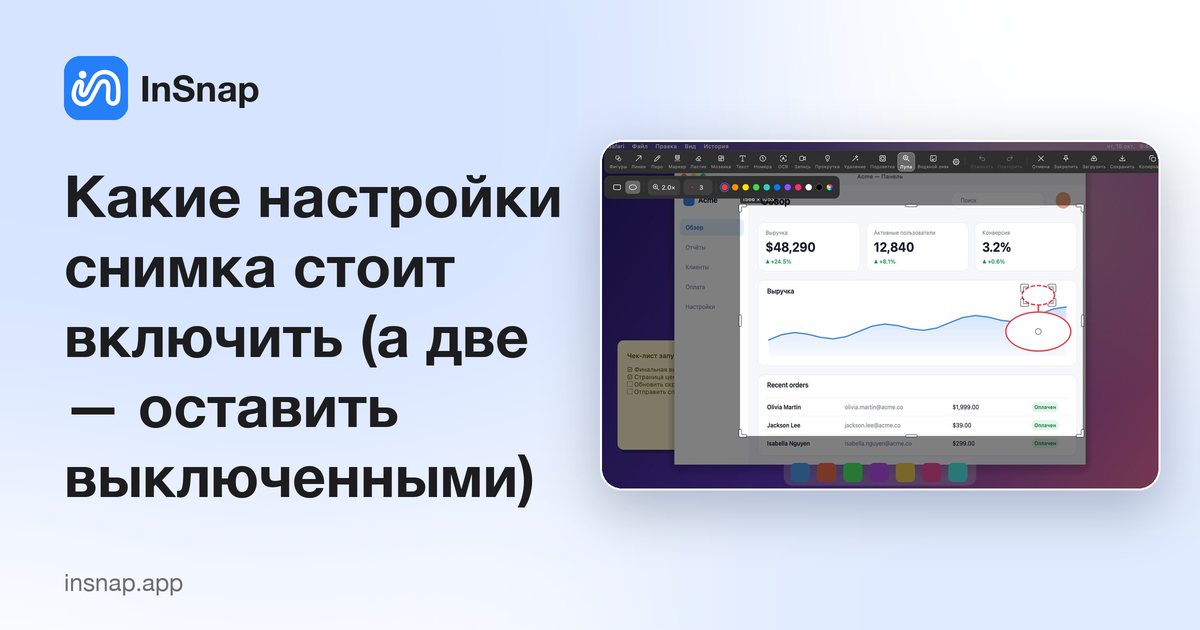
Какие настройки снимка стоит включить (а две — оставить выключенными)
Автоопределение, распознавание элементов, лупа, панель цвета и текстовый индекс: какие настройки снимка оправдывают себя, а какие добавляют шум или требуют разрешений.
25 октября 2026 г.
Как сохранить отдельный кадр из видео
Чистый кадр для обложки, отчёта об ошибке или документа: как точно встать на нужный момент, снять область плеера и когда лучше взять кадр через FFmpeg.
25 октября 2026 г.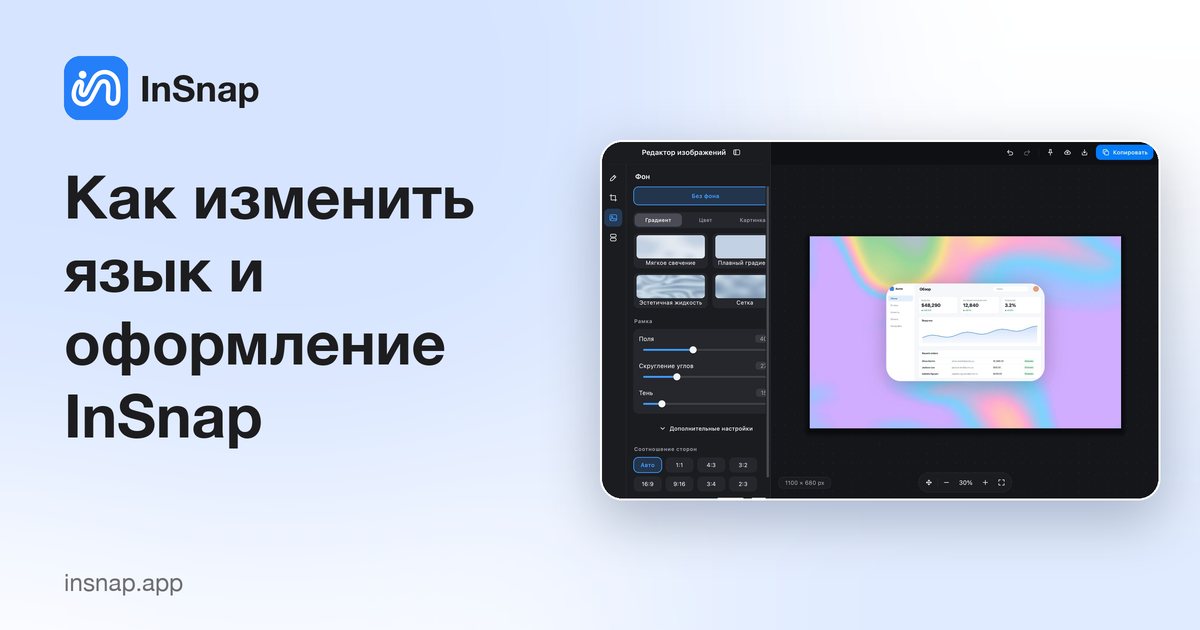
Как изменить язык и оформление InSnap
Одиннадцать языков интерфейса, три режима оформления и направление масштабирования колесом: как переключать, что следует за системой и что меняется сразу.
25 октября 2026 г.
Как изменить горячую клавишу снимка в InSnap
Command-1 удобен, пока не совпадает с вкладкой браузера. Как переназначить сочетания для снимка и закрепления, читать предупреждения о конфликтах и не мешать работе.
25 октября 2026 г.
Как обновляется InSnap и как проверить обновления вручную
Автоматические проверки, пункт меню и разница между установленной и портативной версиями для Windows. Что сохраняется при обновлении и что делать, если оно не удалось.
25 октября 2026 г.
Как скопировать текст из видео или с паузы
Субтитры, слайды и сообщения об ошибках в видео — тоже текст. Поставьте паузу на кадре, выделите область и запустите OCR, чтобы скопировать его без перепечатки.
25 октября 2026 г.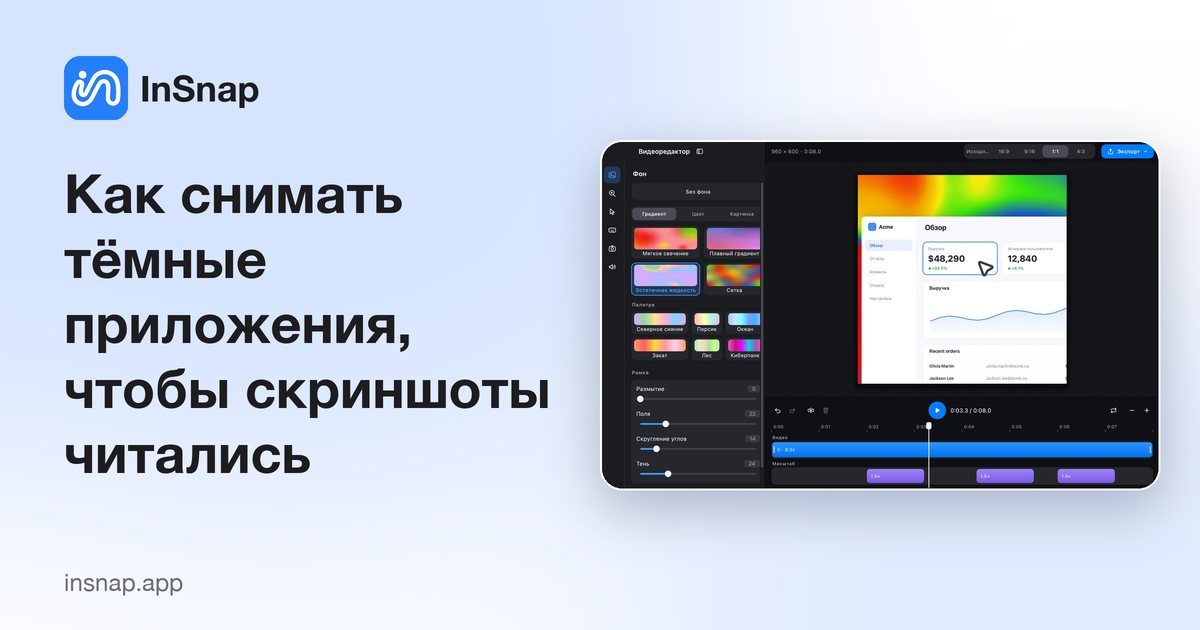
Как снимать тёмные приложения, чтобы скриншоты читались
Тёмные интерфейсы наказывают небрежную разметку: тонкие штрихи исчезают, цвета спорят, подписи теряются. Настройки, с которыми снимок тёмной темы выживает.
25 октября 2026 г.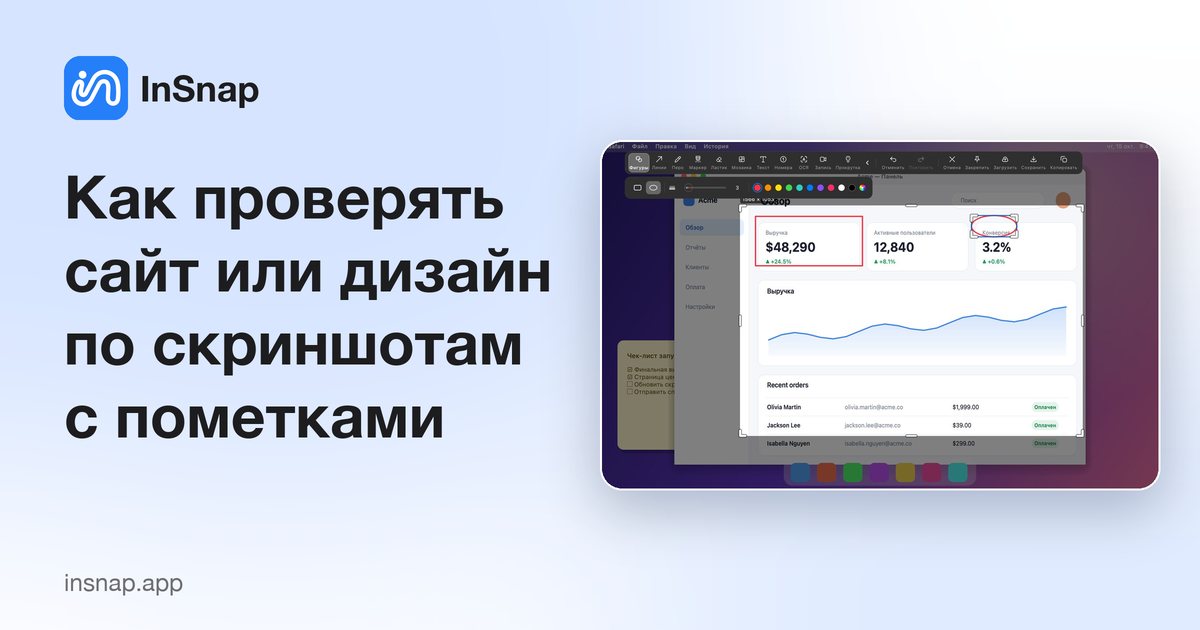
Как проверять сайт или дизайн по скриншотам с пометками
Лёгкий цикл дизайн-ревью: зафиксируйте состояние, точно разметьте, сравните версии и передайте один собранный набор замечаний вместо расплывчатой переписки.
25 октября 2026 г.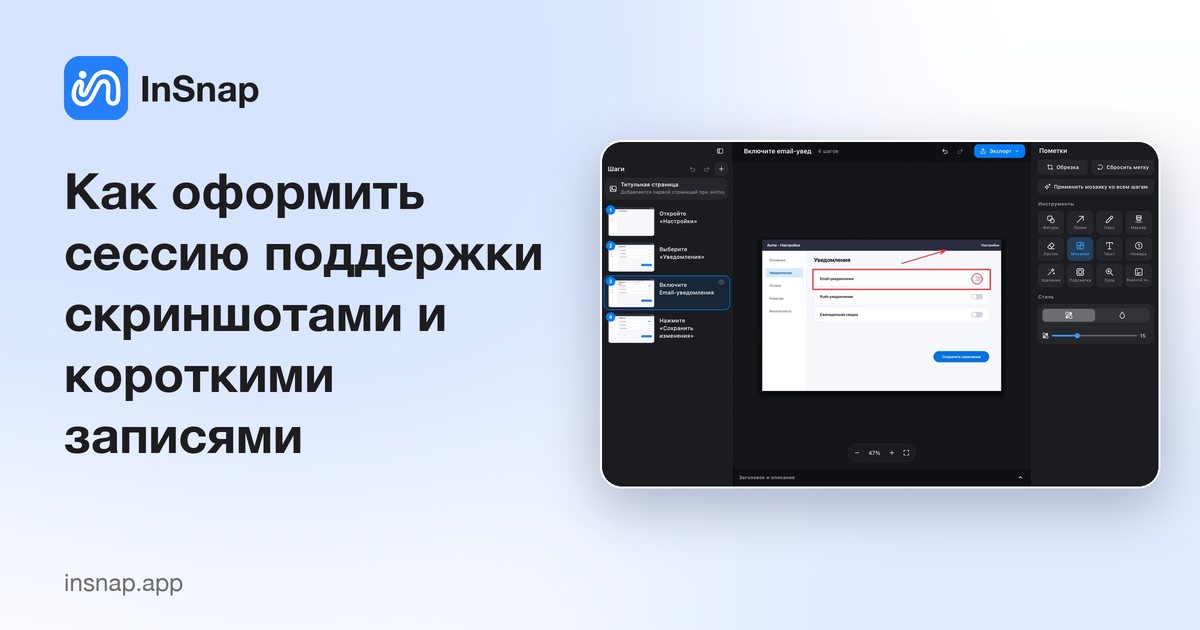
Как оформить сессию поддержки скриншотами и короткими записями
Повторяемый способ для команды поддержки: разметить состояние, скрыть данные клиента, записать короткое воспроизведение и отправить одну ссылку.
25 октября 2026 г.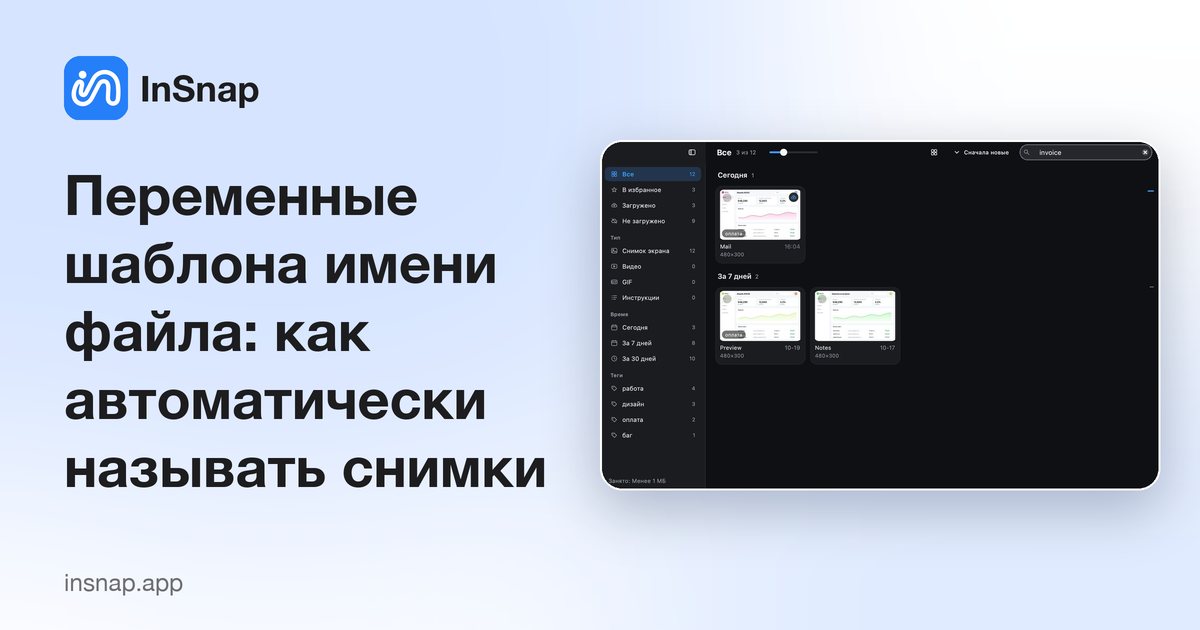
Переменные шаблона имени файла: как автоматически называть снимки
Заголовок окна, приложение, дата, счётчик и случайный суффикс: как работает шаблон имени в InSnap, что показывает предпросмотр и какие шаблоны удобно сортировать.
25 октября 2026 г.
Запись инструкций: редактор, метки и клавиша
Открывать редактор после записи, отмечать клики красным кругом и записывать шаги по клавише: что меняют три настройки записи инструкций.
25 октября 2026 г.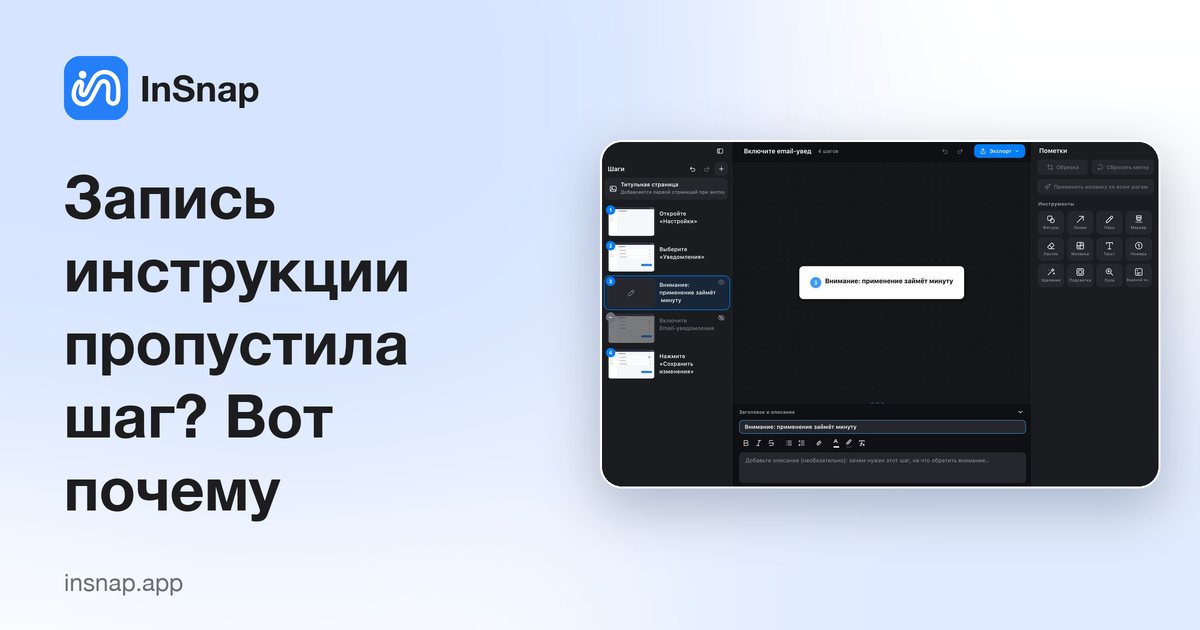
Запись инструкции пропустила шаг? Вот почему
Перетаскивания, клики по панели записи, область захвата и скрытые шаги: частые причины, по которым записанная инструкция теряет шаг, и быстрый способ добавить пропущенный.
25 октября 2026 г.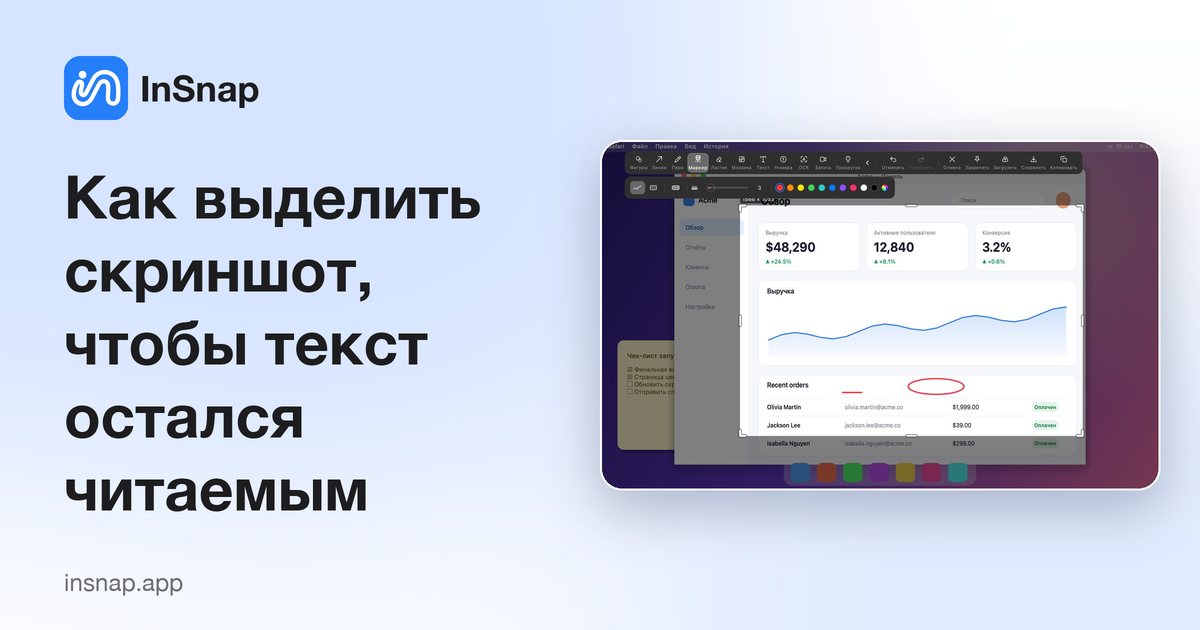
Как выделить скриншот, чтобы текст остался читаемым
Как выделить главное, не скрывая его: полупрозрачное наложение маркера, выделение целых строк и осмысленные цвета вместо декоративных.
25 октября 2026 г.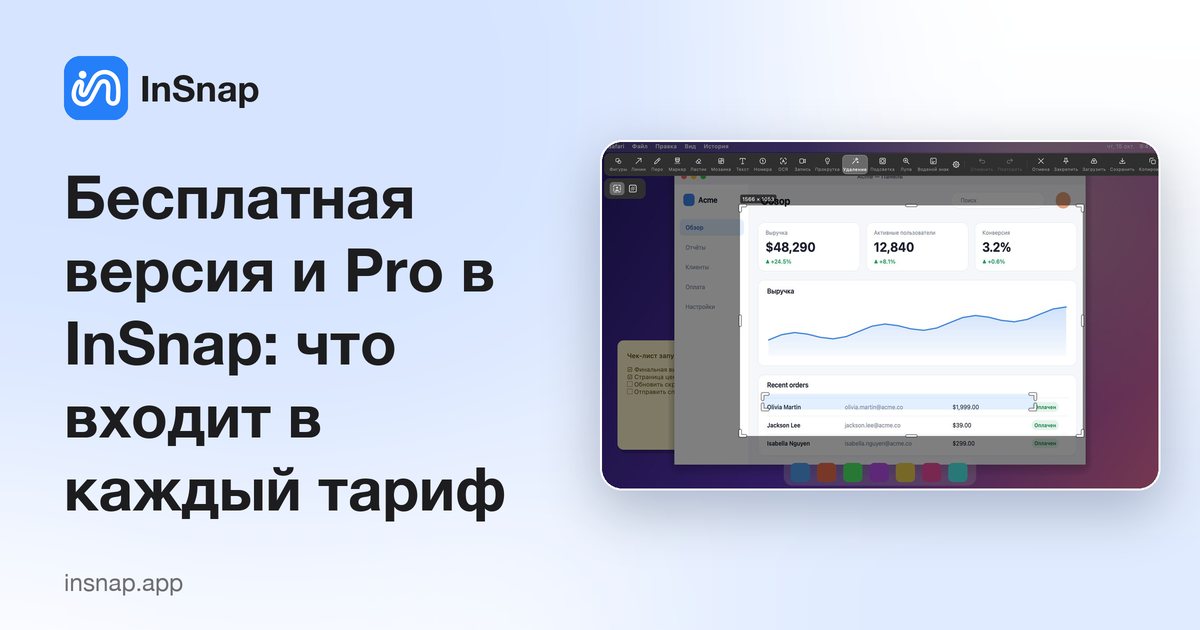
Бесплатная версия и Pro в InSnap: что входит в каждый тариф
Что в InSnap бесплатно, что открывает Pro и как вписывается необязательная подписка Cloud — при этом для активации Pro аккаунт не нужен.
25 октября 2026 г.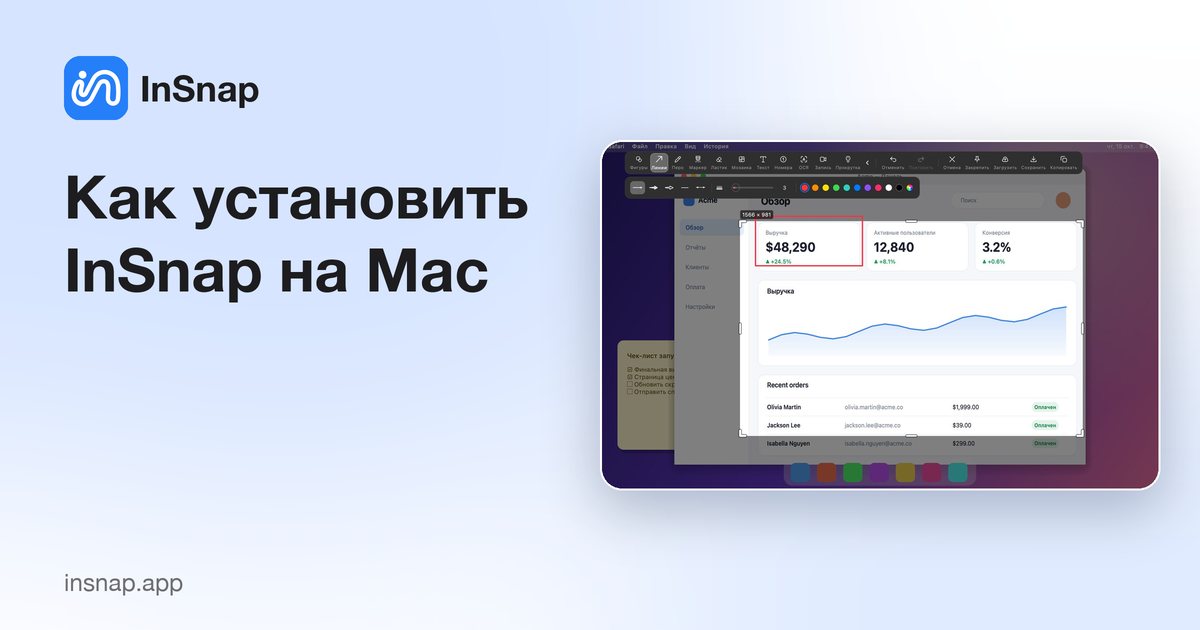
Как установить InSnap на Mac
Скачайте образ диска, перетащите InSnap в «Программы» и выдайте два разрешения. Что значит требование macOS 14.4 и как работают обновления.
25 октября 2026 г.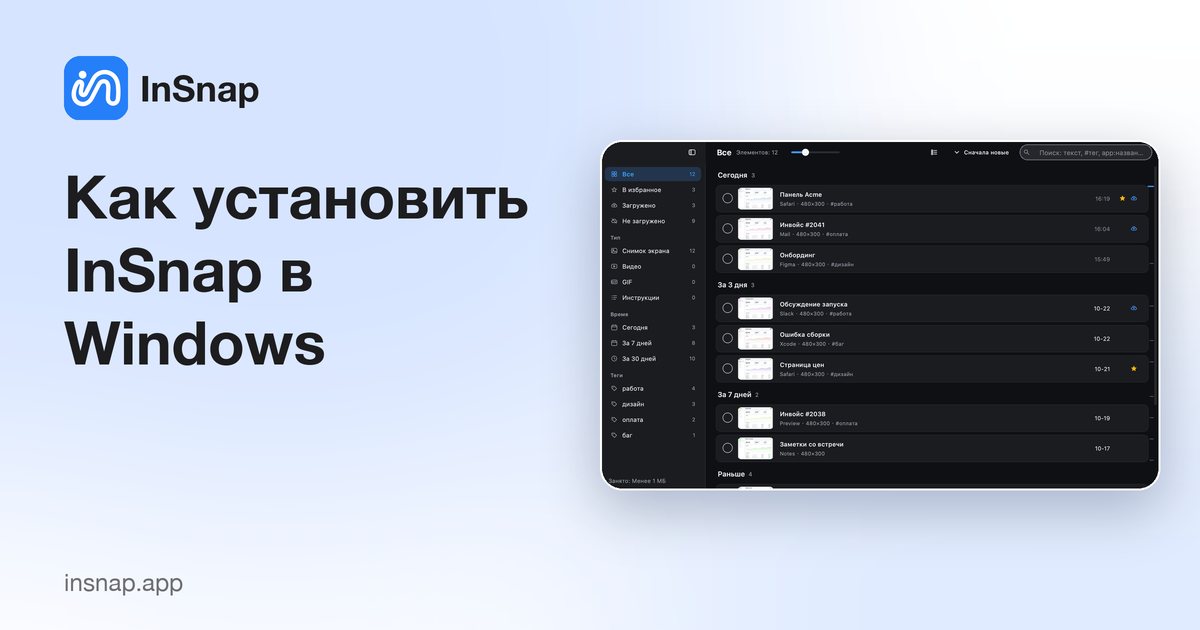
Как установить InSnap в Windows
Запустите установщик, обойдите предупреждение SmartScreen и выберите между установленной и портативной версией: что каждая даёт для обновлений.
25 октября 2026 г.
Как показывать нажатия клавиш в записи экрана
Включите оверлей клавиш, выберите угол и перетащите клавиши в предпросмотре. Что попадает в оверлей, какое разрешение нужно и когда его лучше выключить.
25 октября 2026 г.
Как настроить разрешения macOS для InSnap
Запись экрана, Универсальный доступ, Мониторинг ввода, микрофон и камера: что даёт каждое разрешение, какие необязательны и как выдать их без лишних перезапусков.
25 октября 2026 г.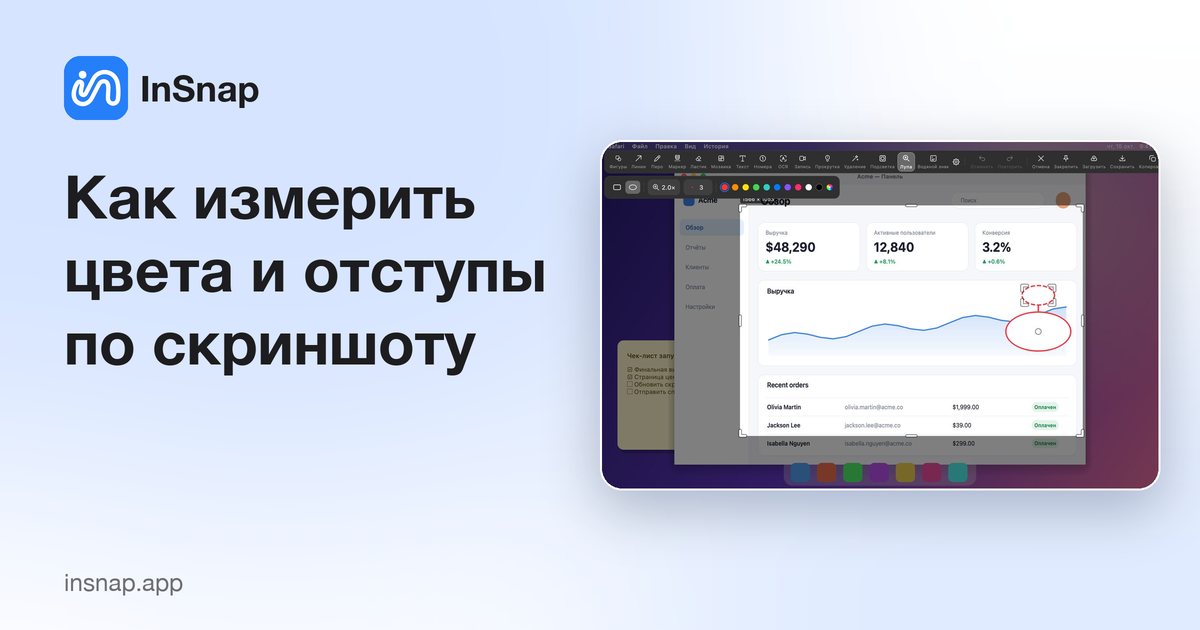
Как измерить цвета и отступы по скриншоту
Проверьте HEX-цвет, рамку в 1 px или точный промежуток между элементами, не открывая дизайнерское приложение. Лупа, пипетка и размер выделения всё сделают.
25 октября 2026 г.
Как организовать скриншоты, чтобы потом их действительно найти
Скриншоты копятся на рабочем столе и в буфере обмена. Простые привычки — имена, папки, теги и история с поиском — помогают находить старые снимки.
25 октября 2026 г.
Настройки закрепления: непрозрачность и сквозные клики по умолчанию
Начальная непрозрачность, сквозные клики для новых закреплённых и настройки каждой картинки: как держать закреплённые снимки читаемыми и не мешать кликам.
25 октября 2026 г.
Закреплённый скриншот пропал или застрял? Быстрое решение
Закреплённое изображение не двигается, не нажимается или пропало? Обычно это сквозные клики, блокировка или окно за краем экрана. Четыре проверки, которые его вернут.
25 октября 2026 г.
Как подготовить скриншоты для презентации
Как сделать скриншоты, которые не потеряются на проекторе: обрежьте лишнее, задайте всем изображениям один фон и рамку и выберите удобное для слайдов соотношение сторон.
25 октября 2026 г.
От покупки до активации: как запустить Pro
Что входит в лицензию Pro, куда приходит код активации, как ввести его без аккаунта и что делать, когда достигнут предел в три устройства.
25 октября 2026 г.
Запись экрана: звук, клики и качество по умолчанию
Системный звук, эффект клика, подсказки клавиш и высокое качество — это значения по умолчанию панели записи, а не глобальные переключатели. Что меняет каждый из них.
25 октября 2026 г.
Быстрая запись, GIF или «Записать и редактировать»: что выбрать
Три режима записи — три результата: MP4, GIF или проект, который можно редактировать. Что сохраняет каждый, что он стоит и как выбрать режим до начала записи.
25 октября 2026 г.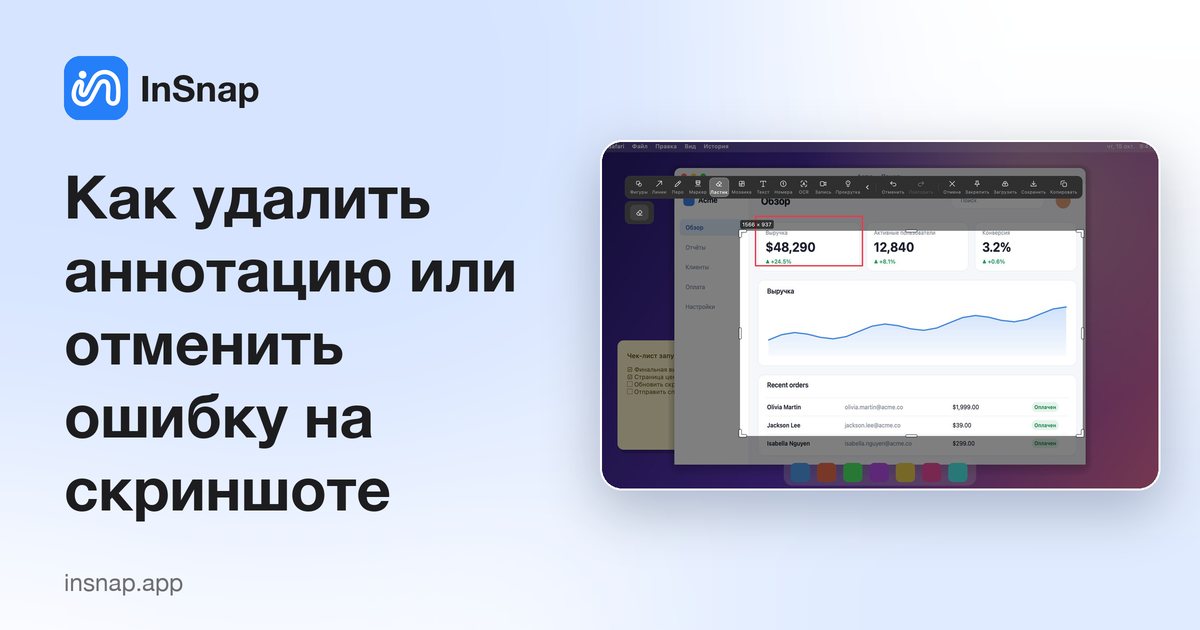
Как удалить аннотацию или отменить ошибку на скриншоте
Аннотации — отдельный слой: отмените штрих, сотрите часть фигуры или удалите выбранную стрелку, не трогая сам скриншот под ними.
25 октября 2026 г.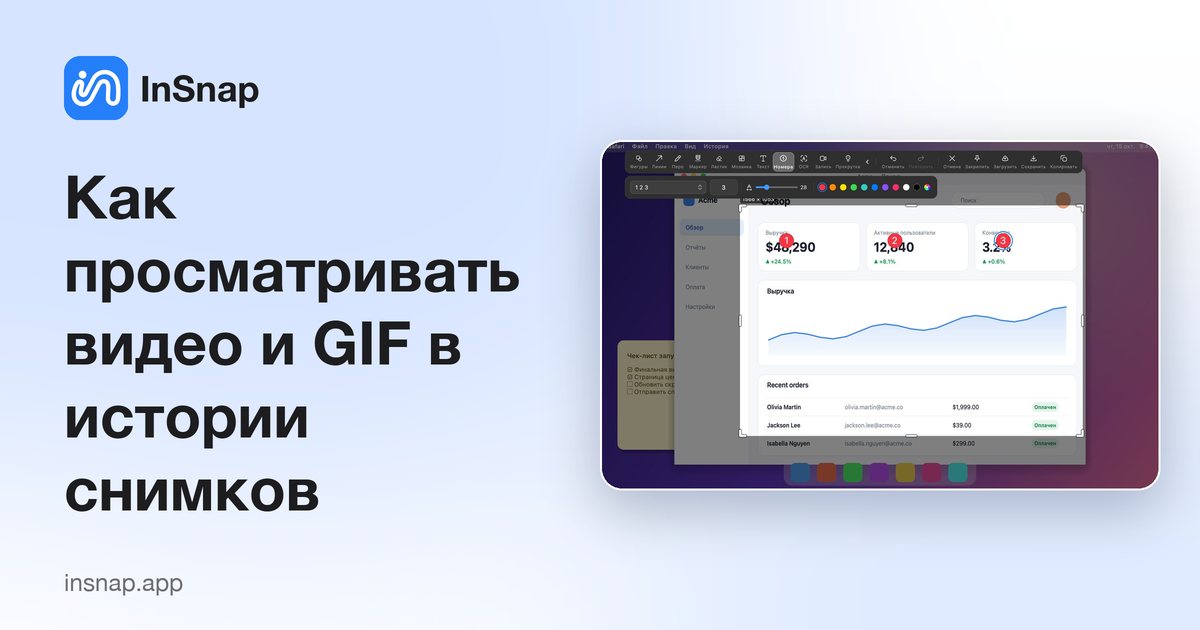
Как просматривать видео и GIF в истории снимков
История хранит не только снимки: видео, GIF и инструкции открываются в том же просмотрщике с воспроизведением, действиями с файлами и редактированием.
25 октября 2026 г.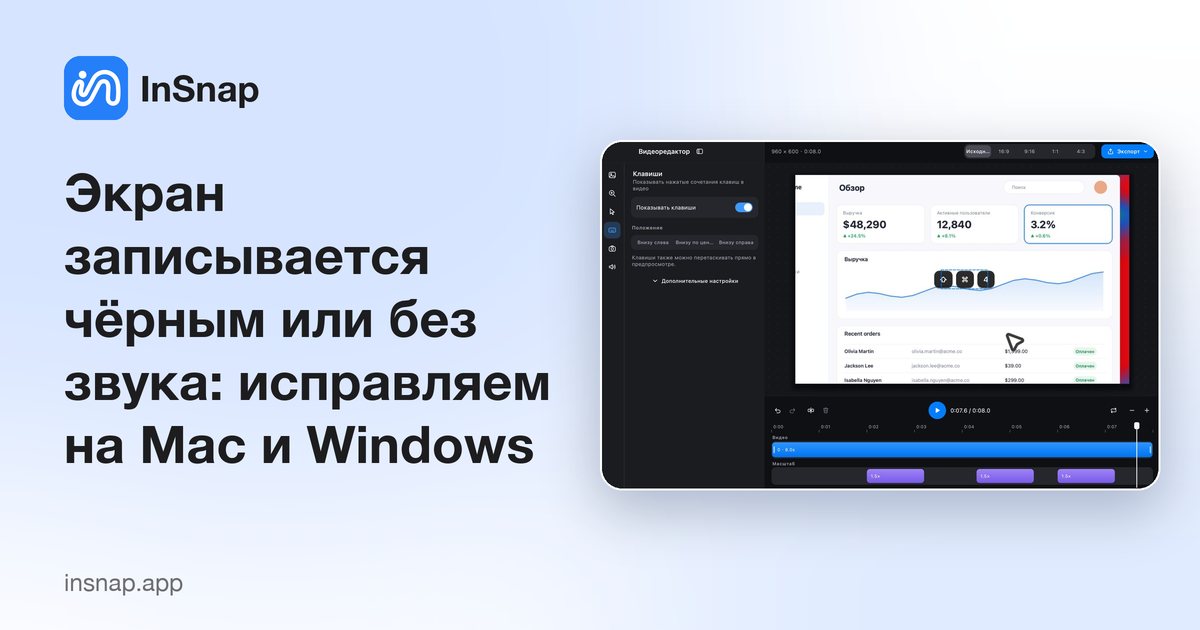
Экран записывается чёрным или без звука: исправляем на Mac и Windows
Почему запись экрана выходит чёрной или без звука и как исправить разрешения, источники звука, защищённое видео и проблемы графики на macOS и Windows.
25 октября 2026 г.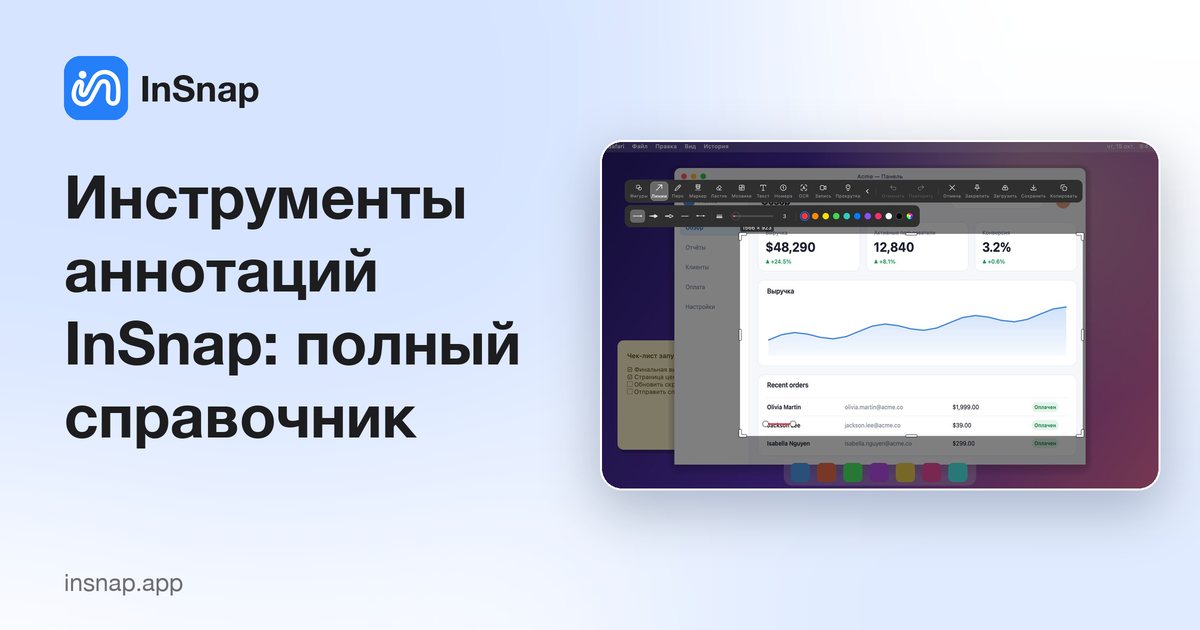
Инструменты аннотаций InSnap: полный справочник
Краткий справочник по всем инструментам аннотаций InSnap: для чего нужен каждый, какие бесплатны, какие требуют Pro и какие настройки стоит менять.
25 октября 2026 г.
PNG, JPEG и буфер обмена: настройки вывода снимков
Сохранять в PNG или JPEG, уменьшать снимки Retina до 1x, добавлять рамку и выбирать, что попадёт в буфер обмена при копировании. Что меняет каждая настройка.
25 октября 2026 г.
История снимков InSnap: фильтры, поиск и сочетания клавиш
Справка по истории снимков: все фильтры боковой панели, синтаксис поиска, раскладки, пакетные действия и сочетания клавиш, которые ускоряют работу.
25 октября 2026 г.
История снимков занимает много места? Как исправить
Полноэкранные оригиналы и миниатюры незаметно занимают гигабайты. Разбираем срок хранения, лимит размера, избранное и ручное удаление — что можно безопасно удалить.
25 октября 2026 г.
Не работает горячая клавиша скриншота? Исправляем на Mac и Windows
Если Command-1 или Ctrl+1 ничего не делают, причина обычно в конфликте, изменённой настройке или закрытом приложении. Короткий чек-лист, чтобы вернуть сочетание.
25 октября 2026 г.
Как сделать скриншот на втором мониторе
Снимать экран на втором мониторе просто, когда приложение понимает, какой экран нужен. Как работает захват на нескольких дисплеях, включая смешанные Retina и low-DPI.
25 октября 2026 г.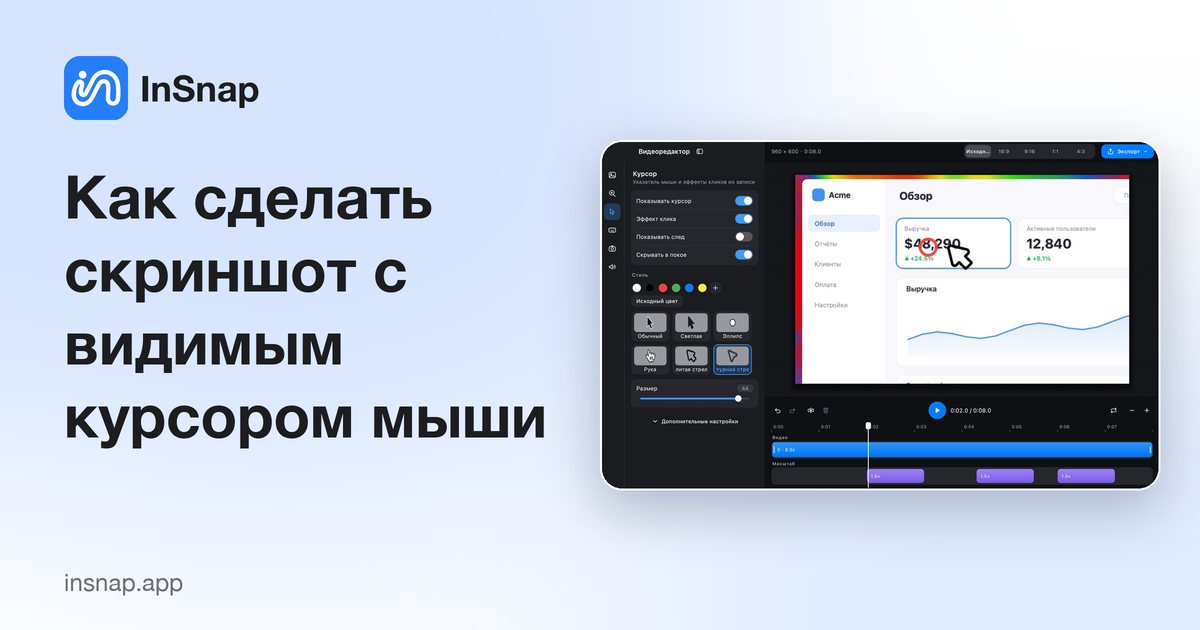
Как сделать скриншот с видимым курсором мыши
Когда указатель — главное: включите курсор в снимках, убирайте его, когда он не нужен, и осознанно ставьте его перед съёмкой.
25 октября 2026 г.
Скриншоты в код-ревью и пул-реквестах
Изменения интерфейса трудно оценить по одному диффу. Небольшой набор снимков — до и после, с пометками, с важным состоянием — делает пул-реквест удобным для ревью.
25 октября 2026 г.
Как отправить отзыв из InSnap и что к нему приложится
Форма в приложении и страница поддержки: какие данные добавляются по умолчанию и как отправить полезный отчёт, не раскрывая снимков и журналов.
25 октября 2026 г.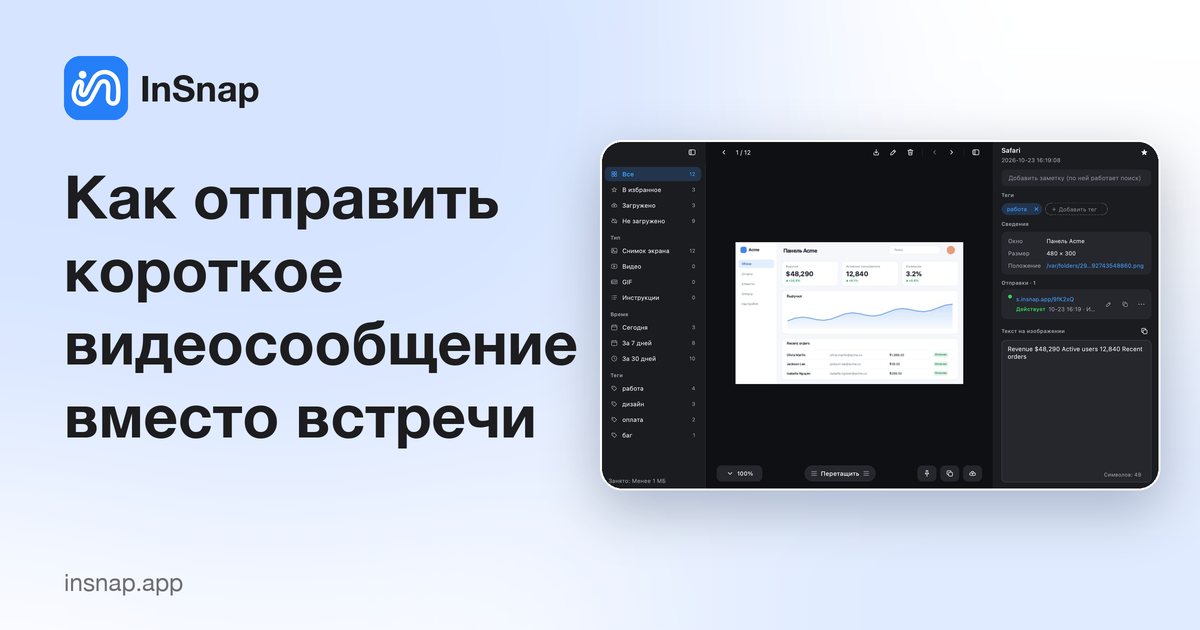
Как отправить короткое видеосообщение вместо встречи
Двухминутная запись часто заменяет тридцатиминутный созвон. Выберите одну мысль, запишите экран со звуком, держите запись короткой и отправьте туда, где люди уже работают.
25 октября 2026 г.
Как делать короткие и полезные записи экрана
Короткие записи досматривают. Определите результат, напишите три строки, подготовьте экран и остановитесь пораньше — практичный порядок для клипов, которые смотрят до конца.
25 октября 2026 г.
Как войти в аккаунт InSnap (и когда это нужно)
Вход происходит в браузере, а не по паролю в приложении. Что открывает аккаунт, почему для активации Pro он не нужен и как выйти.
25 октября 2026 г.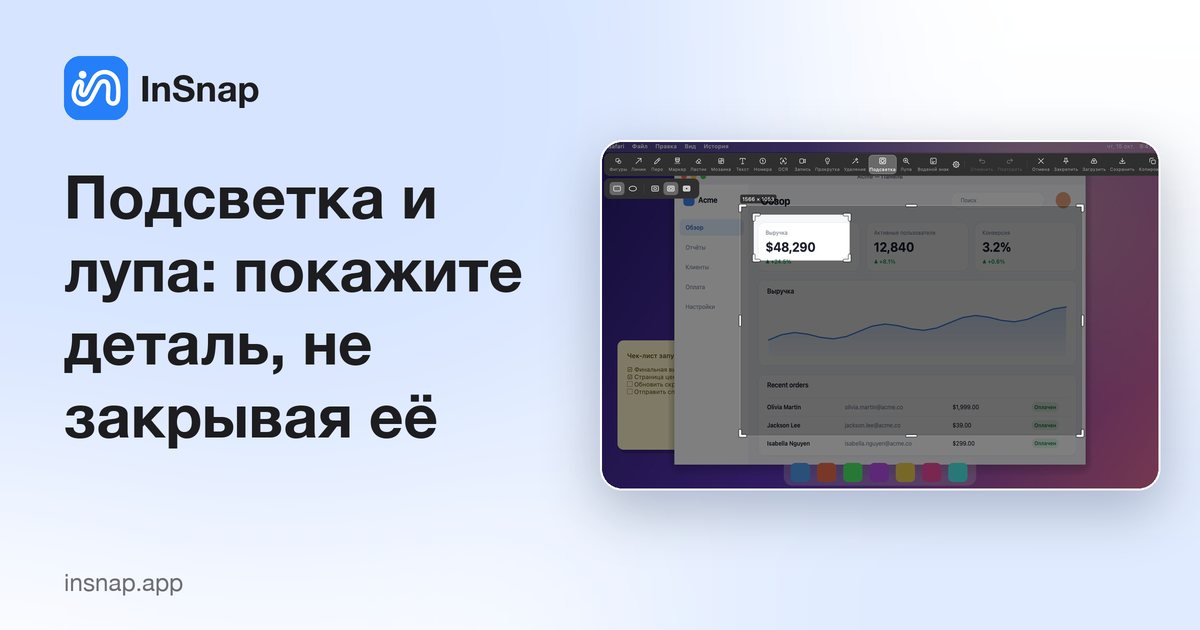
Подсветка и лупа: покажите деталь, не закрывая её
Как подсветка и лупа указывают на деталь, не закрашивая её: подсветка затемняет всё вокруг области, лупа показывает увеличенную копию. Когда что использовать.
25 октября 2026 г.
Как превратить запись экрана в регламент для команды
Запишите процесс один раз, оформите его в инструкцию с понятными шагами, предупреждениями и подшагами, затем экспортируйте туда, где уже работает команда.
25 октября 2026 г.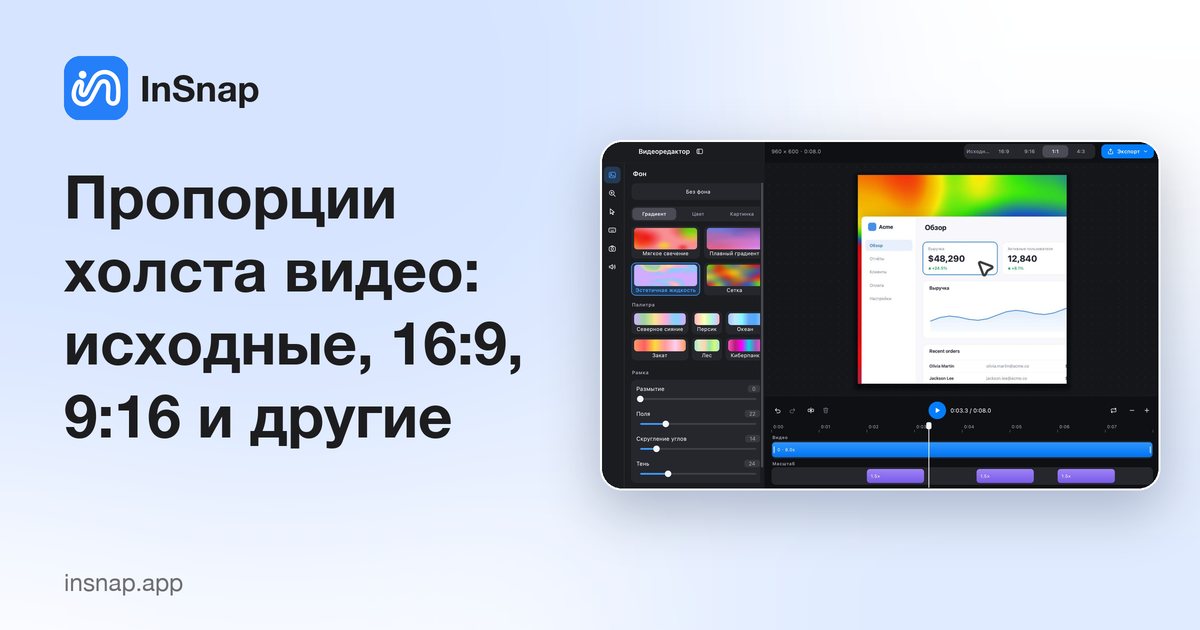
Пропорции холста видео: исходные, 16:9, 9:16 и другие
Кнопки пропорций меняют холст, а не запись. Как «Исходное», 16:9, 9:16, 1:1 и 4:3 влияют на отступы, фон и экспортируемое видео.
25 октября 2026 г.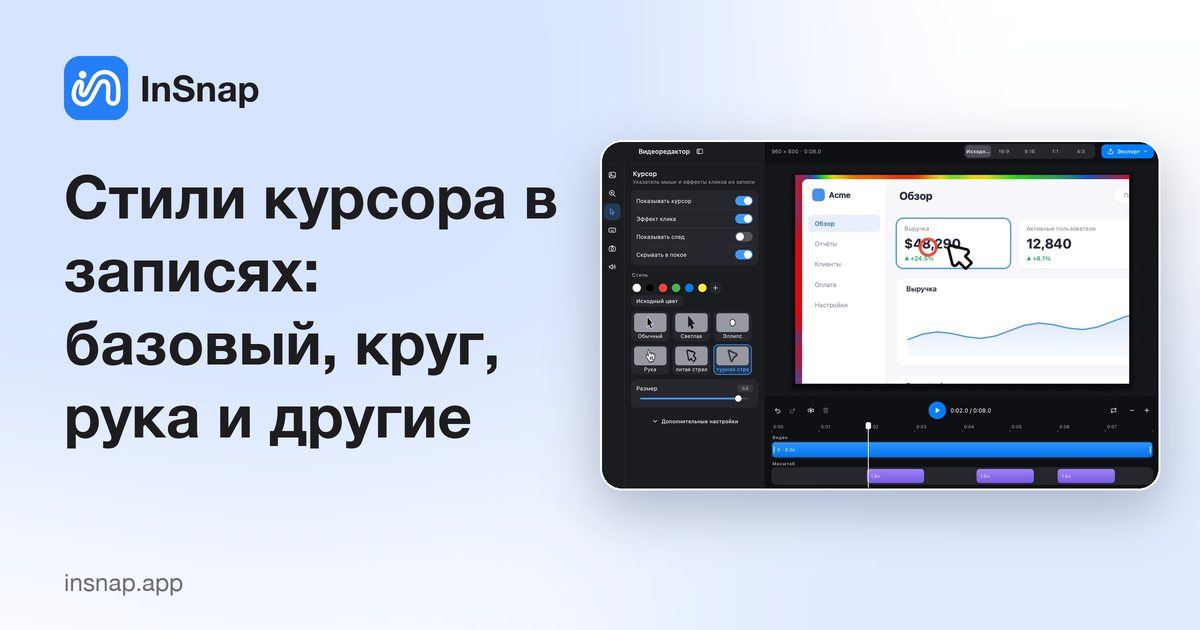
Стили курсора в записях: базовый, круг, рука и другие
Показывать или скрывать указатель, добавлять клики и след, выбирать стиль курсора, заметный на пёстром экране. Что каждый параметр меняет в готовом видео.
25 октября 2026 г.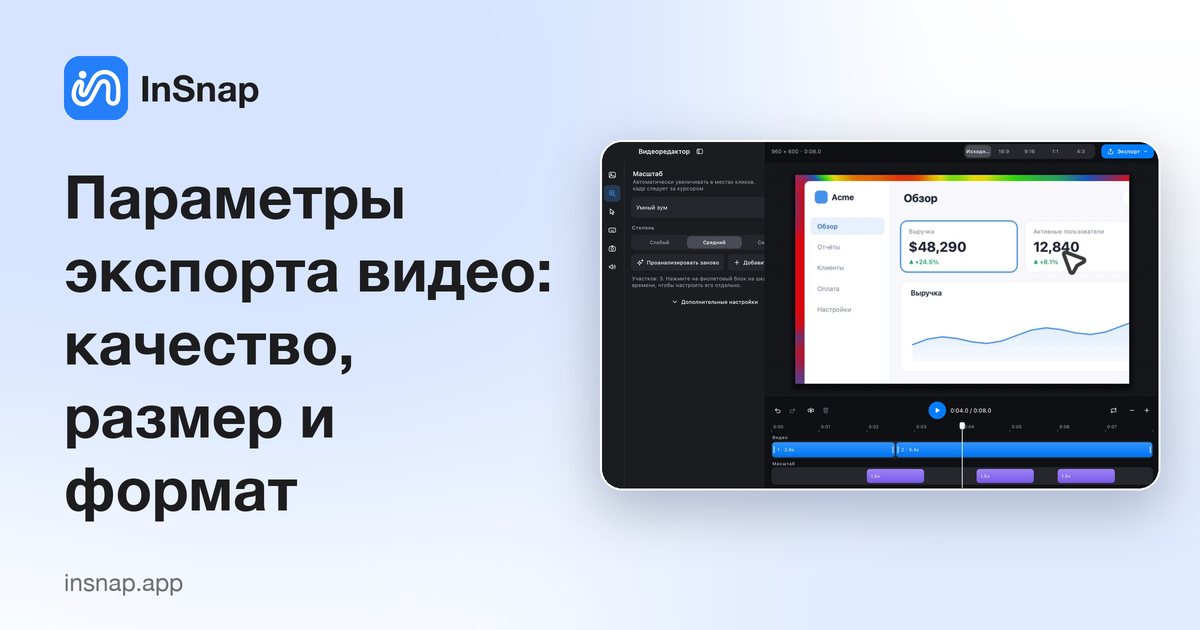
Параметры экспорта видео: качество, размер и формат
Что на самом деле делают низкое, среднее и высокое качество, когда InSnap копирует видео без перекодирования и как выбрать между MP4 и GIF.
25 октября 2026 г.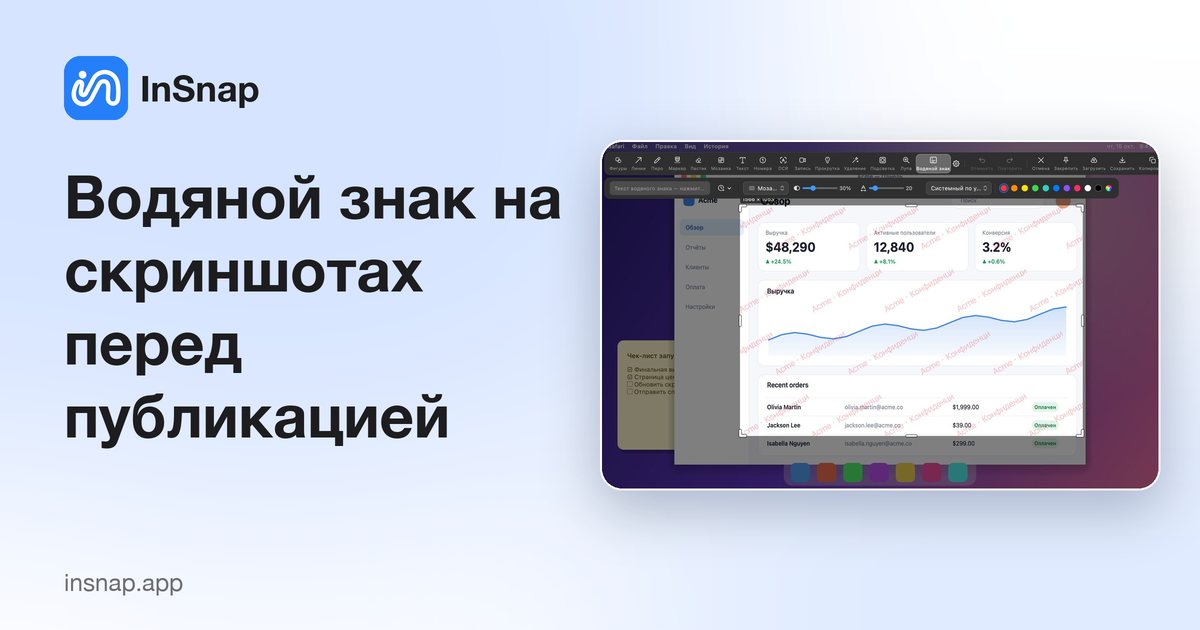
Водяной знак на скриншотах перед публикацией
Как работает инструмент «Водяной знак» в InSnap: текст и отметки времени, мозаичное или угловое размещение, непрозрачность и размер — и от чего водяной знак не защищает.
25 октября 2026 г.
Файл .insnap: что это и как его открыть
Файл .insnap — это пакет записи, а не видео. Что внутри, как открыть его на Mac и Windows и когда получателю лучше отправить MP4.
25 октября 2026 г.
Как писать заголовки шагов и описания, которые читают
Записанная инструкция сама пишет первый черновик заголовков шагов. Превратите их в указания, добавьте причину и предупреждение и держите каждый шаг коротким.
25 октября 2026 г.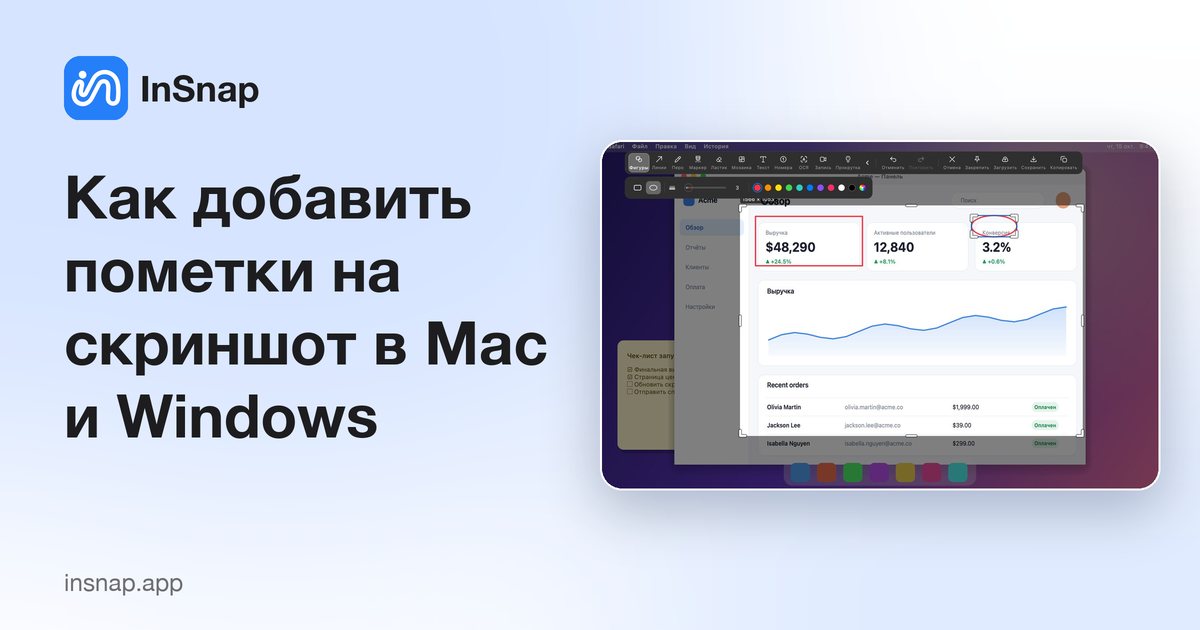
Как добавить пометки на скриншот в Mac и Windows
Стрелки, рамки, текст, номера шагов или размытие: какую пометку выбрать для каждой задачи и как разметить скриншот в Mac и Windows без дизайнерского приложения.
24 октября 2026 г.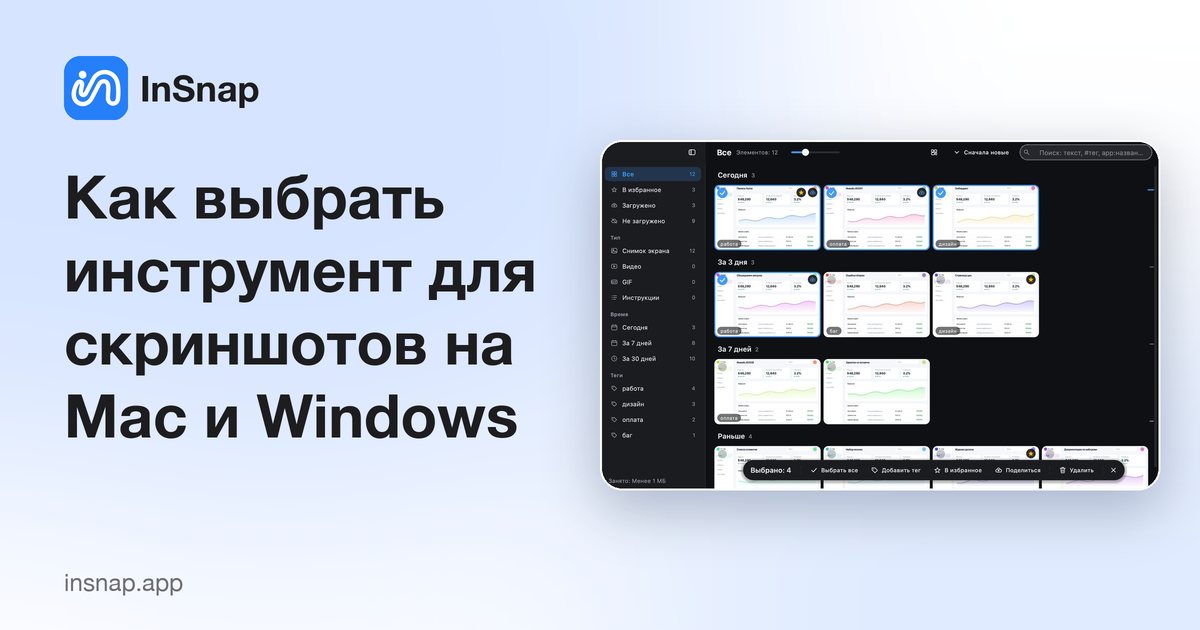
Как выбрать инструмент для скриншотов на Mac и Windows
Практический чек-лист для выбора инструмента скриншотов под ваш рабочий процесс: честно о встроенных средствах, приложениях для одной системы и InSnap.
24 октября 2026 г.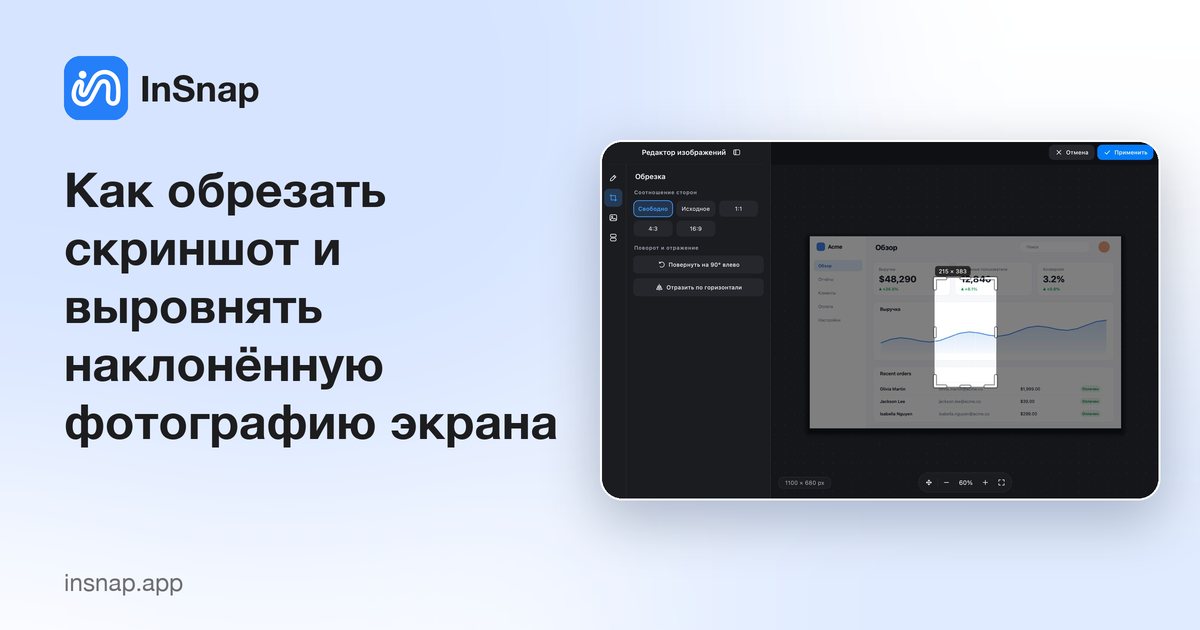
Как обрезать скриншот и выровнять наклонённую фотографию экрана
Обрезка скриншота, поворот и отражение, исправление наклонённой фотографии экрана, влияние обрезки на пометки и её отличие от обрезки видео.
24 октября 2026 г.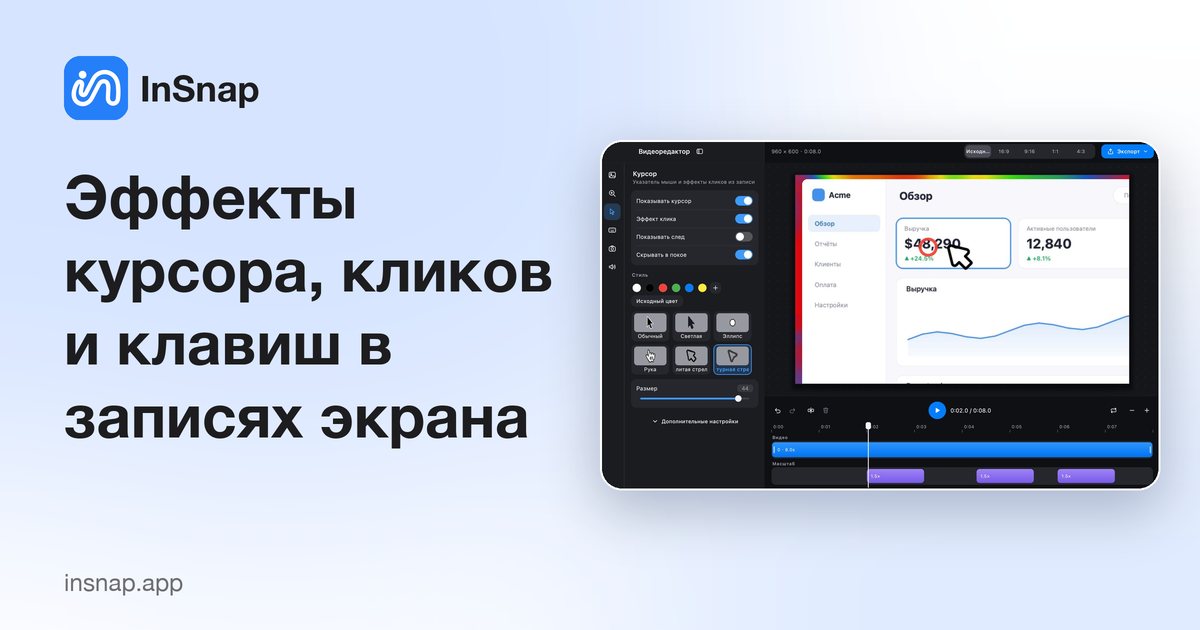
Эффекты курсора, кликов и клавиш в записях экрана
Подсветка курсора, волны от кликов и показ клавиш делают запись экрана понятной. Для чего нужен каждый эффект, как не переборщить и что лучше выключить.
24 октября 2026 г.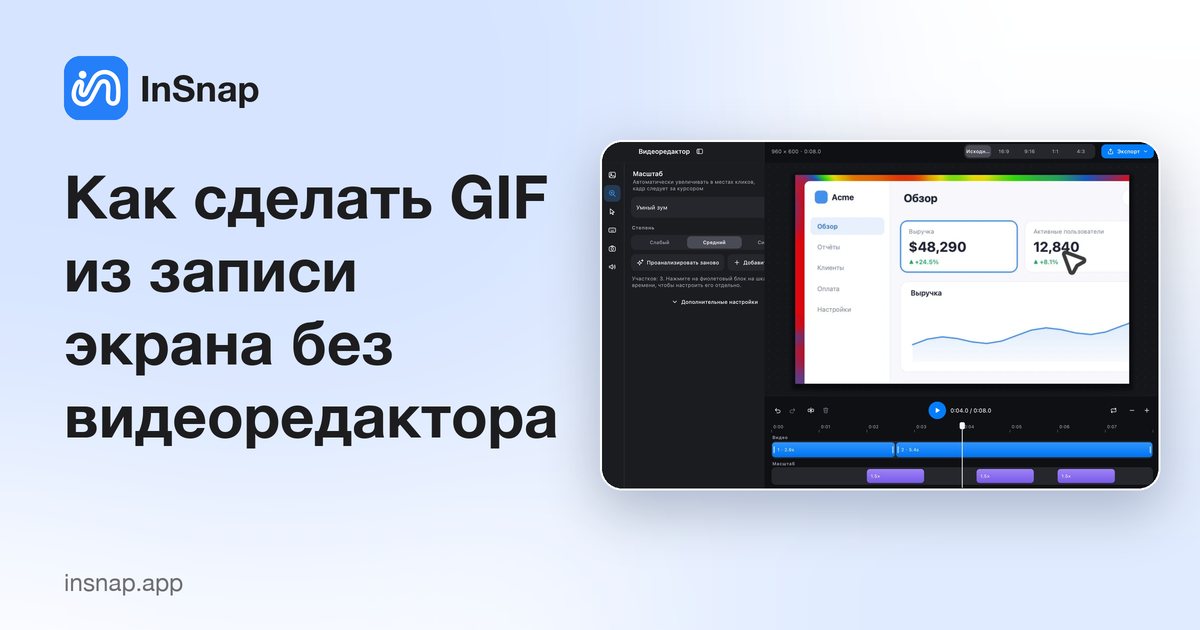
Как сделать GIF из записи экрана без видеоредактора
Запишите небольшую область экрана как маленький зацикленный GIF для чата, отчёта об ошибке или документации: что записывать, как уменьшить файл и когда обрезать.
24 октября 2026 г.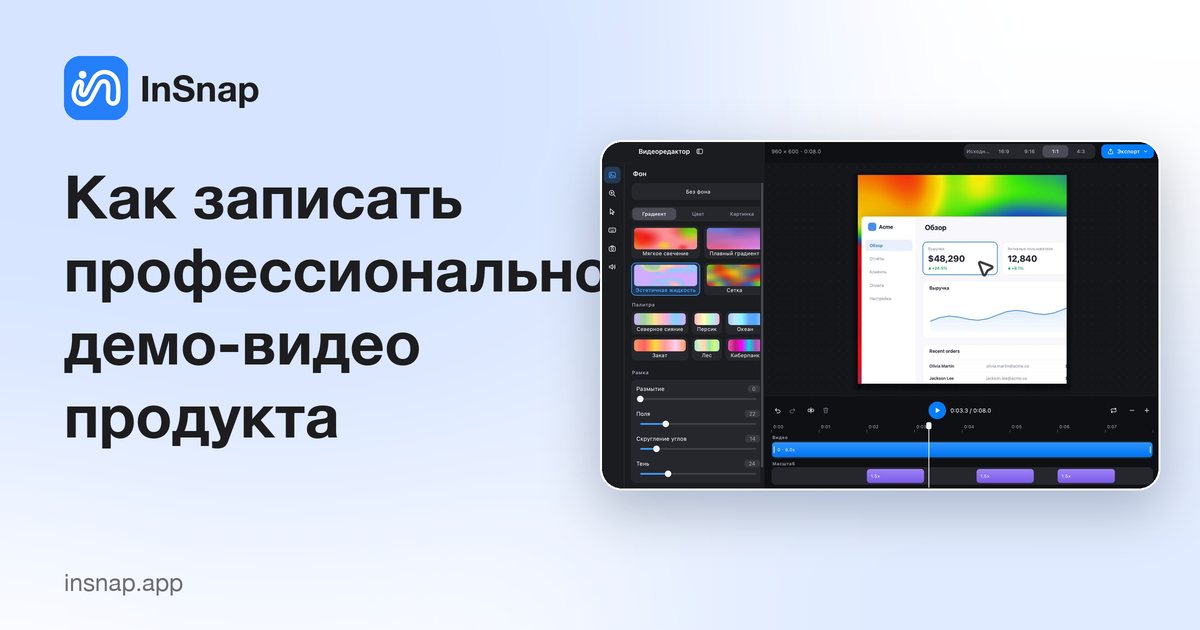
Как записать профессиональное демо-видео продукта
Спланируйте путь кликов, записывайте только окно приложения, включите автоувеличение по кликам, подберите формат под каждый канал и экспортируйте аккуратное демо.
24 октября 2026 г.
Как сделать скриншот только одного окна, а не всего экрана
Как захватить одно окно в macOS и Windows встроенными сочетаниями, почему рамка от руки цепляет лишнее и как снять меню, закрывающееся от нажатия клавиши.
24 октября 2026 г.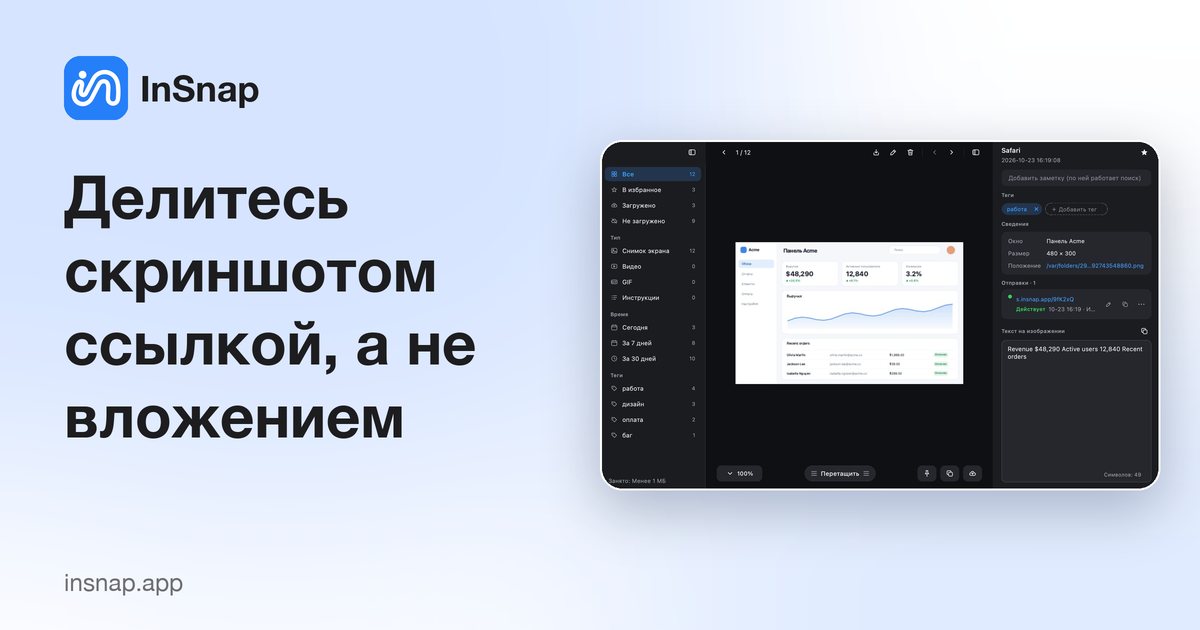
Делитесь скриншотом ссылкой, а не вложением
Когда скриншот слишком велик для чата или нужен нескольким людям, ссылка удобнее. Что проверить и как работают срок действия и пароль.
24 октября 2026 г.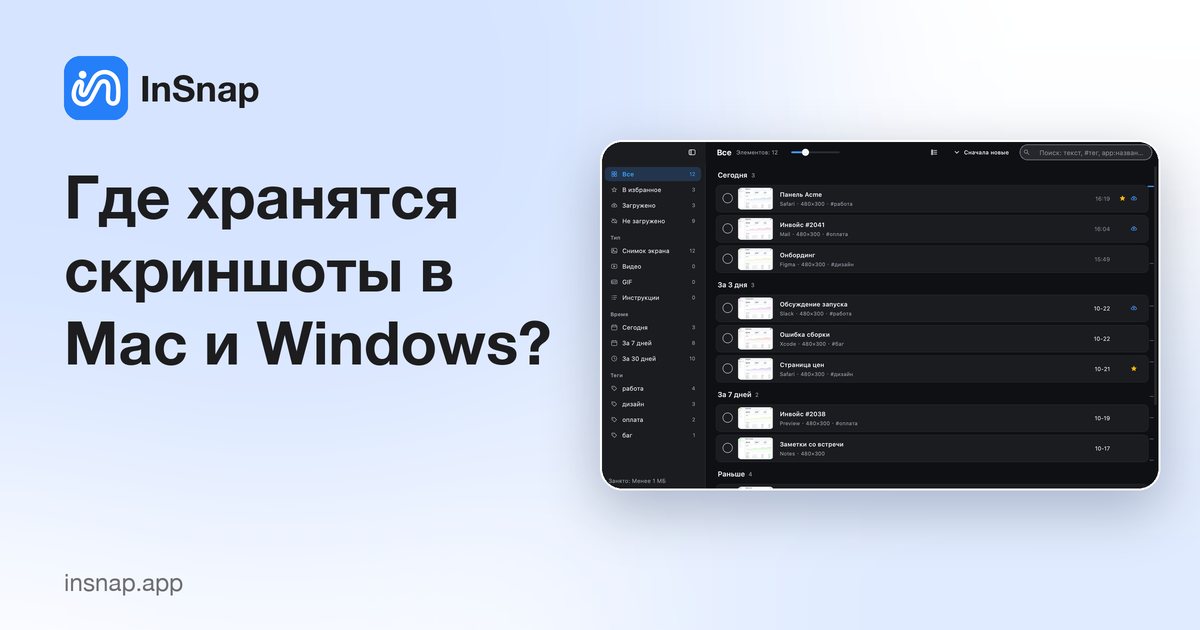
Где хранятся скриншоты в Mac и Windows?
В Mac скриншоты по умолчанию попадают на рабочий стол, в Windows — в Изображения › Снимки экрана. Как их найти, сменить папку и не терять порядок.
24 октября 2026 г.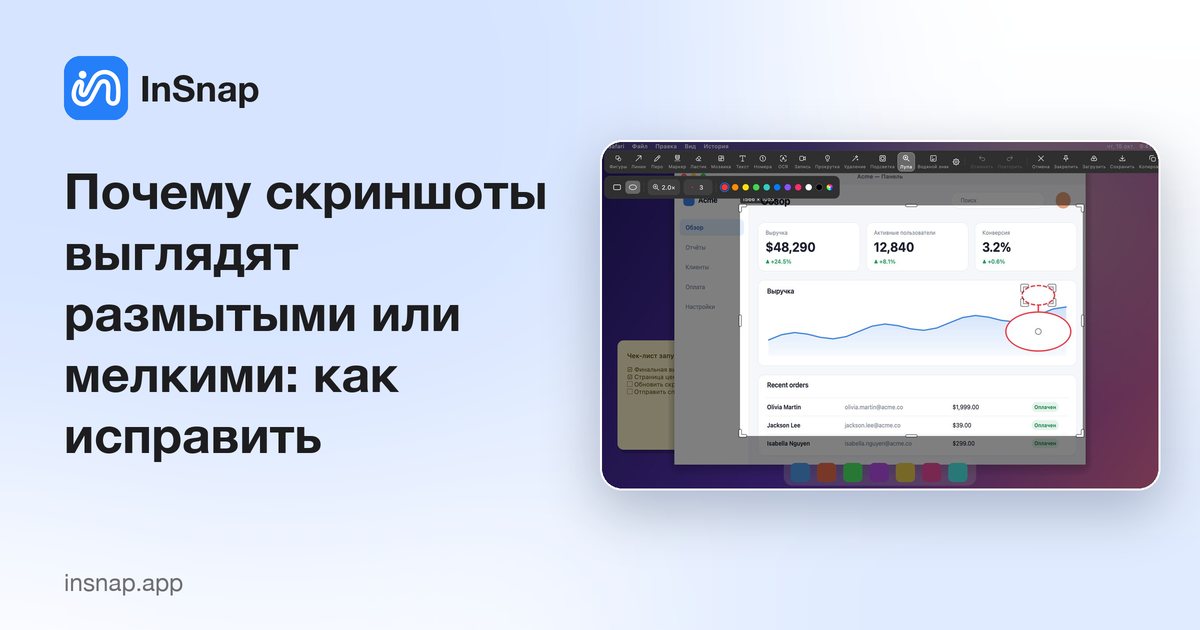
Почему скриншоты выглядят размытыми или мелкими: как исправить
Скриншоты выглядят мягкими в Slack, Docs или презентации? Как Retina, пиксели устройства, пересэмплирование и сжатие JPEG размывают текст и как это исправить.
24 октября 2026 г.
Как написать отчёт об ошибке со скриншотами
Работающий отчёт об ошибке содержит точные шаги, снимок всего окна, текст ошибки и короткую запись. Практическое руководство для QA, поддержки и продактов.
24 октября 2026 г.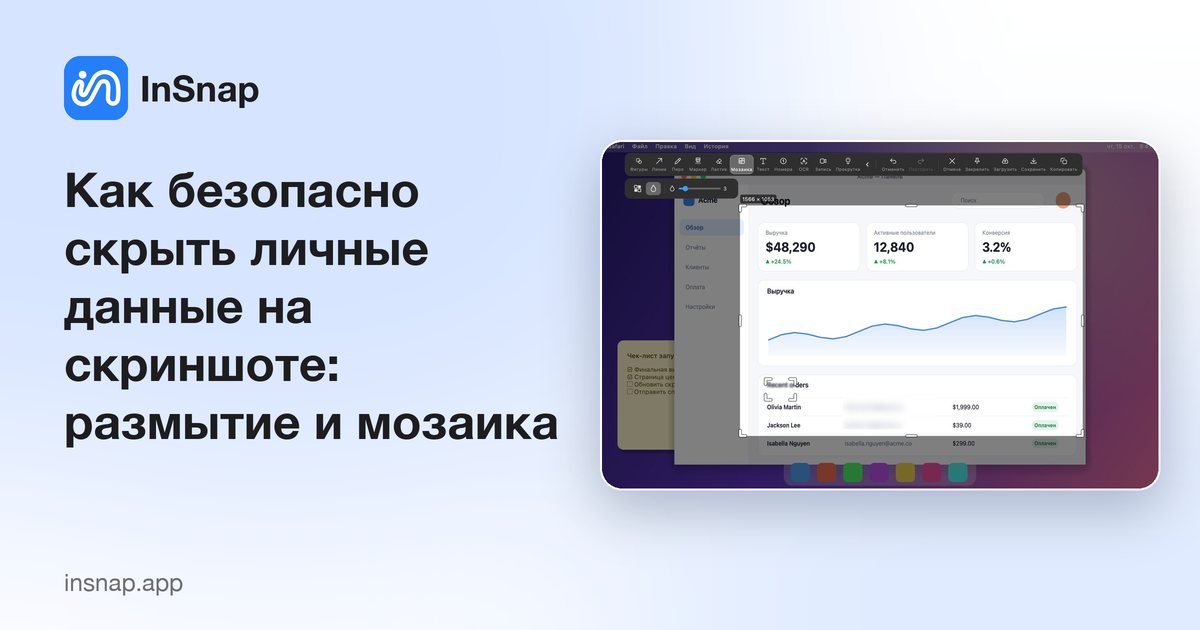
Как безопасно скрыть личные данные на скриншоте: размытие и мозаика
Размытие, мозаика или сплошная заливка? Как скрыть почту, имена, ключи и номера на скриншоте так, чтобы их нельзя было восстановить, и как сделать это быстро в InSnap.
23 октября 2026 г.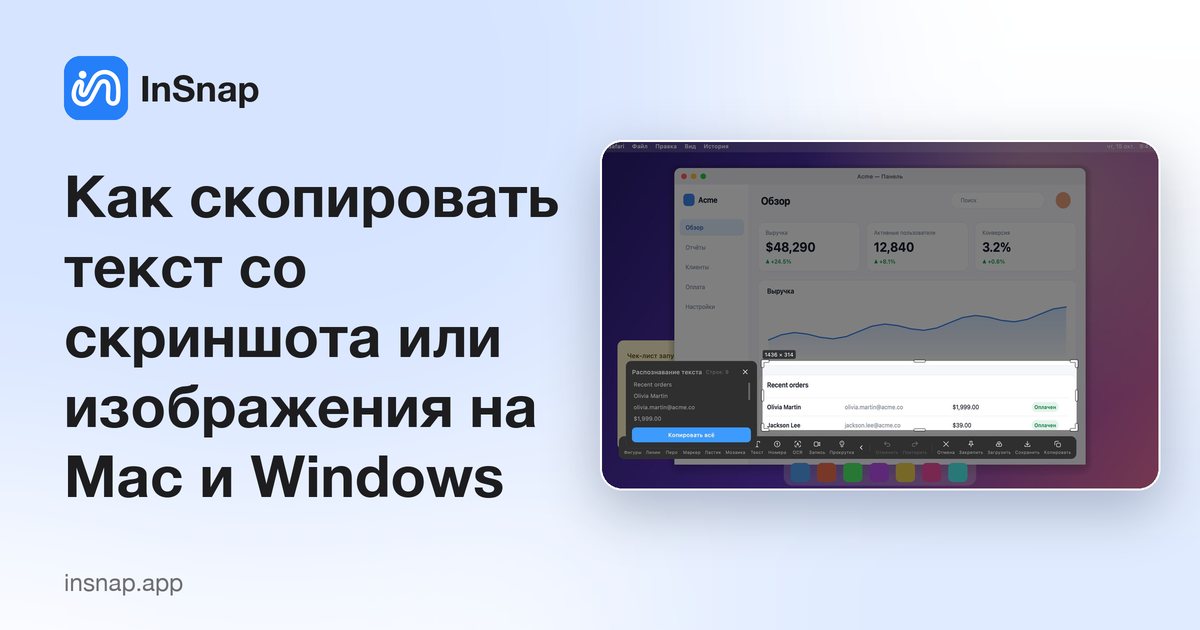
Как скопировать текст со скриншота или изображения на Mac и Windows
Превратите слова на скриншоте в текст, который можно скопировать. Встроенные средства Mac и Windows и быстрое распознавание на устройстве в InSnap, плюс ограничения по языкам.
23 октября 2026 г.
Как сделать пошаговую инструкцию, записав экран
Превратите задачу в инструкцию со скриншотами и заголовками — просто выполните её один раз. Запись, правка шагов и экспорт в PDF, Word, PowerPoint, HTML или Markdown.
23 октября 2026 г.
Как закрепить скриншот поверх других окон
Держите скриншот или изображение поверх остальных окон как подсказку во время работы. Как это устроено на Mac и Windows и как сделать это в InSnap.
23 октября 2026 г.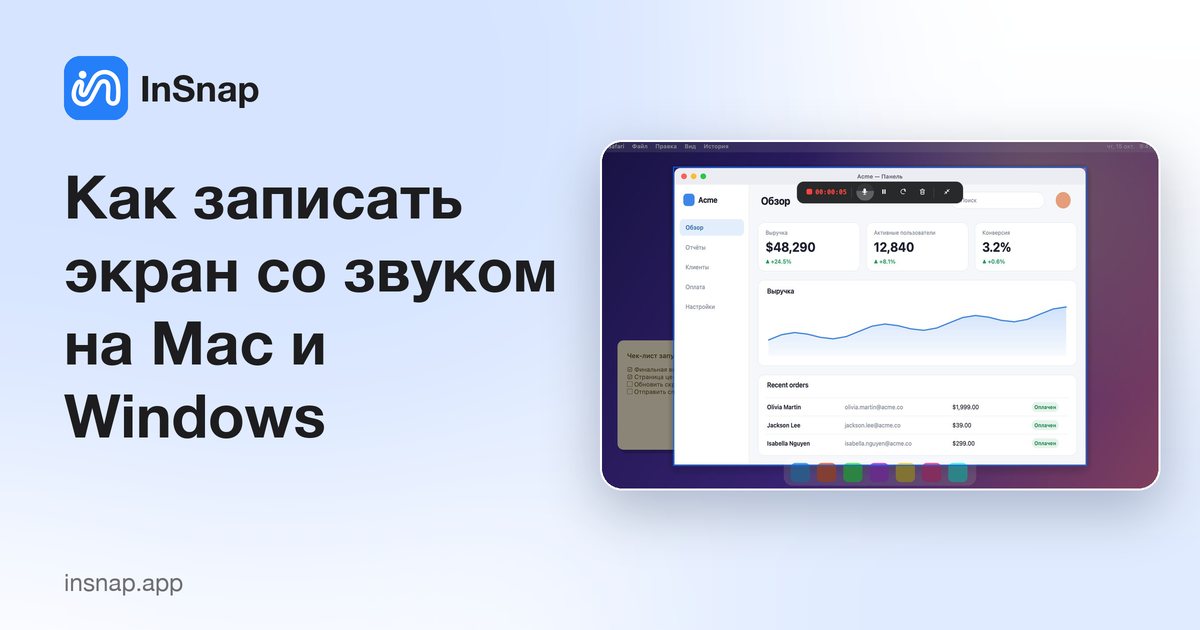
Как записать экран со звуком на Mac и Windows
Как записать экран с системным звуком и микрофоном на Mac и Windows: что умеют и чего не умеют встроенные средства записи и как это сделать в InSnap.
23 октября 2026 г.
Как чисто убрать текст или объект со скриншота
Уберите имя, значок или текст со скриншота и заполните пустое место окружающим фоном. Когда это работает лучше всего, чего ждать и как сделать это в InSnap «Умное удаление».
23 октября 2026 г.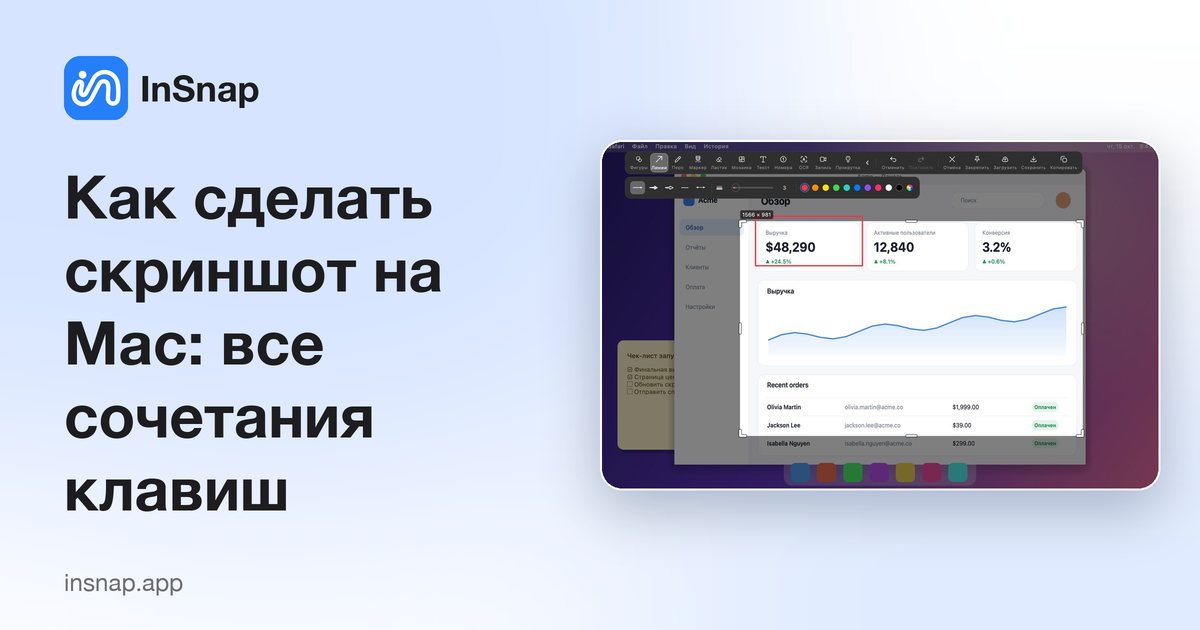
Как сделать скриншот на Mac: все сочетания клавиш
Все сочетания клавиш для скриншотов в macOS в одном месте: весь экран, область, отдельное окно, копирование в буфер, запись экрана и куда попадают файлы.
23 октября 2026 г.
Как сделать скриншот в Windows 10 и 11: все сочетания клавиш
Важные сочетания клавиш для скриншотов в Windows: Print Screen, Win+Shift+S, Alt+Print Screen, куда сохраняются файлы и как записать экран.
23 октября 2026 г.
Как сделать скриншот с прокруткой на Mac и Windows
Ни в macOS, ни в Windows нет встроенного скриншота с прокруткой. Практичные способы снять длинную страницу, чат или документ одним изображением на Mac и Windows.
23 октября 2026 г.
Следующий скриншот — в одном сочетании клавиш.
macOS 14.4+ (Apple Silicon и Intel) · Windows 10+ (64-разрядная)