 InSnap
Автоматический зум в записи экрана: что он делает и когда нужен

Как автоматический зум в InSnap следует за кликами в записи экрана, как степень меняет результат и когда лучше оставить запись статичной.
Запись всего рабочего стола честна, но её тяжело смотреть. Зрителю приходится искать курсор, соображать, по какому элементу вы щёлкнули, и игнорировать всё остальное. Автоматический зум решает это: кадр приближается к месту действия и снова отъезжает — автоматически, по уже записанным кликам.
В InSnap автоматический зум живёт в видеоредакторе, который открывается после Записать и редактировать. Это функция Pro.
Что делает автоматический зум
Когда вы записываете в режиме Записать и редактировать, InSnap сохраняет видео вместе с событиями мыши и клавиатуры. Редактор использует эти события, чтобы найти моменты, достойные приближения: клик по кнопке, заполнение поля, выделение. Для каждого момента он строит участок зума — время начала, время окончания и коэффициент масштаба — и анимирует камеру между ними.
В результате запись выглядит смонтированной без ручной расстановки ключевых кадров: широкий план, когда вы перемещаетесь по экрану, и крупный, когда действительно что-то делаете.
Как он решает, куда приближать
Камерой управляют два сигнала:
- Клики. Каждый клик — сильный намёк на то, что в этой точке произошло что-то важное. Зум центрируется на области клика и держится достаточно долго, чтобы можно было прочитать результат.
- Движение курсора. Между кликами камера следует за указателем, чтобы зритель его не терял. Движение сглаживается, а не копируется кадр за кадром, поэтому видео не дёргается.
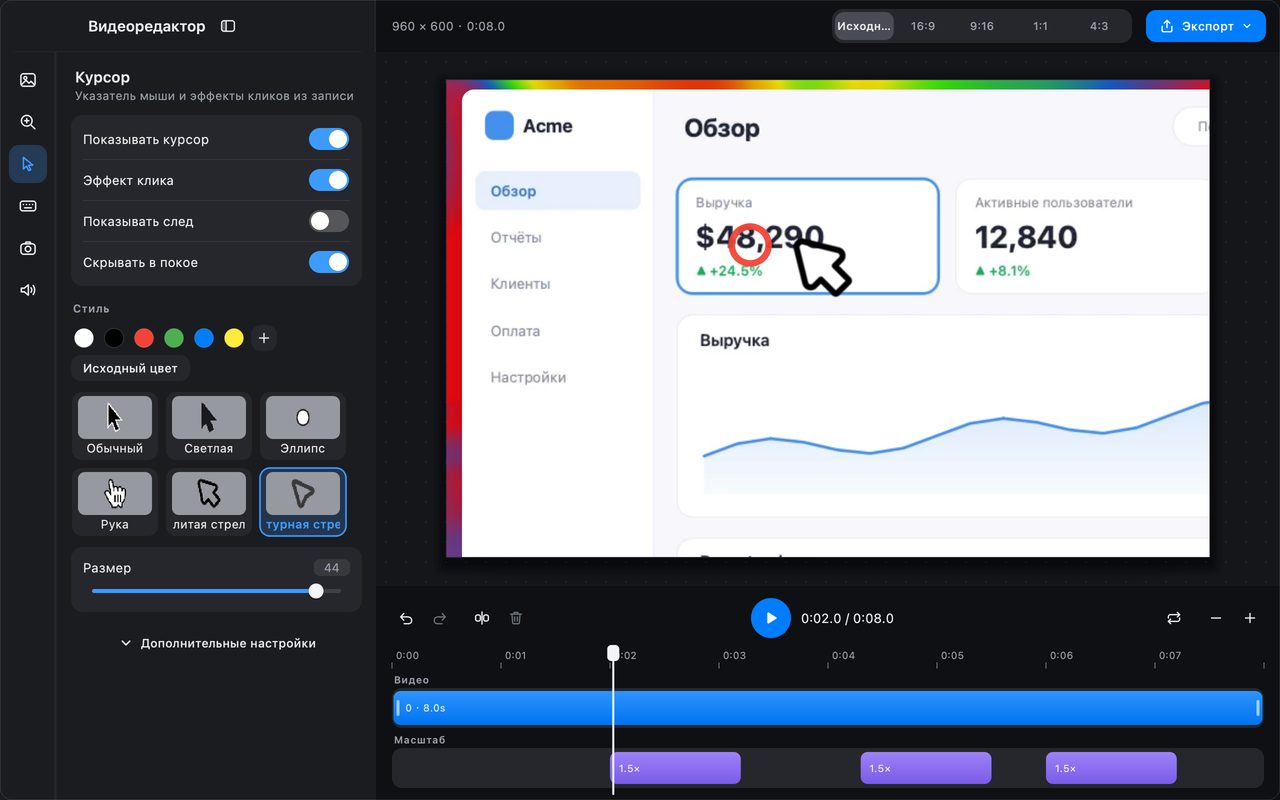
Если вы измените запись, нажмите Проанализировать заново, чтобы построить участки заново по событиям. На панели видно, сколько участков получилось; для восьмисекундного фрагмента с парой взаимодействий шесть — это норма.
Выбор степени
Настройка Степень управляет тем, насколько сильно камера приближается, а не тем, как часто она это делает:
| Степень | Результат | Для чего |
|---|---|---|
| Лёгкая | Мягкое приближение; контекст остаётся виден | Демо, где важна компоновка |
| Средняя | Сбалансированно; вариант по умолчанию для большинства уроков | Обычные обучающие видео |
| Сильная | Крупный план действия | Мелкие элементы управления, подробные формы |
Смена степени заново отрисовывает те же участки в другом масштабе, поэтому можно попробовать один вариант, посмотреть несколько секунд и переключиться без повторной записи.
Настройка участков
На шкале времени под дорожкой видео есть отдельная дорожка Масштаб. Каждый фиолетовый блок — один участок с подписью масштаба. Щёлкните блок, чтобы настроить его, или скройте всю дорожку, когда хотите посмотреть запись без эффекта.
Две практичные правки:
- Добавьте участок там, где автоматический проход что-то пропустил, — например, меню, которое появляется между кликами.
- Уберите или укоротите участки, которые кажутся суетливыми. Запись с десятью зумами за пятнадцать секунд смотреть тяжелее, чем с тремя.
Предпросмотр всегда использует тот же отрисовщик, что и экспорт, поэтому в редакторе вы видите ровно то, что попадёт в MP4.
Когда лучше без него
Автоматический зум подходит не всегда:
- Очень короткие фрагменты — пятисекундному отрывку, возможно, не нужен ни один зум.
- Записи, где важен весь экран — панели мониторинга, графики и сравнения бок о бок теряют смысл в обрезке.
- Быстрое непрерывное взаимодействие — если курсор мечется повсюду, камера будет гоняться за ним; спокойнее может быть статичная запись с подсветкой курсора.
- Всё, что экспортируется в исходном качестве — зум вшивается в видео, поэтому требует повторного кодирования, а не прямой передачи.
В таких случаях выключите Умный зум и используйте другие инструменты: увеличенный курсор, эффекты кликов или подсветку на панели фона видеоредактора.
Частые вопросы
Автоматический зум бесплатен?
Нет. Автоматический зум — функция Pro в видеоредакторе; она входит в разовую покупку за $15 вместе с камерой в режиме «картинка в картинке», экспортом GIF, экспортом в высоком качестве, фонами, инструкциями и умным удалением.
Меняет ли автоматический зум размер экспортируемого файла?
Он меняет способ создания файла: при вшитых эффектах экспорт перекодируется, а не передаётся напрямую, поэтому файл обычно больше, чем простая запись той же длины. Насколько — зависит от настройки качества.
Можно ли применить автоматический зум к записи, сделанной раньше?
Да, если запись сделана в режиме Записать и редактировать и в ней сохранились события мыши и клавиатуры. Откройте её в видеоредакторе, включите «Умный зум» и запустите повторный анализ.
Ещё из блога

Как добавить текст на скриншот (и сделать его читаемым)
Подписи, заголовки и пояснения на скриншоте: читаемый контраст, правильный размер и аккуратное размещение, а также правка текста позже на Mac и Windows.
25 октября 2026 г.
Как сделать изображение «до и после»
Одно изображение лучше двух вложений: снимите оба состояния в одинаковом масштабе, склейте рядом, подпишите и отправьте сравнение, которое легко прочитать.
25 октября 2026 г.
Как улучшить распознавание текста на скриншоте
Качество распознавания зависит от пикселей, которые вы даёте. Обрезайте плотно, сохраняйте разрешение, избегайте наклона и пёстрого фона и помните об ограничениях по языкам.
25 октября 2026 г.