 InSnap
Support-Anfragen mit Screenshots und kurzen Clips dokumentieren
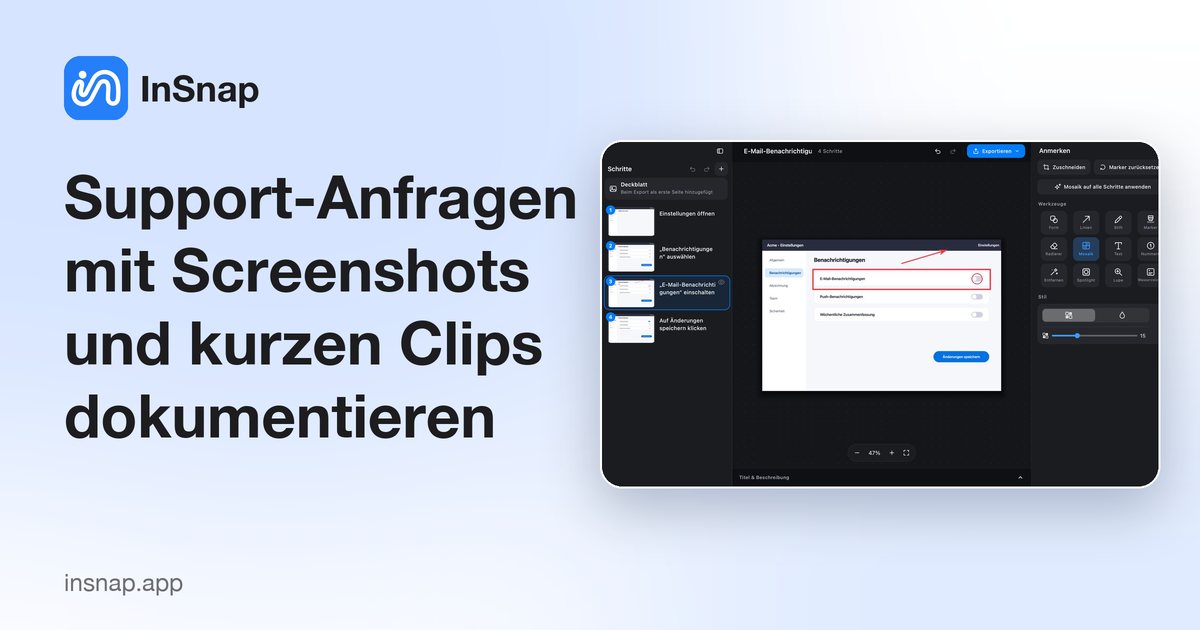
So dokumentiert dein Support-Team Fehler nachvollziehbar: Zustand annotieren, Kundendaten verbergen, kurze Repro aufnehmen und einen Link teilen.
Eine gute Support-Antwort zeigt das Problem, statt es zu beschreiben. Der Unterschied zwischen einer Antwort, die ein Ticket löst, und einer, die einen Fünf-Nachrichten-Thread startet, ist meist ein annotierter Screenshot – und, wenn es um Bewegung geht, eine kurze Aufnahme. Das hier ist eine wiederholbare Routine, um beides schnell hinzubekommen.
Schritt 1: Entscheide, was das Problem beweist
Bevor du irgendetwas aufnimmst, benenne die eine Sache, die der Kunde ansehen soll: das Fehlerbanner, den deaktivierten Button, die falsche Summe. Wenn du sie nicht benennen kannst, wird der Screenshot eine Wand aus UI, und der Kunde weiß auch nicht, wo er hinsehen soll.
Zwei Fragen entscheiden das Format:
- Geht es um einen Zustand oder um eine Änderung? Ein Zustand – ein bereits gesetztes Kontrollkästchen, ein Feld mit dem falschen Wert – lässt sich am besten als Standbild zeigen.
- Hängt es vom Timing ab? Ein Spinner, der nie fertig wird, ein Menü, das zu schnell schließt, eine flackernde Animation – dafür brauchst du ein paar Sekunden Video.
Schritt 2: Aufnehmen und annotieren in einem Durchgang
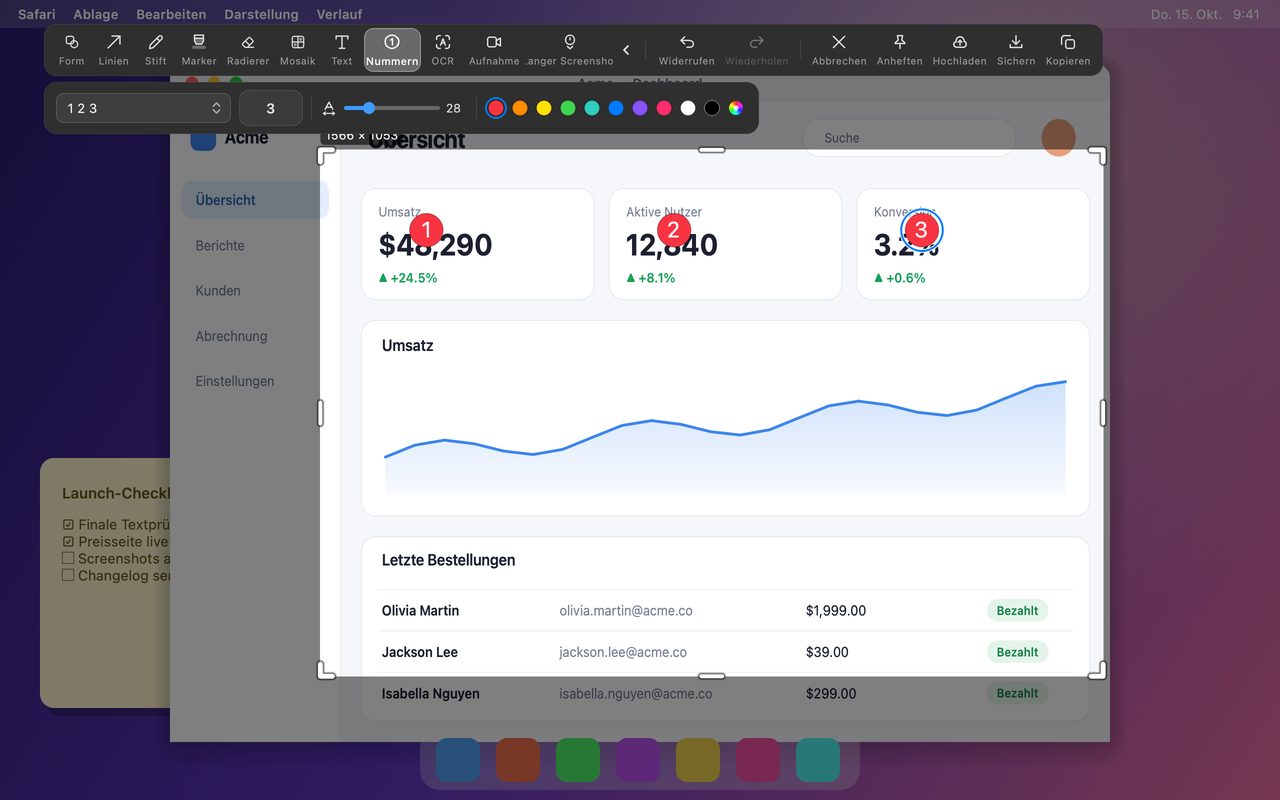
Mit InSnap sicherst du nicht zuerst und annotierst später; die Aufnahme öffnet sich mit den Annotationswerkzeugen bereits auf dem Bildschirm.
- Drücke auf dem Mac Command-1 oder unter Windows Ctrl+1 und ziehe einen Rahmen um den relevanten Bereich.
- Wähle in der Werkzeugleiste Nummern und klicke die Stellen in der Reihenfolge an, in der der Kunde hinsehen soll. Nummern überstehen Übersetzungen und Sprachen besser als Pfeile mit Text.
- Ergänze Text, wo eine Nummer nicht reicht, und Form, um ein Feld oder einen Button einzurahmen.
- Kopiere oder sichere das Ergebnis. Annotationen werden in die exportierten Pixel eingerechnet, der Kunde sieht also genau das, was du sendest.
Eine nützliche Disziplin: nicht mehr als drei Nummern pro Screenshot. Wenn du sechs brauchst, brauchst du wahrscheinlich zwei Screenshots oder eine Aufnahme.
Schritt 3: Verberge Kundendaten, bevor etwas deinen Bildschirm verlässt
Support-Screenshots enthalten routinemäßig Namen, E-Mail-Adressen, Kontonummern und interne IDs. Verberge sie im Bild selbst, nicht indem du den Kunden bittest, sie zu ignorieren.
- Mosaik mit starker Einstellung für Namen und Nummern. Es wirkt auf einen Blick wie geschwärzt.
- Weichzeichnen ist weicher und schwächer; nutze es nur für Details mit geringem Risiko.
- Eine deckende Fläche – eine gefüllte Form in einer undurchsichtigen Farbe – für alles, was du nicht weiterleiten möchtest: Passwörter, Tokens, Kartennummern. Besser noch: Schneide es aus der Aufnahme heraus.
- Prüfe die Ecken. Fenstertitel, Browser-Tabs, Lesezeichen und Benachrichtigungs-Pop-ups verraten mehr als der Bereich, auf den du dich konzentriert hast.
Wenn du eine mehrstufige Anleitung statt einer einzelnen Antwort erstellst, kann der Anleitungseditor von InSnap denselben Bereich in allen Schritten auf einmal verpixeln (Pro), was schneller und weniger fehleranfällig ist, als jeden Schritt von Hand zu bearbeiten.
Schritt 4: Nimm eine kurze Repro nur auf, wenn sie hilft
Wenn ein Standbild das Problem nicht zeigen kann, nimm 15–30 Sekunden auf. Längere Clips werden nicht angesehen. Wähle in InSnap in der Aufnahme-Werkzeugleiste Aufnahme und dann Schnellaufnahme, damit der Clip ohne Bearbeitungsschritt direkt in einer Datei landet.
Schalte System (Systemton) ein, wenn der Ton Teil des Bugs ist, und Mikrofon nur, wenn du dazu sprichst. Beides ist optional, und ein stummer Clip ist für einen Support-Thread oft besser, weil er im Browser sicher automatisch abgespielt wird.
Für ein GitHub-Issue oder ein internes Ticket ist ein GIF manchmal einfacher einzubetten als ein Video (Pro). Für einen Kunden ist ein normales MP4 kompatibler mit E-Mail-Programmen und Smartphones.
Schritt 5: Schreibe die Antwort um die Belege herum
Führe mit der Antwort und hänge dann die Belege an:
- Ein Satz, der sagt, was passiert.
- Der nummerierte Screenshot oder der Clip.
- Eine kurze Liste, was du vom Kunden brauchst, falls überhaupt etwas.
Wenn der Kunde etwas zurückschicken muss, sei konkret: „ein Screenshot des Bildschirms, nachdem du auf Sichern geklickt hast“ ist besser als „mehr Details“. Bitte ihn, alles Persönliche vor dem Senden zu verbergen.
Schritt 6: Halte den Thread auffindbar
Ein Ticket, dessen Entwirrung zwanzig Minuten gedauert hat, sollte diese Arbeit nächste Woche nicht erneut brauchen.
- Tagge die Aufnahme im Screenshot-Verlauf von InSnap mit der Ticket-ID, damit der nächste Agent sie über die Suche findet.
- Markiere die Screenshots als Favorit, die ein bekanntes Problem dokumentieren.
- Nutze die Textsuche des Verlaufs, wenn du dich nur halb an die Fehlermeldung erinnerst.
- Wenn du mit jemandem außerhalb des Tickets teilen musst, kann InSnap Cloud eine Aufnahme in einen Link mit Ablaufdatum und optionalem Passwort verwandeln. Der Link öffnet sich im Browser; der Empfänger braucht kein InSnap-Konto.
Cloud ist ein optionales Abo und für nichts davon nötig – der lokale Workflow funktioniert ohne.
Häufige Fragen
Soll eine Support-Antwort Screenshots oder eine Bildschirmaufnahme verwenden?
Beides, für unterschiedliche Aufgaben. Nutze ein Standbild für einen Zustand, den der Kunde vergleichen soll, und einen 15–30-Sekunden-Clip nur, wenn das Timing das Problem ist. Vermeide lange Aufnahmen; sie werden selten angesehen.
Wie verberge ich Kundendaten in einem Support-Screenshot?
Nutze Mosaik mit starker Einstellung für Namen und Nummern, eine deckende undurchsichtige Fläche für Passwörter und Tokens oder schneide den Bereich ganz heraus. Prüfe neben dem Hauptbereich auch Fenstertitel, Tabs und Benachrichtigungen.
Brauchen Kunden ein InSnap-Konto, um einen geteilten Link anzusehen?
Nein. Ein Cloud-Freigabelink öffnet sich in einem normalen Browser. Der Link kann ein Ablaufdatum und ein optionales Passwort haben, und das Cloud-Abo ist von InSnap Pro getrennt.
Mehr aus dem Blog

Text in Screenshots einfügen – und wirklich lesbar machen
Beschriftungen, Titel und Hinweise in Screenshots einfügen: lesbarer Kontrast, richtige Größe, saubere Platzierung – und später bearbeiten auf Mac und Windows.
25. Oktober 2026
Automatischer Zoom in Bildschirmaufnahmen: Was er kann
So folgt der automatische Zoom in einer Bildschirmaufnahme deinen Klicks, wie die Stärke das Ergebnis verändert und wann eine statische Aufnahme besser ist.
25. Oktober 2026
So erstellst du ein Vorher-Nachher-Vergleichsbild
Ein Bild statt zwei Anhängen: Nimm beide Zustände in gleicher Größe auf, füge sie nebeneinander, beschrifte sie – und verschicke einen Vergleich, den man schnell erfasst.
25. Oktober 2026