 InSnap
Como documentar um atendimento com capturas de tela e vídeos curtos
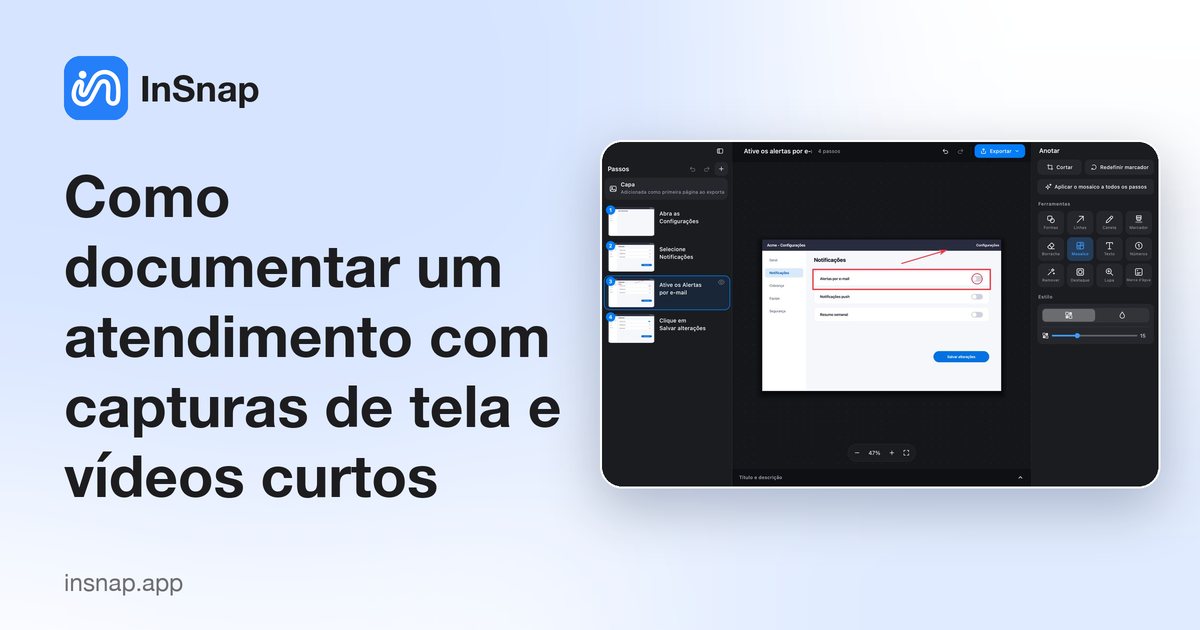
Uma rotina repetível para o suporte registrar o que deu errado: anotar o estado, esconder dados do cliente, gravar uma reprodução curta e compartilhar um único link.
Uma boa resposta de suporte mostra o problema em vez de descrevê-lo. A diferença entre uma resposta que resolve um ticket e uma que inicia uma conversa de cinco mensagens costuma ser uma captura de tela anotada e, quando o assunto envolve movimento, uma gravação curta. Esta é uma rotina repetível para fazer isso rápido.
Passo 1: decida o que prova o problema
Antes de capturar qualquer coisa, nomeie a única coisa que o cliente deve olhar: o banner de erro, o botão desativado, o total errado. Se você não consegue nomeá-la, a captura vai ser uma parede de interface e o cliente também não vai saber onde olhar.
Duas perguntas decidem o formato:
- O problema é um estado ou uma mudança? Um estado — uma caixa de seleção já marcada, um campo com o valor errado — aparece melhor em uma imagem estática.
- Ele depende do tempo? Um indicador que nunca termina, um menu que fecha rápido demais, uma animação que pisca — isso pede alguns segundos de vídeo.
Passo 2: capture e anote de uma vez
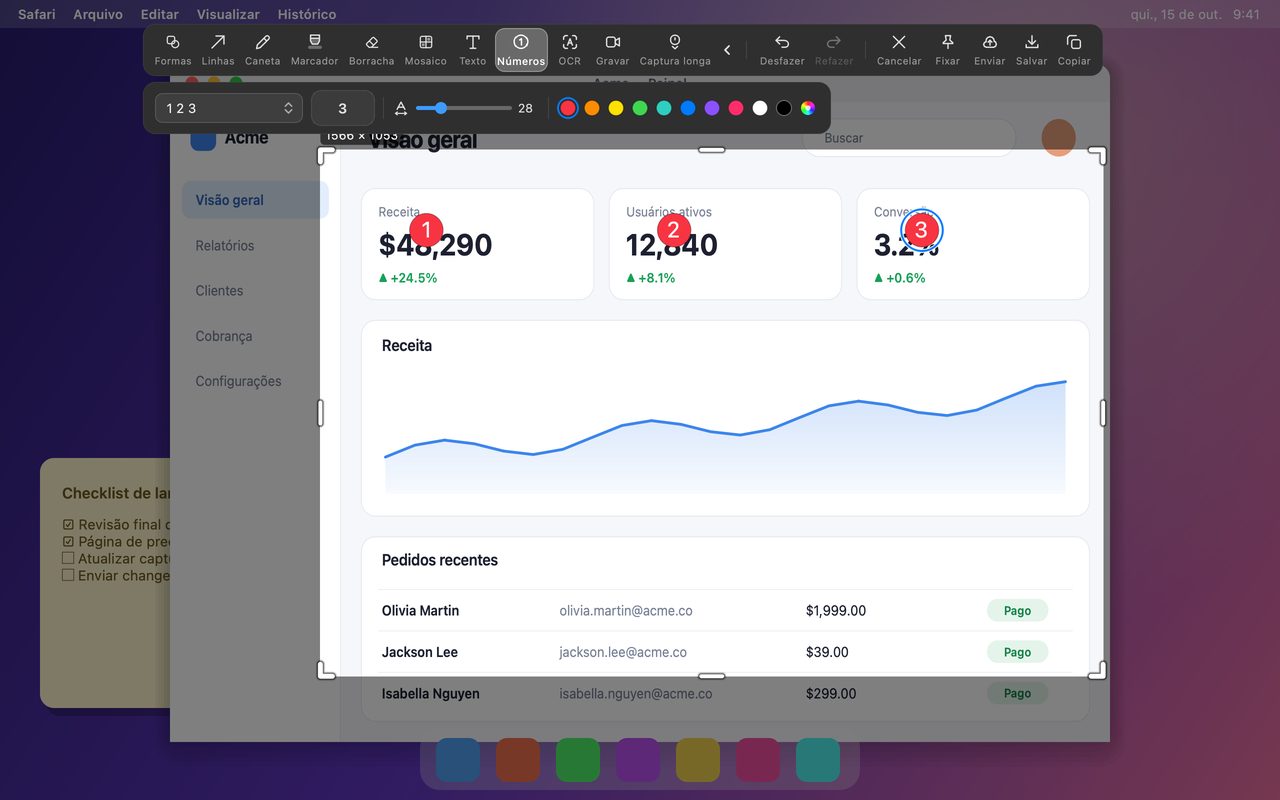
Com o InSnap você não salva primeiro para anotar depois; a captura abre com as ferramentas de anotação já na tela.
- Pressione Command-1 no Mac ou Ctrl+1 no Windows e arraste uma caixa em volta da área relevante.
- Escolha Números na barra de ferramentas e clique nos pontos na ordem em que o cliente deve olhar. Números sobrevivem melhor à tradução e aos idiomas do que setas com texto.
- Adicione Texto onde um número não basta e Formas para contornar um campo ou botão.
- Copie ou salve o resultado. As anotações são renderizadas nos pixels exportados, então o que você envia é o que o cliente vê.
Uma disciplina útil: no máximo três números por captura. Se você precisa de seis, provavelmente precisa de duas capturas, ou de uma gravação.
Passo 3: esconda os dados do cliente antes que qualquer coisa saia da sua tela
Capturas de suporte costumam conter nomes, endereços de e-mail, números de conta e IDs internos. Esconda-os na própria imagem, não pedindo que o cliente os ignore.
- Mosaico com intensidade alta para nomes e números. À primeira vista, lê-se como censurado.
- Desfoque é mais suave e mais fraco; use só para detalhes de baixo risco.
- Uma tarja sólida — uma forma preenchida com uma cor opaca — para qualquer coisa que você não gostaria de ver repassada: senhas, tokens, números de cartão. Melhor ainda, recorte a área da captura.
- Confira os cantos. Títulos de janela, abas do navegador, favoritos e pop-ups de notificação revelam mais do que a área em que você estava focado.
Se você está produzindo um guia de várias etapas em vez de uma única resposta, o editor de guias do InSnap consegue desfocar a mesma área em todos os passos de uma vez (Pro), o que é mais rápido e menos sujeito a erro do que corrigir cada passo à mão.
Passo 4: grave uma reprodução curta só quando ela ajuda
Quando uma imagem estática não consegue mostrar o problema, grave de 15 a 30 segundos. Clipes mais longos não são assistidos. No InSnap, escolha Gravar na barra de ferramentas da captura e selecione Gravação rápida para que o clipe vá direto para um arquivo, sem etapa de edição.
Ative o áudio do Sistema se o som faz parte do bug, e o Mic. só se você estiver narrando. Os dois são opcionais, e um clipe mudo costuma ser melhor para uma conversa de suporte porque toca sozinho com segurança no navegador.
Para um issue no GitHub ou um ticket interno, às vezes um GIF é mais fácil de incorporar do que um vídeo (Pro). Para um cliente, um MP4 normal é mais compatível com clientes de e-mail e celulares.
Passo 5: escreva a resposta em torno da evidência
Comece pela resposta e depois anexe a evidência:
- Uma frase que diz o que está acontecendo.
- A captura numerada ou o clipe.
- Uma lista curta do que você precisa do cliente, se precisar de algo.
Se o cliente precisa devolver algo, seja específico: "uma captura da tela depois de clicar em Salvar" é melhor que "mais detalhes". Peça que ele esconda qualquer dado pessoal antes de enviar.
Passo 6: mantenha a conversa encontrável
Um ticket que levou vinte minutos para ser desvendado não deveria exigir esse trabalho de novo na semana seguinte.
- Etiquete a captura com o ID do ticket no histórico do InSnap, para que o próximo atendente a encontre pela pesquisa.
- Favorite as capturas que documentam um problema conhecido.
- Use a pesquisa por texto do histórico quando você só lembra pela metade a mensagem de erro.
- Se precisar compartilhar com alguém fora do ticket, o InSnap Cloud pode transformar uma captura em um link com data de validade e senha opcional. O link abre no navegador; o destinatário não precisa de uma conta no InSnap.
A Cloud é uma assinatura opcional e não é necessária para nada do que foi dito acima — o fluxo local funciona sem ela.
Perguntas frequentes
Uma resposta de suporte deve usar capturas de tela ou uma gravação de tela?
As duas, para trabalhos diferentes. Use uma imagem estática para um estado com o qual o cliente deve comparar, e um clipe de 15 a 30 segundos só quando o tempo é o problema. Evite gravações longas; elas raramente são assistidas.
Como escondo dados do cliente em uma captura de suporte?
Use Mosaico com intensidade alta para nomes e números, uma tarja sólida e opaca para senhas e tokens, ou recorte a região por completo. Confira também títulos de janela, abas e notificações, além da área principal.
O cliente precisa de uma conta no InSnap para ver um link compartilhado?
Não. Um link de compartilhamento da Cloud abre em um navegador normal. O link pode ter data de validade e senha opcional, e a assinatura da Cloud é separada do InSnap Pro.
Mais do blog

Como adicionar texto a uma captura de tela (e deixá-lo legível)
Adicione rótulos, títulos e chamadas a uma captura de tela com contraste legível, tamanho certo e posicionamento limpo — e veja como editá-los depois no Mac e no Windows.
25 de outubro de 2026
Zoom automático em gravações de tela: o que faz e quando usar
Veja como o zoom automático do InSnap segue seus cliques em uma gravação de tela, como a intensidade muda o resultado e quando uma gravação estática é melhor.
25 de outubro de 2026
Como fazer uma imagem de comparação antes e depois
Uma imagem vale mais que dois anexos: capture os dois estados no mesmo tamanho, una lado a lado, rotule e envie uma comparação fácil de ler.
25 de outubro de 2026