 InSnap
スクリーンショットと短い動画でサポート対応を記録する方法
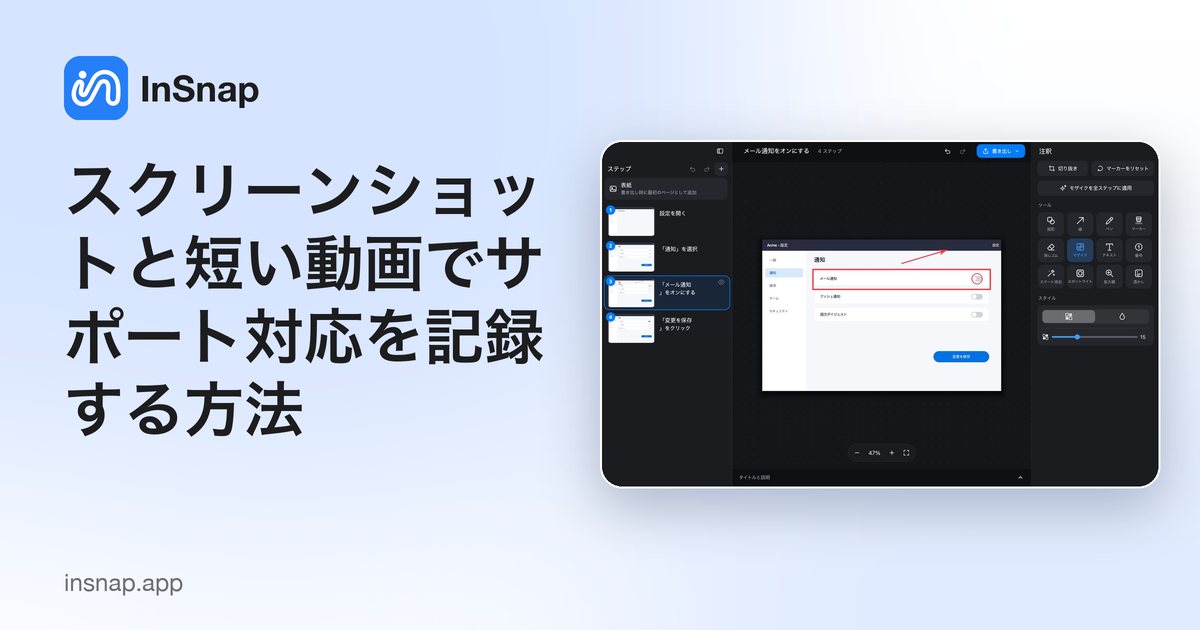
サポートチームが問題の状況を注釈付きで残し、顧客データを隠し、短い再現動画を撮って1つのリンクで共有するまでの手順を紹介します。
良いサポートの返信は、問題を説明するのではなく見せます。チケットを解決する返信と、5通のやり取りが始まる返信の違いは、たいてい注釈を入れたスクリーンショット1枚です。動きが関わる問題なら、短い録画1本です。これを素早く行うための繰り返せる手順を紹介します。
ステップ 1:何が問題を証明するかを決める
キャプチャする前に、顧客に見てほしい1点を決めます。エラーバナー、無効になっているボタン、間違った合計金額などです。それが言えないなら、スクリーンショットは UI の壁になり、顧客もどこを見ればいいか分かりません。
形式は2つの質問で決まります。
- 問題は状態か、変化か? すでにチェックが入ったチェックボックス、値が間違っているフィールドといった状態は、静止画が最適です。
- タイミングに依存するか? いつまでも終わらないスピナー、すぐ閉じるメニュー、ちらつくアニメーションは、数秒の動画が必要です。
ステップ 2:キャプチャと注釈を一度に済ませる
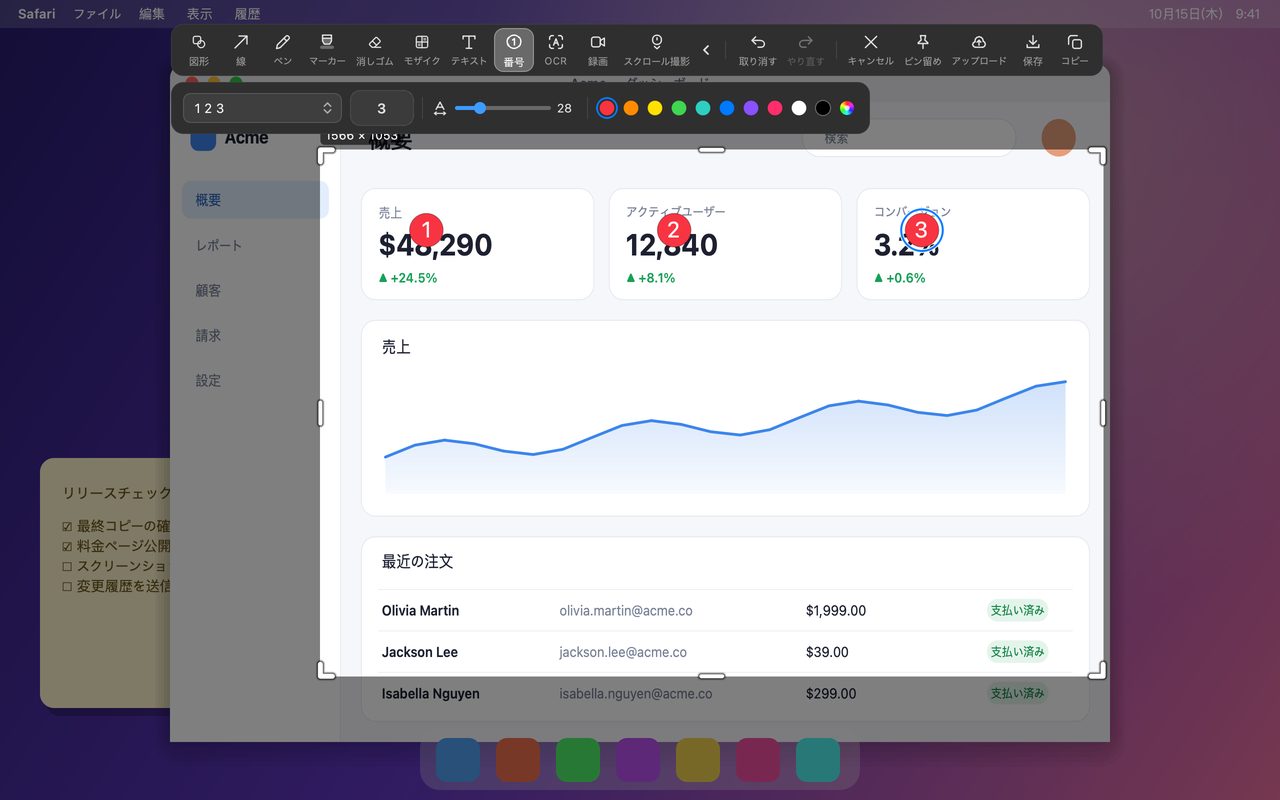
InSnap では、先に保存して後から注釈を付ける必要はありません。キャプチャを開いた時点で、注釈ツールがすでに画面に出ています。
- Mac では Command-1、Windows では Ctrl+1 を押し、該当する範囲をドラッグして囲みます。
- ツールバーの 番号 を選び、顧客に見てほしい順に箇所をクリックします。番号は、文字付きの矢印よりも翻訳や言語の違いに強いです。
- 番号だけでは足りないところに テキスト を追加し、フィールドやボタンを囲むには 図形 を使います。
- 結果をコピーまたは保存します。注釈は書き出されるピクセルに描き込まれるので、送ったものがそのまま顧客に見えます。
役立つルールが1つあります。1枚のスクリーンショットに番号は3つまでです。6つ必要なら、スクリーンショット2枚か録画が必要な可能性が高いです。
ステップ 3:画面から出る前に顧客データを隠す
サポートのスクリーンショットには、名前、メールアドレス、アカウント番号、内部 ID が日常的に写ります。顧客に「気にしないでください」と頼むのではなく、画像自体で隠してください。
- 名前と番号には、強い設定の モザイク。ひと目で伏せてあると分かります。
- ぼかし はより柔らかく弱いので、リスクの低い詳細だけに使います。
- 転送したくないもの(パスワード、トークン、カード番号)には 不透明な色で塗りつぶした図形。さらに良いのは、キャプチャから切り取ってしまうことです。
- 四隅も確認する。 ウィンドウタイトル、ブラウザのタブ、ブックマーク、通知ポップアップは、注目していた範囲以上に情報を漏らします。
単発の返信ではなく複数ステップのガイドを作るなら、InSnap のガイドエディターで同じ領域を全ステップに一括でぼかせます(Pro)。1ステップずつ手で直すより速く、ミスも少なくなります。
ステップ 4:役に立つときだけ短い再現を録る
静止画で問題を示せないときは、15~30秒録画します。長いクリップは見てもらえません。InSnap ではキャプチャのツールバーで 録画 を選び、クイック録画 を選ぶと、編集の手間なくファイルに保存されます。
音がバグの一部なら システム 音声をオンにし、ナレーションを入れる場合だけ マイク をオンにします。どちらも任意で、サポートのやり取りでは無音のクリップの方がブラウザで安全に自動再生されるため好ましいことも多いです。
GitHub の Issue や社内チケットなら、動画より GIF の方が埋め込みやすいことがあります(Pro)。顧客向けなら、通常の MP4 の方がメールクライアントやスマートフォンとの互換性が高いです。
ステップ 5:証拠を中心に返信を書く
答えを先に書き、そのあとに証拠を添えます。
- 何が起きているかを述べる1文。
- 番号付きのスクリーンショット、またはクリップ。
- 必要なら、顧客に求めることを短く列挙。
顧客に何かを送り返してもらう場合は具体的に。「保存をクリックしたあとの画面のスクリーンショット」の方が「もっと詳しく」より役に立ちます。送る前に個人情報を隠すよう依頼してください。
ステップ 6:やり取りを後から見つけられるようにする
解くのに20分かかったチケットなら、来週もう一度同じ手間をかけるべきではありません。
- InSnap の履歴で、キャプチャにチケット ID のタグを付けます。次の担当者が検索で見つけられます。
- 既知の問題を記録したスクリーンショットをお気に入りにします。
- エラーメッセージをうろ覚えのときは、履歴のテキスト検索を使います。
- チケットの外の人と共有する必要があるなら、InSnap Cloud でキャプチャを有効期限と任意のパスワード付きのリンクにできます。リンクはブラウザで開き、受け取った人は InSnap アカウントを持っていなくてもかまいません。
Cloud は任意の購読で、ここまでの内容に必須ではありません。ローカルのワークフローは Cloud なしで完結します。
よくある質問
サポートの返信にはスクリーンショットと画面収録のどちらを使うべきですか?
用途によって両方です。顧客が比較すべき状態には静止画を使い、タイミングが問題のときだけ15~30秒のクリップを使います。長い録画は避けてください。ほとんど見てもらえません。
サポートのスクリーンショットで顧客データを隠すには?
名前と番号には強い設定のモザイク、パスワードとトークンには不透明な塗りつぶし、またはその領域を切り取ります。主要な範囲だけでなく、ウィンドウタイトル、タブ、通知も確認してください。
共有リンクを見るのに顧客は InSnap アカウントが必要ですか?
いいえ。Cloud の共有リンクは通常のブラウザで開きます。リンクには有効期限と任意のパスワードを設定でき、Cloud の購読は InSnap Pro とは別です。
ブログのほかの記事

スクリーンショットに読みやすいテキストを追加する方法
スクリーンショットにラベルやタイトル、注記を読みやすいコントラストと適切なサイズで配置する方法と、Mac・Windows で後から編集する手順を紹介します。
2026年10月25日
画面収録の自動ズームとは?できることと使いどころ
InSnap の自動ズームがクリックに合わせて画面収録を拡大する仕組み、強さの設定による違い、ズームなしの収録が向いている場面を解説します。
2026年10月25日
スクリーンショットのビフォーアフター比較画像を作る方法
1 枚の画像は 2 つの添付より伝わります。同じサイズで 2 つの状態をキャプチャし、横に並べて結合し、ラベルを付ければ、読み手が一目で比べられる比較画像になります。
2026年10月25日