 InSnap
客服会话怎么用截图和短视频记录清楚?
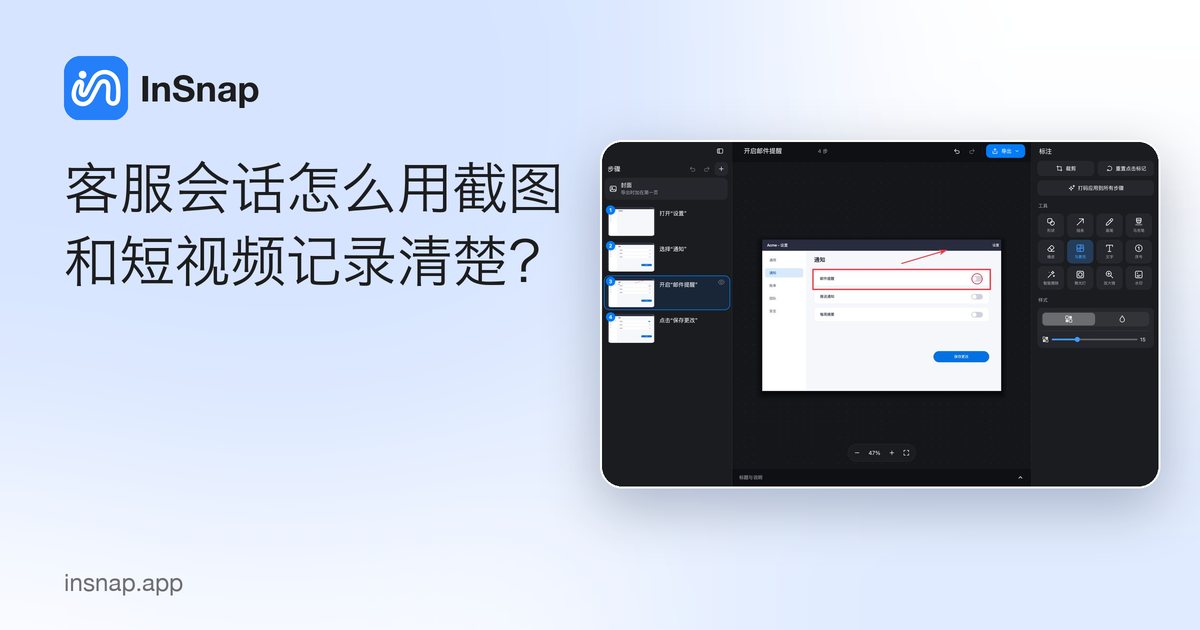
给客服团队的一套可复用做法:用标注说清状态、遮住客户数据、录一段简短复现,最后用一个链接发出去。
好的客服回复是把问题展示出来,而不是描述一遍。一封能直接解决问题的回复,和一封引出五轮来回的回复,差别通常只是一张带标注的截图;如果问题跟动态过程有关,则是一小段录屏。下面是一套可以反复使用的流程,帮你快速做到这点。
第 1 步:想清楚用什么证明问题
在截图之前,先说出客户该看的那一处:报错横幅、灰掉的按钮、算错的总价。如果你说不出来,截图就会是一堵界面墙,客户同样不知道往哪看。
两个问题决定用什么形式:
- 问题出在某个状态,还是一次变化? 状态——一个已经勾上的复选框、一个值不对的输入框——最适合用静态图展示。
- 问题跟时序有关吗? 一直转不停的加载圈、关得太快的菜单、闪个不停的动画——这些需要几秒钟的视频。
第 2 步:截图和标注一次完成
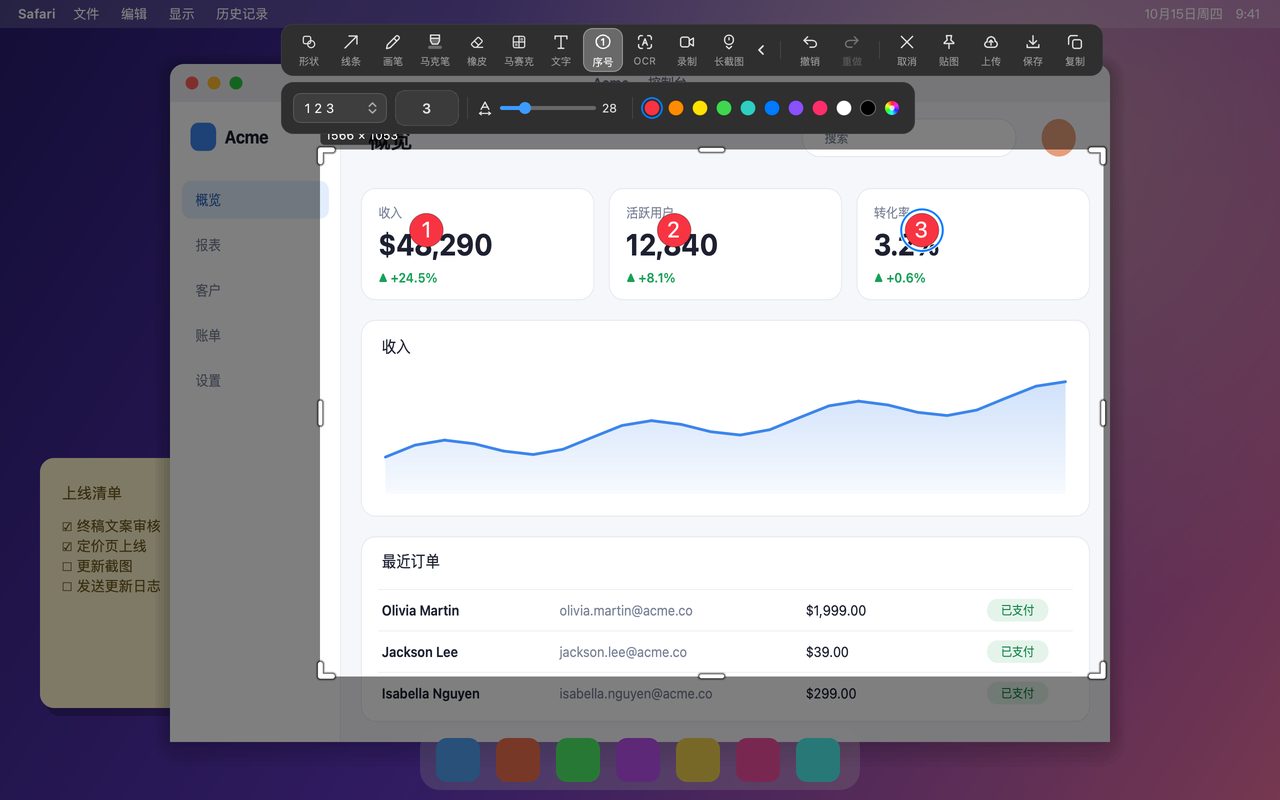
用 InSnap,你不必先保存再回头标注;截图一打开,标注工具就已经在屏幕上了。
- 在 Mac 上按 Command-1,在 Windows 上按 Ctrl+1,然后拖出一个框,围住相关区域。
- 在工具条上选择序号,按客户该看的顺序依次点击各处。序号在翻译和不同语言下都不变形,比带文字的箭头更稳。
- 序号不够用时再加文字,用形状把某个输入框或按钮圈出来。
- 复制或保存结果。标注会渲染进导出的像素里,所以你发出去的就是客户看到的。
一个好习惯:一张截图里的序号不超过三个。如果你需要六个,多半该用两张截图,或者一段录屏。
第 3 步:在内容离开你的屏幕之前遮住客户数据
客服截图里常常带着姓名、邮箱地址、账号和内部 ID。要在图片本身上遮住它们,而不是请客户「忽略一下」。
- 姓名和数字用强度较高的马赛克。一眼就能看出这里被打过码。
- 模糊更柔和,保护力也更弱,只适合风险很低的细节。
- 纯色遮盖——用不透明颜色的填充形状——用于任何你不希望被转发出去的东西:密码、令牌、卡号。更好的做法是直接在截图里把它裁掉。
- 检查角落。 窗口标题、浏览器标签页、书签和弹出的通知,泄露的信息往往比你关注的区域还多。
如果你要做的是一份多步骤指南,而不是一封单独回复,InSnap 的操作指南编辑器可以一次把同一块区域在所有步骤上都打码(Pro),比逐步手动处理更快,也更不容易出错。
第 4 步:只有确实有帮助时才录一段复现
静态图说明不了问题时,录 15–30 秒。更长的片段没人会看完。在 InSnap 里,选截图工具条上的录制,再选快速录制,片段会直接存成文件,不需要再进编辑这一步。
如果声音也是问题的一部分,就打开系统音频;只有你在解说时才打开麦克风。两者都不是必选项,而且对客服对话来说,无声片段往往更好,因为它在浏览器里可以安全地自动播放。
对于 GitHub issue 或内部工单,GIF 有时比视频更容易嵌入(Pro)。发给客户时,普通 MP4 对邮件客户端和手机的兼容性更好。
第 5 步:围绕证据来写回复
先把答案放在最前面,然后附上证据:
- 一句话说明正在发生什么。
- 带序号的截图或那段录屏。
- 如果需要客户提供什么,列一个简短清单。
如果客户必须回传东西,要说具体:「点击保存之后那个界面的截图」比「更多细节」有用得多。同时请对方在发送前把个人信息遮住。
第 6 步:让这条对话以后还能找到
一个花了二十分钟才理清的工单,下周不该再花一遍。
- 在 InSnap 的历史里给截图打上工单 ID 标签,下一位同事就能搜到。
- 把记录了已知问题的截图收藏起来。
- 当你只记得半句报错时,用历史的文字搜索。
- 如果需要分享给工单以外的人,InSnap Cloud 可以把截图变成一个带有效期和可选密码的链接。链接在浏览器里就能打开,收件人不需要 InSnap 账号。
Cloud 是可选的订阅,以上所有步骤都不需要它——本机流程照样跑得通。
常见问题
客服回复该用截图还是录屏?
两者都用,但各管各的。客户需要对照的状态用静态图;只有时序才是问题时,才用 15–30 秒的片段。避免长录像,它们很少有人看完。
客服截图里怎么遮住客户数据?
姓名和数字用高强度马赛克,密码和令牌用不透明的纯色遮盖,或者干脆把区域裁掉。除了主要区域,还要检查窗口标题、标签页和通知。
客户需要 InSnap 账号才能查看分享链接吗?
不需要。Cloud 分享链接在普通浏览器里就能打开。链接可以设置有效期和可选密码,Cloud 订阅与 InSnap Pro 相互独立。


