 InSnap
Как оформить сессию поддержки скриншотами и короткими записями
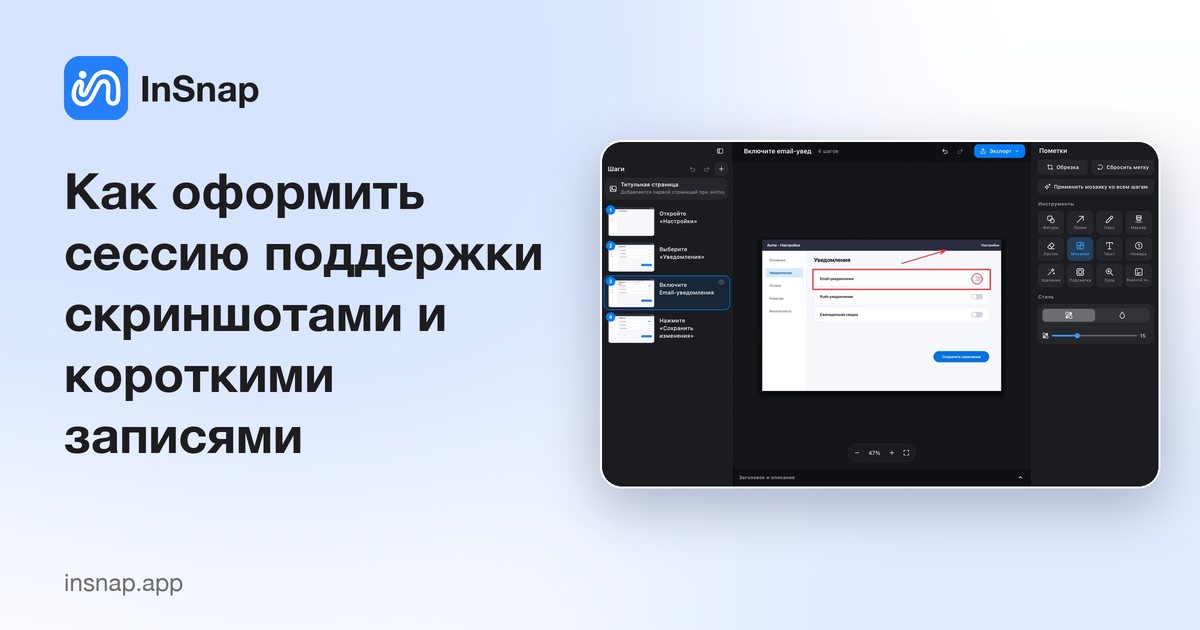
Повторяемый способ для команды поддержки: разметить состояние, скрыть данные клиента, записать короткое воспроизведение и отправить одну ссылку.
Хороший ответ поддержки показывает проблему, а не описывает её. Разница между ответом, который закрывает тикет, и ответом, который начинает переписку из пяти сообщений, обычно в одном размеченном скриншоте и — когда дело в движении — в одной короткой записи. Вот повторяемая рутина, чтобы делать это быстро.
Шаг 1: решите, что доказывает проблему
Прежде чем что-то снимать, назовите одну вещь, на которую клиент должен посмотреть: баннер ошибки, неактивную кнопку, неверную сумму. Если назвать не получается, скриншот будет стеной интерфейса, и клиент тоже не поймёт, куда смотреть.
Формат определяют два вопроса:
- Проблема в состоянии или в изменении? Состояние — уже отмеченный флажок, поле с неверным значением — лучше показать стоп-кадром.
- Зависит ли она от времени? Индикатор, который никогда не завершается, меню, закрывающееся слишком быстро, мерцающая анимация — здесь нужны несколько секунд видео.
Шаг 2: снимите и разметьте за один проход
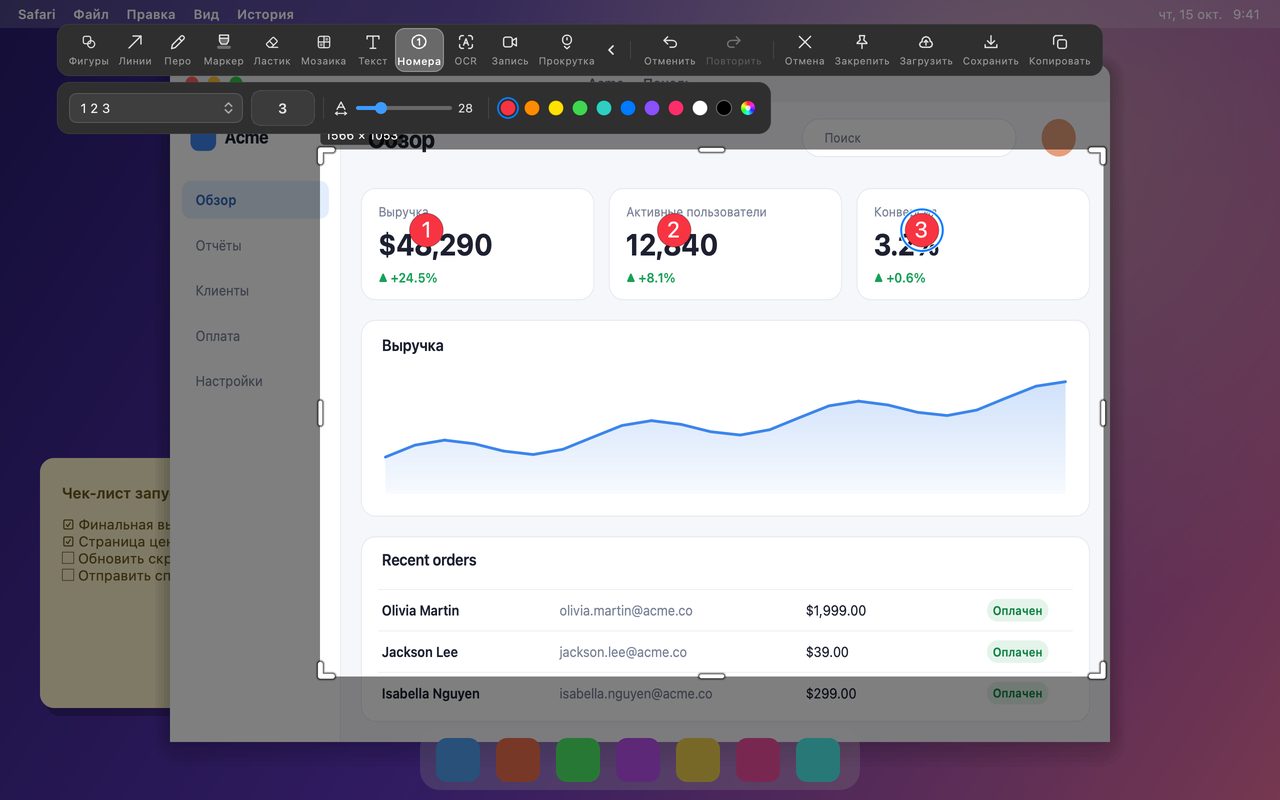
С InSnap вы не сохраняете сначала и не размечаете потом: снимок открывается с уже готовыми инструментами пометок на экране.
- Нажмите Command-1 на Mac или Ctrl+1 в Windows и обведите нужную область.
- Выберите Номера на панели инструментов и щёлкайте по местам в том порядке, в котором клиент должен на них смотреть. Номера переживают перевод и смену языка лучше, чем стрелки с текстом.
- Добавьте Текст, где номера недостаточно, и Фигуры, чтобы обвести поле или кнопку.
- Скопируйте или сохраните результат. Пометки отрисовываются в экспортируемых пикселях, поэтому вы отправляете ровно то, что увидит клиент.
Полезная дисциплина: не больше трёх номеров на скриншот. Если нужно шесть, скорее всего, нужны два скриншота или запись.
Шаг 3: скройте данные клиента, прежде чем что-то покинет ваш экран
Скриншоты поддержки регулярно содержат имена, адреса почты, номера счетов и внутренние идентификаторы. Скрывайте их на самом изображении, а не просьбой к клиенту не обращать внимания.
- Мозаика с сильной степенью для имён и номеров. С первого взгляда читается как «скрыто».
- Размытие мягче и слабее; используйте его только для деталей с низким риском.
- Сплошное закрытие — залитая непрозрачным цветом фигура — для всего, что вы не хотели бы пересылать дальше: пароли, токены, номера карт. Ещё лучше — обрежьте это из снимка.
- Проверьте углы. Заголовки окон, вкладки браузера, закладки и всплывающие уведомления выдают больше, чем область, на которой вы сосредоточились.
Если вы готовите пошаговую инструкцию, а не один ответ, редактор инструкций InSnap умеет размыть одну и ту же область сразу на всех шагах (Pro) — это быстрее и надёжнее, чем править каждый шаг вручную.
Шаг 4: записывайте короткое воспроизведение, только когда это помогает
Когда стоп-кадр не может показать проблему, запишите 15–30 секунд. Длинные записи не досматривают. В InSnap выберите Запись на панели инструментов снимка и Быстрая запись, чтобы фрагмент сразу ушёл в файл без этапа редактирования.
Включите звук Система, если звук — часть бага, и Микрофон, только если комментируете. Оба варианта необязательны, а беззвучная запись часто лучше для переписки поддержки: она безопасно автовоспроизводится в браузере.
Для задачи на GitHub или внутреннего тикета GIF иногда проще встроить, чем видео (Pro). Для клиента обычный MP4 совместимее с почтовыми программами и телефонами.
Шаг 5: постройте ответ вокруг доказательства
Начните с ответа, затем приложите доказательство:
- Одно предложение о том, что происходит.
- Пронумерованный скриншот или запись.
- Короткий список того, что нужно от клиента, если нужно.
Если клиент должен что-то прислать в ответ, будьте конкретны: «скриншот экрана после нажатия „Сохранить“» лучше, чем «побольше деталей». Попросите скрыть личное перед отправкой.
Шаг 6: оставьте переписку находимой
Тикет, на распутывание которого ушло двадцать минут, не должен требовать той же работы на следующей неделе.
- Пометьте снимок идентификатором тикета в истории InSnap, чтобы следующий агент нашёл его поиском.
- Добавьте в избранное скриншоты, документирующие известную проблему.
- Пользуйтесь текстовым поиском истории, когда смутно помните сообщение об ошибке.
- Если нужно поделиться с кем-то вне тикета, InSnap Cloud превращает снимок в ссылку со сроком действия и необязательным паролем. Ссылка открывается в браузере; получателю не нужен аккаунт InSnap.
Cloud — необязательная подписка, и для всего перечисленного выше она не требуется: локальный сценарий работает без неё.
Частые вопросы
Ответ поддержки должен быть со скриншотом или с записью экрана?
С обоими, для разных задач. Стоп-кадр — для состояния, с которым клиент должен сравнить; 15–30-секундная запись — только когда проблема во времени. Избегайте длинных записей: их редко досматривают.
Как скрыть данные клиента на скриншоте для поддержки?
Используйте мозаику с сильной степенью для имён и номеров, сплошное непрозрачное закрытие для паролей и токенов или обрежьте область целиком. Проверяйте не только основную область, но и заголовки окон, вкладки и уведомления.
Нужен ли клиенту аккаунт InSnap, чтобы открыть ссылку?
Нет. Ссылка Cloud открывается в обычном браузере. У ссылки может быть срок действия и необязательный пароль, а подписка Cloud не зависит от InSnap Pro.
Ещё из блога

Как добавить текст на скриншот (и сделать его читаемым)
Подписи, заголовки и пояснения на скриншоте: читаемый контраст, правильный размер и аккуратное размещение, а также правка текста позже на Mac и Windows.
25 октября 2026 г.
Автоматический зум в записи экрана: что он делает и когда нужен
Как автоматический зум в InSnap следует за кликами в записи экрана, как степень меняет результат и когда лучше оставить запись статичной.
25 октября 2026 г.
Как сделать изображение «до и после»
Одно изображение лучше двух вложений: снимите оба состояния в одинаковом масштабе, склейте рядом, подпишите и отправьте сравнение, которое легко прочитать.
25 октября 2026 г.