 InSnap
Cómo resaltar una captura para que el texto siga siendo legible
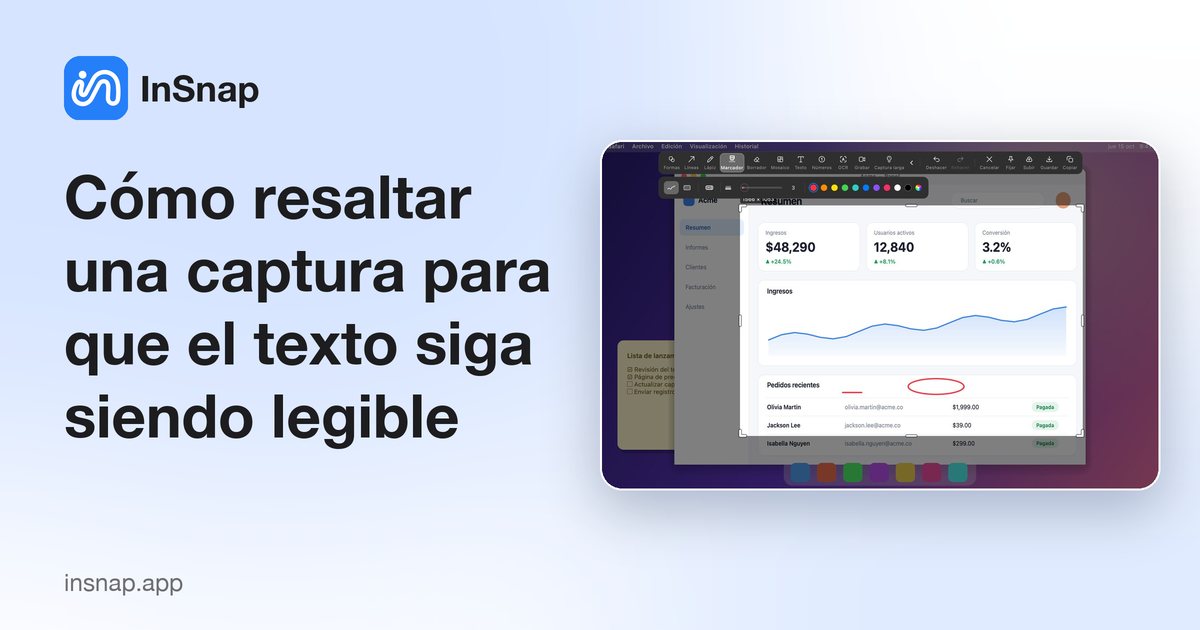
Resalta sin tapar lo importante: usa la mezcla translúcida del marcador, ajusta el resaltado a líneas enteras y dale a los colores un significado, no solo decoración.
Se supone que un resaltador ayuda a leer más rápido. Demasiadas veces hace lo contrario: una barra sólida tapa las palabras, tres colores compiten y la persona que lee tiene que deducir qué significaba la marca. La diferencia está sobre todo en la técnica, no en la herramienta.
Marcador frente a lápiz
En InSnap existen los dos, y se comportan de forma distinta:
- Lápiz dibuja tinta opaca. Va bien para rodear, hacer corchetes y diagramas rápidos, y mal para pasar por encima de texto que quieres que se lea.
- Marcador es un resaltador. Dibuja un tinte translúcido y se mezcla con lo que hay debajo, así que el texto oscuro sigue oscuro y legible.
Si estás resaltando palabras, usa el marcador. Si estás llamando la atención sobre una zona, el contorno de una forma suele quedar más limpio que cualquiera de los dos.
Resalta las palabras que llevan el mensaje
El error más común es resaltar todo el párrafo. Un párrafo amarillo dice «puede que esta sección sea relevante»; dos frases resaltadas dicen «esta es la afirmación». Busca el tramo más corto que siga teniendo sentido fuera de contexto: un número, un estado, un aviso, la etiqueta de un botón.
Si el mensaje necesita una frase de explicación, ponla en una llamada de texto o en el mensaje que acompaña a la captura, no en un resaltado gigante.
Ajusta el resaltado a la línea entera, no cerca de ella
Los resaltados dibujados a mano tiemblan. Empiezan por encima de la línea, terminan a mitad de palabra y dejan un hueco visible. La opción Línea completa de InSnap lo arregla: pasa el trazo por encima del texto y el trazo se sustituye por resaltados limpios sobre las líneas de texto que ha cruzado, detectadas por OCR.
Dos notas prácticas:
- Línea completa necesita reconocimiento de texto, que se ejecuta en local. Funciona mejor con texto claro de interfaz y texto impreso; los tipos muy pequeños o estilizados puede que no se detecten.
- Si el texto aún no se ha reconocido, el trazo se queda como lo dibujaste. Pasa otra vez al cabo de un momento o usa a propósito el estilo de área.
Que los colores signifiquen algo
El color es información. Una convención pequeña supera a un arcoíris:
- Un color para el punto principal. El amarillo es el valor por defecto por algo: se lee como «mira aquí» sin añadir un segundo significado.
- Un segundo color solo para otra categoría. Rojo para un bloqueo, verde para un estado verificado. Si necesitas un tercero, piensa si los números o las etiquetas serían más claros.
- Evita los colores que coincidan con el contenido. Un resaltado rojo sobre texto de error rojo desaparece. Elige un color que contraste o cambia a un contorno.
Si la captura la va a leer otra persona, una leyenda de una línea en el mensaje («amarillo = cambiado, rojo = roto») elimina las conjeturas.
Evita pelearte con los colores de la captura
Las capturas de paneles, gráficos y apps en modo oscuro ya tienen colores fuertes. Sobre ellas:
- Usa un marcador de menor opacidad, o un trazo fino tipo subrayado en lugar de un bloque completo.
- Prefiere el contorno de una forma en un color que contraste para una región de un gráfico; un bloque tintado puede fundirse con el gráfico.
- Sobre fondos oscuros, un marcador de color claro y poca opacidad funciona mejor que uno saturado.
Cuándo conviene otra herramienta
Resaltar sirve para dar énfasis a la lectura. Si la tarea de quien lee es otra, cambia de herramienta:
| Quien lee debería… | Mejor herramienta |
|---|---|
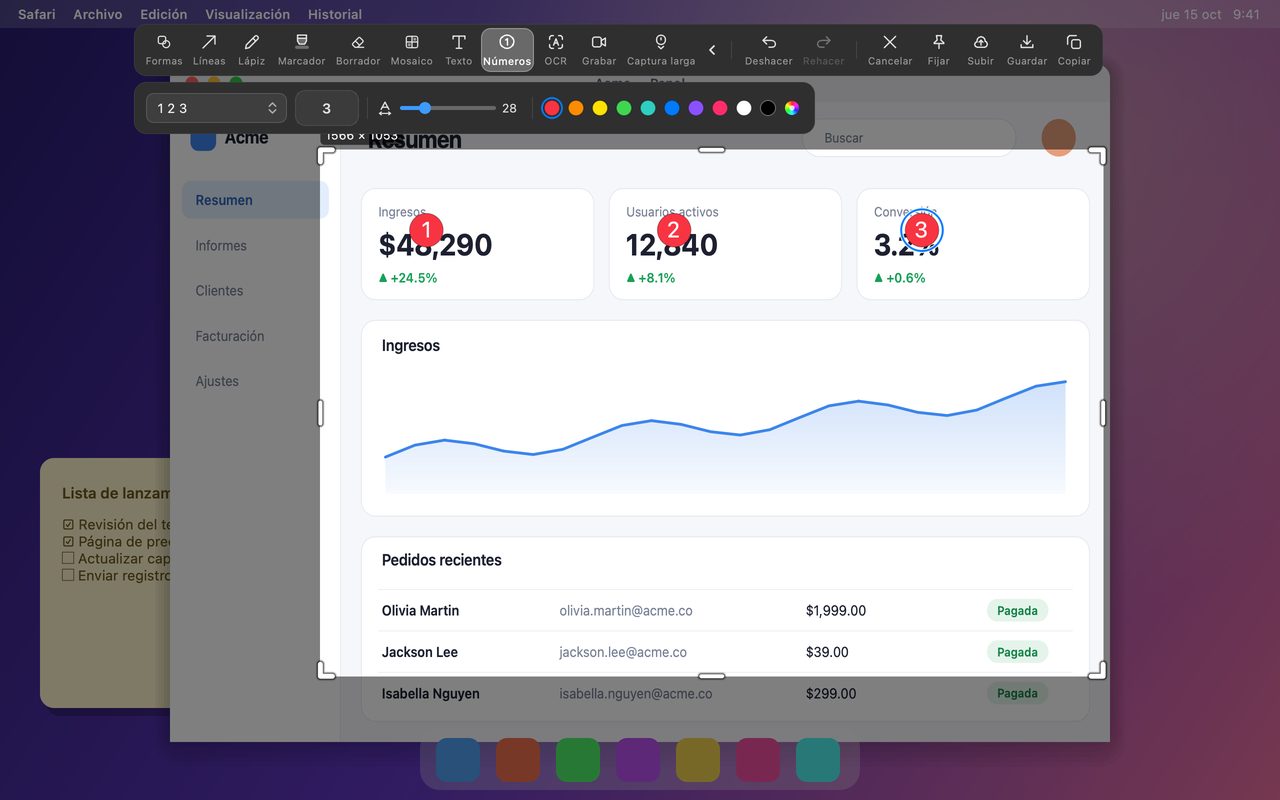
| Seguir un orden | Números |
| Ver dónde hacer clic | Flecha |
| Leer una explicación | Texto |
| Comparar dos zonas | Dos formas o dos focos (Pro) |
| Fijarse en una diferencia mínima | Lupa (Pro) |
La prueba es sencilla: si quitas el resaltado, ¿quien lee pierde información o solo decoración? Conserva los que llevan información.
Preguntas frecuentes
¿El marcador tapa el texto que hay debajo?
No. El marcador es translúcido y se mezcla con la captura, así que el texto sigue legible. Una opacidad muy alta o los trazos repetidos pueden reducir el contraste, así que da una pasada ligera sobre el texto y rellena más solo las zonas vacías.
¿Qué es Línea completa y necesito OCR para usarla?
Línea completa sustituye un trazo irregular del marcador por resaltados limpios sobre líneas de texto enteras detectadas. Usa el mismo reconocimiento de texto local que la herramienta OCR, así que necesita que el texto se pueda reconocer; si la detección falla, el trazo se queda como lo dibujaste.
¿El marcador es gratis?
Sí. El Lápiz y el Marcador son herramientas básicas de anotación gratuitas, junto con las formas, las líneas, el texto, los números, el mosaico y el desenfoque, y el OCR.
¿Debo resaltar con un color o con varios?
Empieza con un color para el punto principal y añade un segundo solo para otra categoría, como rojo para un bloqueo. Más colores suelen añadir decoración en lugar de información.
Más del blog

Cómo añadir texto a una captura (y que se lea bien)
Añade etiquetas, títulos y llamadas a una captura con contraste legible, el tamaño adecuado y una colocación limpia, y edítalas después en Mac y Windows.
25 de octubre de 2026
Zoom automático en grabaciones: qué hace y cuándo usarlo
Cómo el zoom automático de InSnap sigue tus clics en una grabación de pantalla, cómo cambia el resultado la intensidad y cuándo conviene grabar sin él.
25 de octubre de 2026
Cómo crear una imagen comparativa de antes y después
Una sola imagen convence más que dos adjuntos: captura ambos estados al mismo tamaño, únelos en paralelo, etiquétalos y envía una comparación fácil de leer.
25 de octubre de 2026