 InSnap
Surligner une capture d’écran en gardant le texte lisible
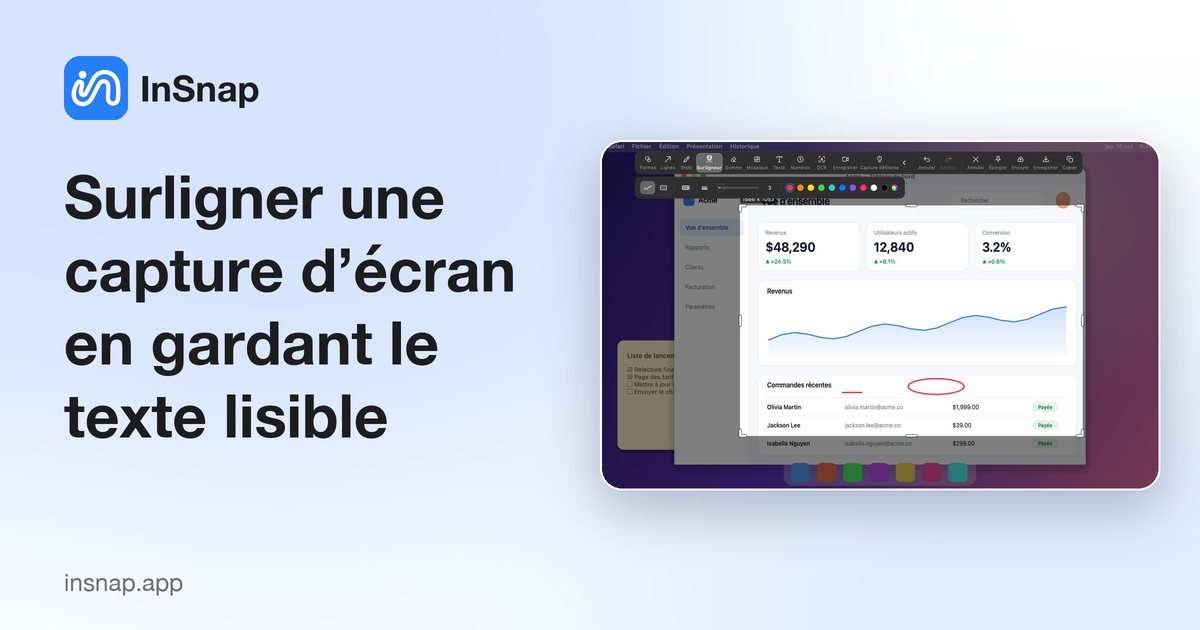
Surlignez l’essentiel sans le cacher : le mélange translucide du surligneur, l’accroche aux lignes entières et des couleurs qui portent un sens plutôt que de décorer.
Un surligneur est censé aider quelqu’un à lire plus vite. Trop souvent, il fait l’inverse : une barre pleine recouvre les mots, trois couleurs se disputent l’attention, et le lecteur doit deviner ce que le marquage voulait dire. La différence tient surtout à la technique, pas à l’outil.
Surligneur ou stylo
InSnap possède les deux, et ils se comportent différemment :
- Stylo dessine une encre opaque. Il convient pour entourer, tracer des accolades et faire des schémas rapides, et ne convient pas pour passer sur du texte que vous voulez lire.
- Surligneur est un marqueur. Il dessine une teinte translucide et se mélange à ce qui se trouve dessous, donc le texte sombre reste sombre et lisible.
Si vous surlignez des mots, utilisez le Surligneur. Si vous attirez l’attention sur une région, un contour de forme est souvent plus propre que l’un ou l’autre.
Surligner les mots qui portent le propos
L’erreur la plus courante est de surligner tout le paragraphe. Un paragraphe jaune dit « cette section peut être pertinente » ; deux phrases surlignées disent « voici l’affirmation ». Visez le segment le plus court qui a encore du sens hors contexte : un chiffre, un statut, un avertissement, un libellé de bouton.
Si le propos a besoin d’une phrase d’explication, mettez-la dans une étiquette Texte ou dans le message qui accompagne la capture, pas dans un surlignage géant.
Accrocher à la ligne, pas à côté
Les surlignages tracés à la main tremblent. Ils commencent au-dessus de la ligne, finissent au milieu d’un mot et laissent un vide visible. L’option Ligne entière d’InSnap corrige cela : balayez grossièrement le texte, et le trait est remplacé par des surlignages nets sur les lignes de texte détectées par OCR qu’il a traversées.
Deux remarques pratiques :
- Ligne entière nécessite la reconnaissance de texte, qui s’exécute en local. Elle fonctionne mieux sur du texte d’interface net et du texte imprimé ; une typographie très petite ou stylisée peut ne pas être détectée.
- Si le texte n’a pas encore été reconnu, le trait reste tel que dessiné. Balayez à nouveau après un instant, ou utilisez délibérément le style par zone.
Garder des couleurs porteuses de sens
La couleur est une information. Une petite convention vaut mieux qu’un arc-en-ciel :
- Une couleur pour le point principal. Le jaune est la valeur par défaut pour une raison ; il se lit comme « regardez ici » sans ajouter un second sens.
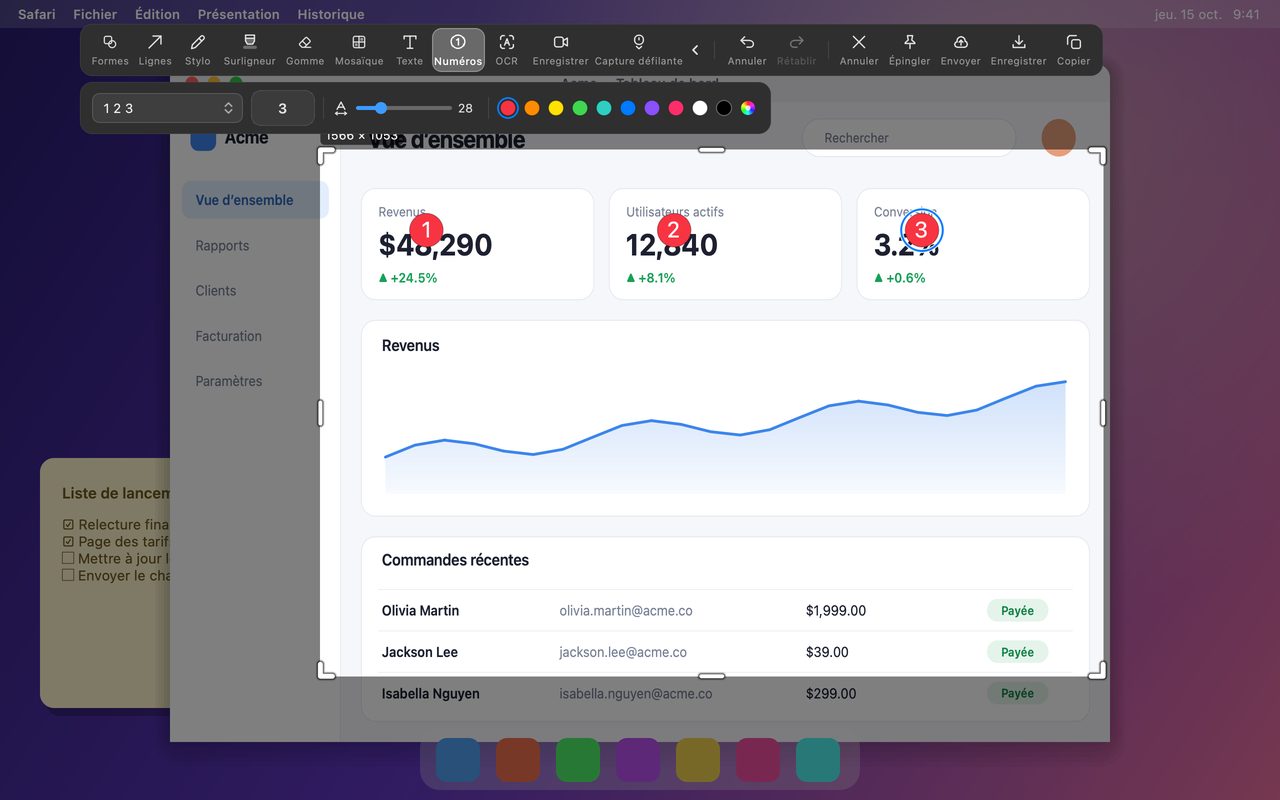
- Une seconde couleur uniquement pour une autre catégorie. Du rouge pour un blocage, du vert pour un état vérifié. Si vous en voulez une troisième, demandez-vous si des numéros ou des étiquettes seraient plus clairs.
- Évitez les couleurs qui se confondent avec le contenu. Un surlignage rouge sur un texte d’erreur rouge disparaît. Choisissez une couleur contrastée, ou passez à un contour.
Si la capture doit être lue par quelqu’un d’autre, une légende d’une ligne dans le message (« jaune = modifié, rouge = cassé ») supprime les suppositions.
Éviter de lutter contre les couleurs de la capture
Les captures de tableaux de bord, de graphiques et d’applications en mode sombre ont déjà des couleurs fortes. Par-dessus :
- Utilisez un surligneur moins opaque, ou un fin trait de style soulignement plutôt qu’un bloc plein.
- Préférez un contour de forme dans une couleur contrastée pour une région de graphique ; un bloc teinté peut se fondre dans le graphique.
- Sur fond sombre, un surligneur de couleur claire à faible opacité fonctionne mieux qu’un surligneur saturé.
Quand un autre outil est meilleur
Le surlignage sert à mettre en avant pour la lecture. Si le travail du lecteur est différent, changez d’outil :
| Le lecteur doit… | Meilleur outil |
|---|---|
| Suivre un ordre | Numéros |
| Voir où cliquer | Flèche |
| Lire une explication | Texte |
| Comparer deux zones | Deux formes ou deux projecteurs (Pro) |
| Remarquer une différence minuscule | Loupe (Pro) |
Le test est simple : si vous retirez le surlignage, le lecteur perd-il une information ou juste de la décoration ? Gardez ceux qui portent une information.
Questions fréquentes
Le surligneur masque-t-il le texte en dessous ?
Non. Le surligneur est translucide et se mélange à la capture, donc le texte reste lisible. Une opacité très élevée ou des passages répétés peuvent réduire le contraste ; utilisez un passage léger sur le texte et un remplissage plus fort seulement sur les zones vides.
Qu’est-ce que Ligne entière, et faut-il l’OCR pour l’utiliser ?
Ligne entière remplace un trait de surligneur approximatif par des surlignages nets sur des lignes de texte entières détectées. Elle utilise la même reconnaissance de texte locale que l’outil OCR, donc le texte doit être reconnaissable ; si la détection échoue, le trait reste tel que vous l’avez dessiné.
Le surligneur est-il gratuit ?
Oui. Stylo et Surligneur sont des outils d’annotation de base inclus gratuitement, avec les formes, les lignes, le texte, les numéros, la mosaïque et le flou, et l’OCR.
Faut-il surligner en une couleur ou en plusieurs ?
Commencez par une couleur pour le point principal et ajoutez-en une seconde seulement pour une autre catégorie, comme le rouge pour un blocage. Plus de couleurs ajoutent généralement de la décoration plutôt que de l’information.
Autres articles du blog

Comment ajouter du texte à une capture d’écran et le rendre lisible
Ajoutez étiquettes, titres et légendes à une capture avec un contraste lisible, la bonne taille et un placement propre, puis modifiez-les plus tard sur Mac et Windows.
25 octobre 2026
Zoom automatique des enregistrements d’écran : à quoi il sert
Le zoom automatique d’InSnap suit vos clics pendant un enregistrement d’écran, l’intensité modifie le cadrage, et voici quand une vidéo statique est préférable.
25 octobre 2026
Comment créer une image de comparaison avant / après
Une seule image vaut mieux que deux pièces jointes : capturez les deux états à la même taille, assemblez-les côte à côte, étiquetez-les et envoyez une comparaison lisible.
25 octobre 2026