 InSnap
Как выделить скриншот, чтобы текст остался читаемым
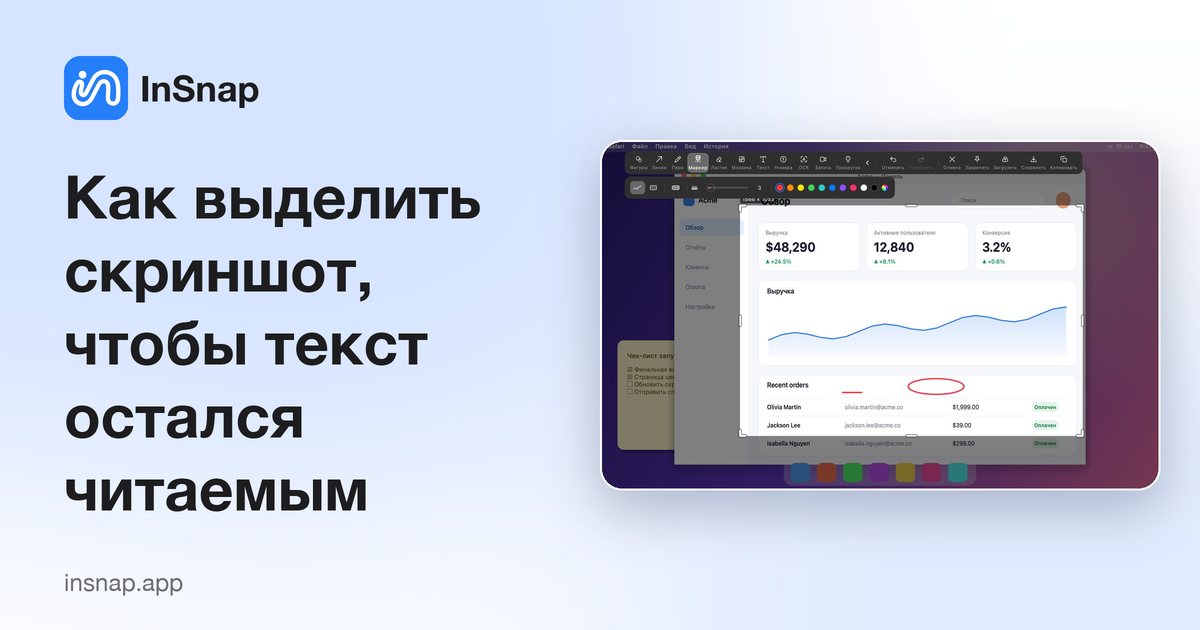
Как выделить главное, не скрывая его: полупрозрачное наложение маркера, выделение целых строк и осмысленные цвета вместо декоративных.
Хайлайтер должен помогать читать быстрее. Слишком часто он делает обратное: сплошная полоса закрывает слова, три цвета соревнуются между собой, и читателю приходится разгадывать, что означала разметка. Разница здесь в технике, а не в инструменте.
Маркер и перо
В InSnap есть оба, и ведут они себя по-разному:
- Перо рисует непрозрачными чернилами. Оно подходит для обводки, скобок и быстрых схем и не подходит для прохода по тексту, который должен читаться.
- Маркер — это хайлайтер. Он наносит полупрозрачный тон и смешивается с тем, что под ним, поэтому тёмный текст остаётся тёмным и читаемым.
Если вы выделяете слова, используйте маркер. Если привлекаете внимание к области, контур фигуры часто чище, чем и то и другое.
Выделяйте слова, несущие мысль
Самая частая ошибка — выделить весь абзац. Абзац жёлтого говорит «этот раздел может быть важен»; две выделенные фразы говорят «вот это и есть утверждение». Стремитесь к самому короткому фрагменту, который ещё имеет смысл вне контекста: число, статус, предупреждение, подпись кнопки.
Если для мысли нужна фраза-пояснение, поместите её в текстовую пометку или в сообщение вокруг скриншота, а не в гигантское выделение.
По строке, а не рядом с ней
Выделения от руки дрожат. Они начинаются выше строки, заканчиваются посреди слова и оставляют заметный зазор. Параметр «Строка целиком» в InSnap это исправляет: проведите примерно по тексту, и штрих заменится аккуратными выделениями целых строк, распознанных OCR, которые он пересёк.
Два практических замечания:
- «Строка целиком» требует распознавания текста, которое выполняется локально. Лучше всего работает на чётком тексте интерфейса и печатном тексте; очень мелкий или стилизованный шрифт может не распознаться.
- Если текст ещё не распознан, штрих останется нарисованным. Проведите ещё раз через мгновение или намеренно используйте стиль области.
Сохраняйте осмысленность цветов
Цвет — это информация. Небольшое соглашение лучше радуги:
- Один цвет для главной мысли. Жёлтый по умолчанию не случайно: он читается как «смотрите сюда», не добавляя второго смысла.
- Второй цвет — только для другой категории. Красный для блокера, зелёный для проверенного состояния. Если нужен третий, подумайте, не будут ли понятнее номера или подписи.
- Избегайте цветов, совпадающих с содержимым. Красное выделение поверх красного текста ошибки исчезает. Выберите контрастный цвет или переключитесь на обводку.
Если снимок будет читать кто-то другой, одна строка легенды в сообщении («жёлтый = изменено, красный = сломано») убирает догадки.
Не спорьте с цветами самого скриншота
Снимки дашбордов, графиков и приложений в тёмной теме уже имеют сильные цвета. Поверх них:
- Используйте менее непрозрачный маркер или тонкий штрих-подчёркивание вместо сплошного блока.
- Для области графика предпочитайте контур фигуры контрастного цвета; тонированный блок может слиться с графиком.
- На тёмном фоне светлый маркер низкой непрозрачности работает лучше насыщенного.
Когда лучше другой инструмент
Выделение — для акцента при чтении. Если задача читателя другая, смените инструмент:
| Читатель должен… | Инструмент получше |
|---|---|
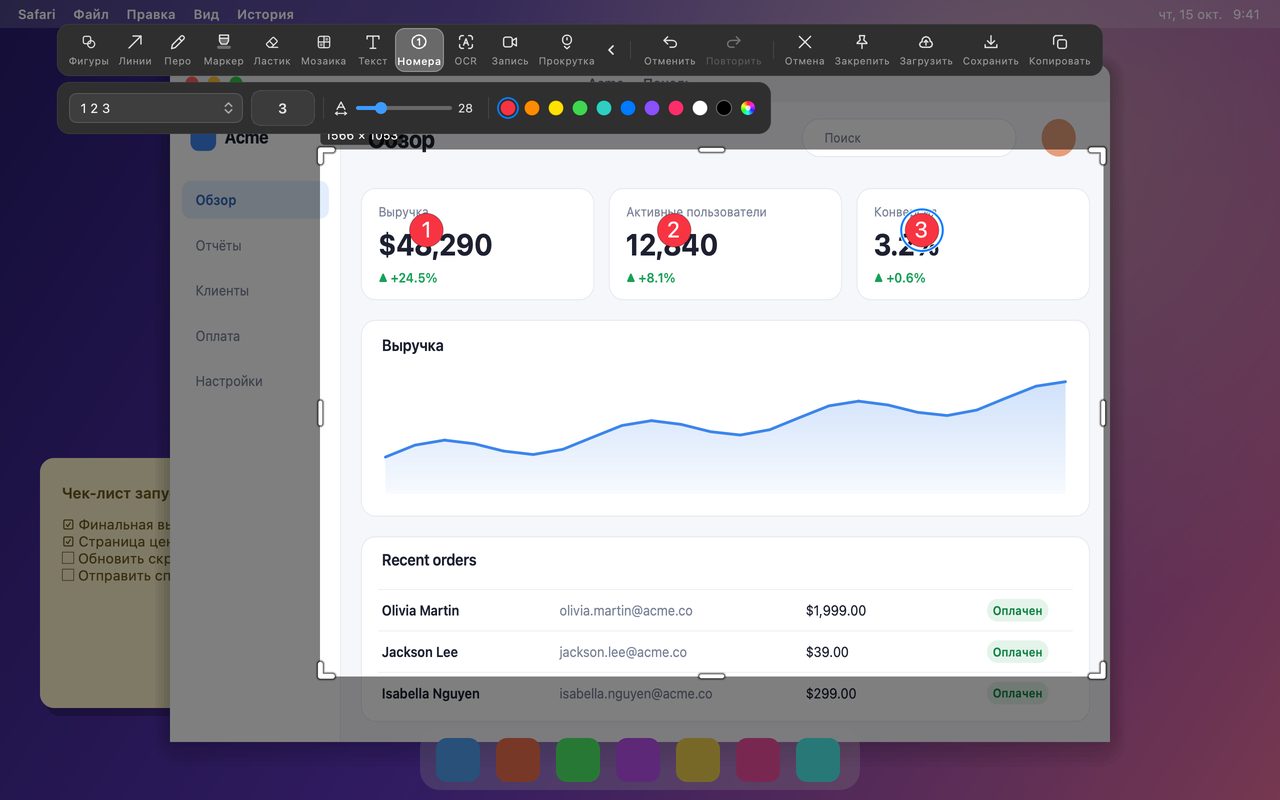
| Проследовать по порядку | Номера |
| Понять, куда нажать | Стрелка |
| Прочитать пояснение | Текст |
| Сравнить две области | Две фигуры или две подсветки (Pro) |
| Заметить крошечное отличие | Лупа (Pro) |
Проверка простая: если убрать выделение, читатель потеряет информацию или только украшение? Оставляйте те, что несут информацию.
Частые вопросы
Маркер скрывает текст под собой?
Нет. Маркер полупрозрачный и смешивается со скриншотом, поэтому текст остаётся читаемым. Очень высокая непрозрачность или повторные проходы могут снизить контраст, так что используйте лёгкий слой поверх текста и более плотную заливку только на пустых местах.
Что такое «Строка целиком» и нужен ли для неё OCR?
«Строка целиком» заменяет небрежный штрих маркера аккуратными выделениями целых распознанных строк. Она использует то же локальное распознавание текста, что и инструмент OCR, поэтому текст должен распознаваться; если распознавание не удалось, штрих останется таким, как вы его нарисовали.
Маркер бесплатный?
Да. Перо и маркер — базовые инструменты аннотаций, бесплатные вместе с фигурами, линиями, текстом, номерами, мозаикой и размытием, а также OCR.
Выделять одним цветом или несколькими?
Начните с одного цвета для главной мысли и добавляйте второй только для другой категории, например красный для блокера. Больше цветов обычно добавляют украшение, а не информацию.
Ещё из блога

Как добавить текст на скриншот (и сделать его читаемым)
Подписи, заголовки и пояснения на скриншоте: читаемый контраст, правильный размер и аккуратное размещение, а также правка текста позже на Mac и Windows.
25 октября 2026 г.
Автоматический зум в записи экрана: что он делает и когда нужен
Как автоматический зум в InSnap следует за кликами в записи экрана, как степень меняет результат и когда лучше оставить запись статичной.
25 октября 2026 г.
Как сделать изображение «до и после»
Одно изображение лучше двух вложений: снимите оба состояния в одинаковом масштабе, склейте рядом, подпишите и отправьте сравнение, которое легко прочитать.
25 октября 2026 г.