 InSnap
Come evidenziare uno screenshot senza rendere il testo illeggibile
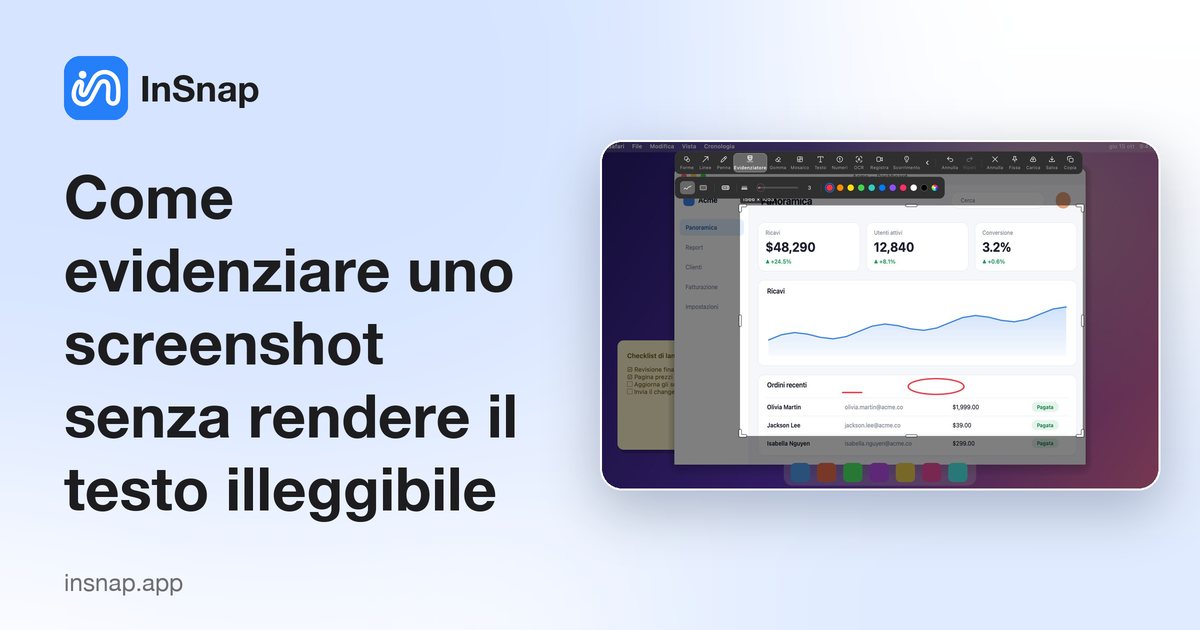
Evidenzia il punto senza nasconderlo: usa la fusione traslucida dell'evidenziatore, allinea le evidenziazioni a righe intere e mantieni i colori significativi, non decorativi.
Un evidenziatore dovrebbe aiutare a leggere più in fretta. Troppo spesso fa il contrario: una barra piena copre le parole, tre colori si contendono l'attenzione e chi legge deve capire cosa significava quel segno. La differenza sta soprattutto nella tecnica, non nello strumento.
Evidenziatore e penna
InSnap ha entrambi e si comportano in modo diverso:
- Penna traccia inchiostro opaco. Va bene per cerchi, parentesi e diagrammi veloci, e non va bene per passare sopra un testo che vuoi far leggere.
- Evidenziatore è il marker. Traccia una tinta traslucida e si fonde con ciò che sta sotto, così il testo scuro resta scuro e leggibile.
Se stai evidenziando delle parole, usa l'evidenziatore. Se stai richiamando l'attenzione su una regione, il contorno di una forma spesso è più pulito di entrambi.
Evidenzia le parole che portano il messaggio
L'errore più comune è evidenziare l'intero paragrafo. Un paragrafo giallo dice «questa sezione potrebbe essere pertinente»; due frasi evidenziate dicono «questa è la tesi». Punta alla porzione più breve che abbia ancora senso fuori contesto: un numero, uno stato, un avviso, l'etichetta di un pulsante.
Se il punto richiede una frase di spiegazione, mettila in un richiamo di testo o nel messaggio attorno allo screenshot, non in un'evidenziazione gigante.
Allinea alla riga, non vicino alla riga
Le evidenziazioni disegnate a mano ondeggiano. Iniziano sopra la riga, finiscono a metà parola e lasciano un vuoto visibile. L'opzione Riga intera di InSnap lo risolve: passa grossolanamente sopra il testo e il tratto viene sostituito da evidenziazioni pulite sulle righe di testo rilevate dall'OCR che ha attraversato.
Due note pratiche:
- Riga intera richiede il riconoscimento del testo, che gira in locale. Funziona meglio su testo nitido dell'interfaccia e testo stampato; caratteri molto piccoli o stilizzati potrebbero non essere rilevati.
- Se il testo non è ancora stato riconosciuto, il tratto resta come l'hai disegnato. Passa di nuovo dopo un momento oppure usa deliberatamente lo stile ad area.
Mantieni i colori significativi
Il colore è informazione. Una piccola convenzione batte un arcobaleno:
- Un colore per il punto principale. Il giallo è il predefinito per un motivo: si legge come «guarda qui» senza aggiungere un secondo significato.
- Un secondo colore solo per una categoria diversa. Rosso per un blocco, verde per uno stato verificato. Se te ne serve un terzo, chiediti se numeri o etichette sarebbero più chiari.
- Evita i colori che si confondono con il contenuto. Un'evidenziazione rossa sopra un testo di errore rosso sparisce. Scegli un colore contrastante oppure passa a un contorno.
Se lo screenshot lo leggerà qualcun altro, una legenda di una riga nel messaggio («giallo = modificato, rosso = guasto») elimina le congetture.
Evita di combattere con i colori dello screenshot
Gli screenshot di dashboard, grafici e app in modalità scura hanno già colori forti. Sopra di essi:
- Usa un evidenziatore a opacità più bassa, oppure un tratto sottile in stile sottolineatura invece di un blocco pieno.
- Preferisci un contorno di forma in un colore contrastante per una regione di un grafico; un blocco tinto potrebbe fondersi con il grafico.
- Su sfondi scuri, un evidenziatore di colore chiaro a bassa opacità funziona meglio di uno saturo.
Quando è meglio un altro strumento
L'evidenziazione serve a dare enfasi alla lettura. Se il compito del lettore è diverso, cambia strumento:
| Il lettore deve… | Strumento migliore |
|---|---|
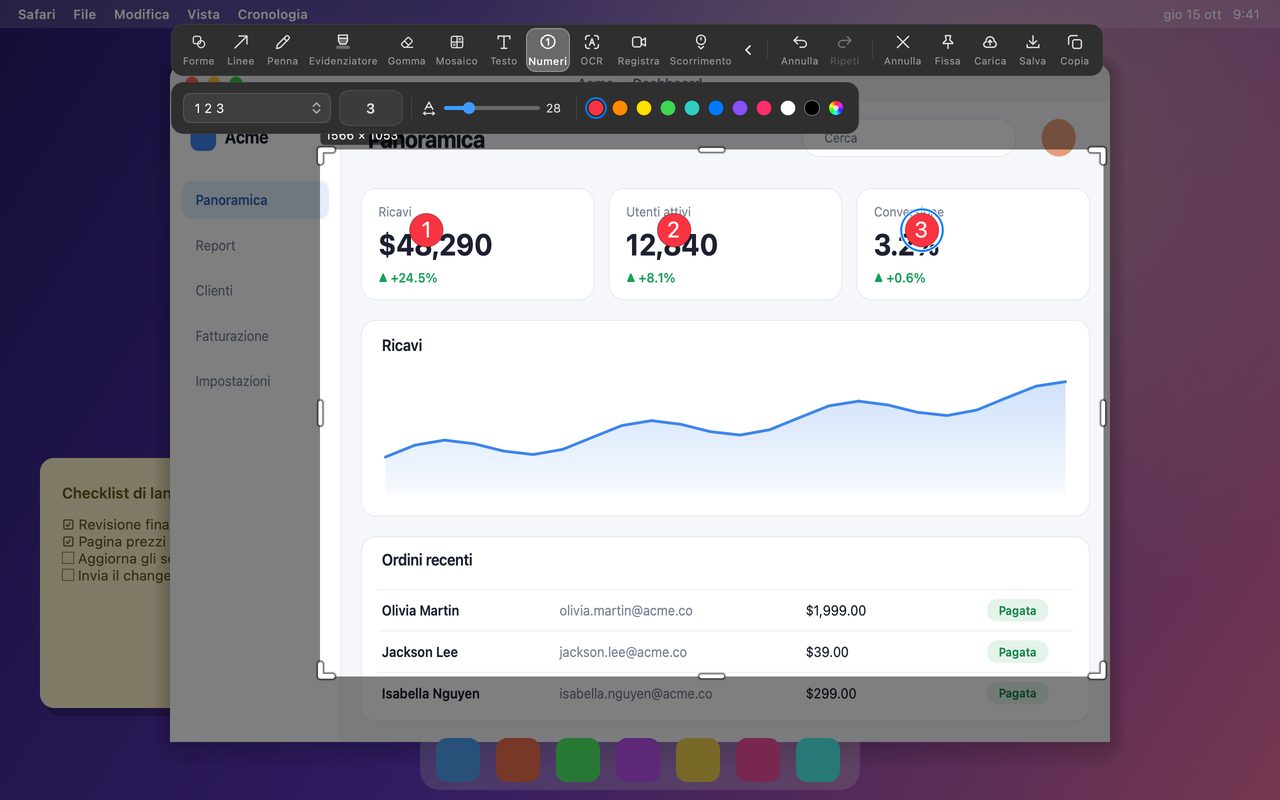
| Seguire un ordine | Numeri |
| Vedere dove fare clic | Freccia |
| Leggere una spiegazione | Testo |
| Confrontare due aree | Due forme o due Spotlight (Pro) |
| Notare una differenza minuscola | Lente d'ingrandimento (Pro) |
Il test è semplice: se togli l'evidenziazione, il lettore perde informazione o solo decorazione? Tieni quelle che portano informazione.
Domande frequenti
L'evidenziatore nasconde il testo sottostante?
No. L'evidenziatore è traslucido e si fonde con lo screenshot, quindi il testo resta leggibile. Un'opacità molto alta o tratti ripetuti possono ridurre il contrasto, quindi usa un passaggio leggero sopra il testo e un riempimento più deciso solo sulle aree vuote.
Cos'è Riga intera e serve l'OCR?
Riga intera sostituisce un tratto approssimativo dell'evidenziatore con evidenziazioni pulite su intere righe di testo rilevate. Usa lo stesso riconoscimento del testo locale dello strumento OCR, quindi il testo deve essere riconoscibile; se il rilevamento fallisce, il tratto resta come l'hai disegnato.
L'evidenziatore è gratuito?
Sì. Penna ed Evidenziatore sono strumenti di annotazione di base inclusi gratuitamente, insieme a forme, linee, testo, numeri, mosaico e sfocatura e OCR.
Meglio evidenziare con un colore o con più colori?
Comincia con un colore per il punto principale e aggiungine un secondo solo per una categoria diversa, come il rosso per un blocco. Più colori di solito aggiungono decorazione invece di informazione.
Altro dal blog

Come aggiungere testo a uno screenshot (e renderlo leggibile)
Aggiungi etichette, titoli e richiami a uno screenshot con contrasto leggibile, dimensione giusta e posizione pulita, e modificali anche dopo su Mac e Windows.
25 ottobre 2026
Zoom automatico nelle registrazioni schermo: cosa fa e quando usarlo
Come lo zoom automatico di InSnap segue i clic in una registrazione schermo, come cambia il risultato l'intensità e quando una registrazione statica è meglio.
25 ottobre 2026
Come creare un'immagine di confronto prima e dopo
Un'immagine batte due allegati: cattura i due stati alla stessa dimensione, uniscili affiancati, aggiungi le etichette e invia un confronto che si legge a colpo d'occhio.
25 ottobre 2026