 InSnap
Come sfocare i dati privati in un'intera guida
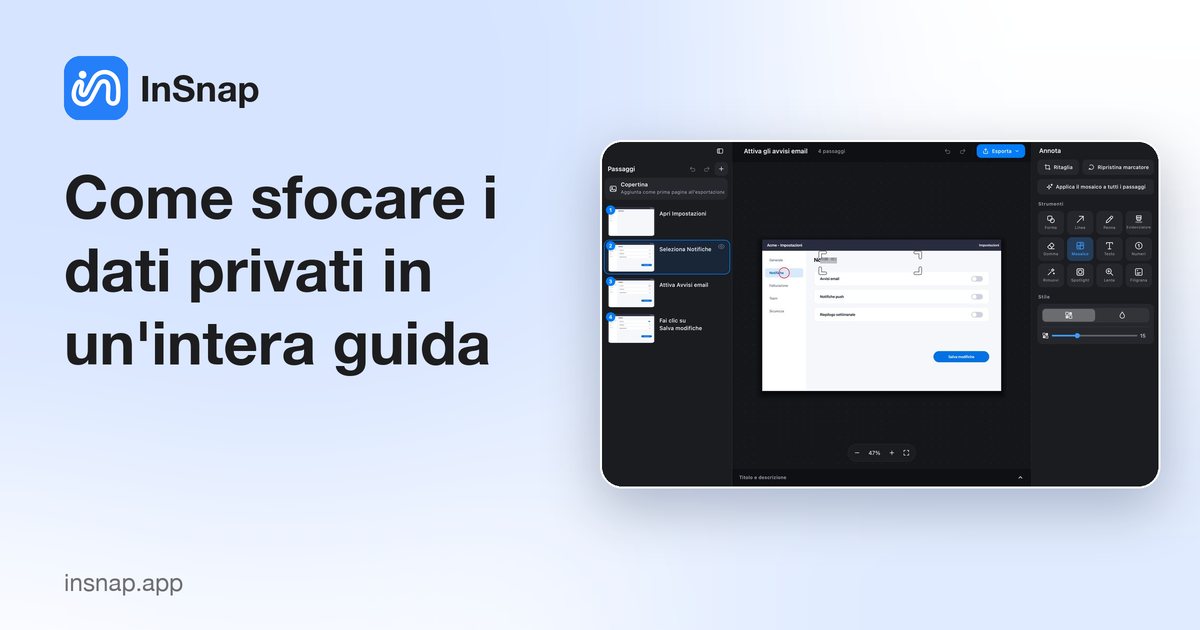
Un mosaico applicato a ogni passaggio: come usare Applica il mosaico a tutti i passaggi, controllare l'allineamento e coprire ciò che non deve mai essere visibile.
Una guida registrata ripete lo stesso schermo molte volte. Il nome del cliente che compare nel passaggio 2 di solito è ancora lì nel passaggio 3, nel 4 e nel PDF esportato. Oscurare un passaggio e dimenticare gli altri è l'errore di privacy più comune nella documentazione fatta di screenshot.
L'editor delle guide di InSnap ha una risposta in un clic: Applica il mosaico a tutti i passaggi.
Perché un solo passaggio non basta
Quando registri una procedura, ogni clic cattura la finestra corrente. Se sullo schermo c'è un nome account, un indirizzo email o un numero d'ordine, viene catturato ancora e ancora. Nasconderlo nel passaggio che hai notato non basta: gli stessi dati sono nelle altre schermate e in ogni formato di esportazione.
La correzione va applicata a livello di guida, non di singolo passaggio.
Usa Applica il mosaico a tutti i passaggi
- Apri la guida nell'editor.
- Scegli Mosaico nel pannello degli strumenti.
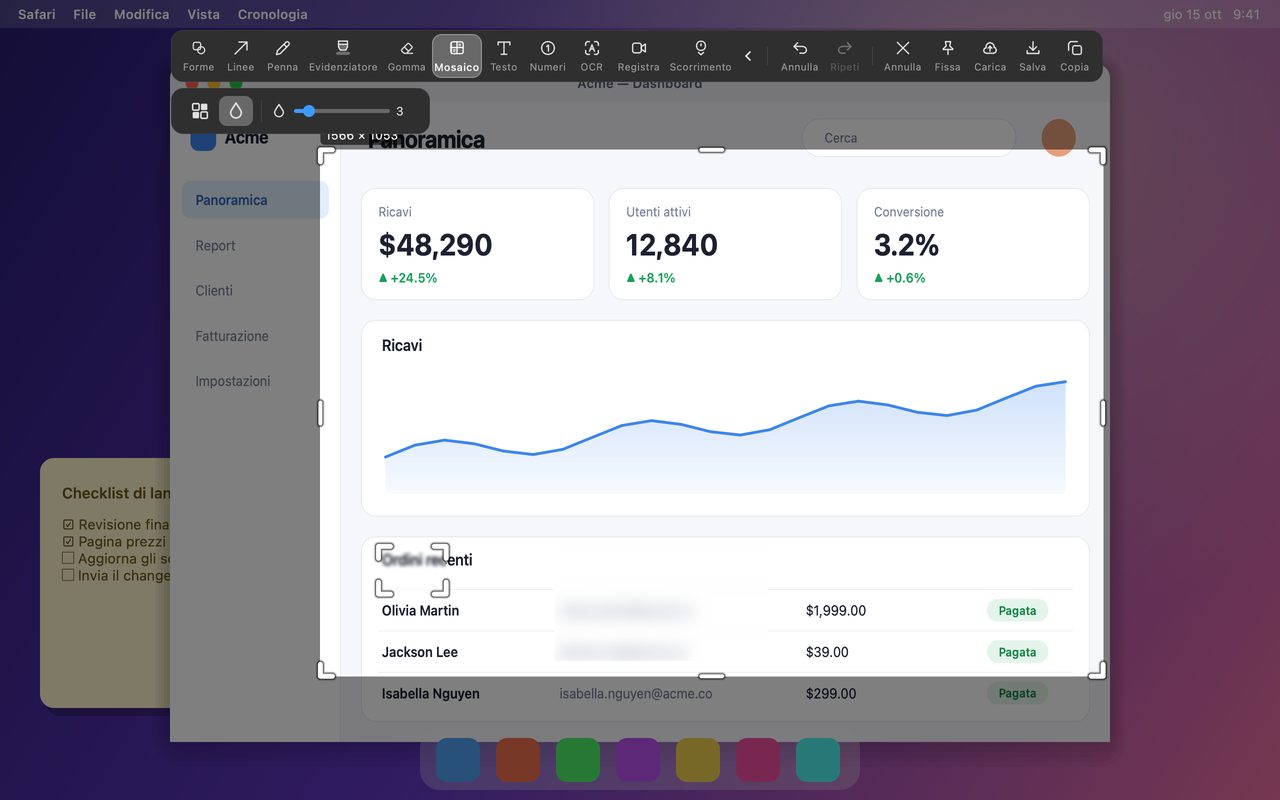
- Disegna sopra l'area sensibile nel passaggio corrente. Regola l'intensità finché il testo non è più leggibile.
- Fai clic su Applica il mosaico a tutti i passaggi nel pannello sopra gli strumenti.
- Scorri l'elenco dei passaggi e controllali uno per uno.
InSnap copia il mosaico in ogni passaggio, ridimensionato in base alle dimensioni dell'immagine di ciascun passaggio e posizionato nella stessa posizione relativa. Funziona per le guide in cui tutti i passaggi sono stati catturati con la stessa dimensione di finestra, il caso normale di una procedura registrata.
Controlla ogni passaggio
La copia è posizionale, quindi presuppone che l'area sensibile resti più o meno nello stesso punto. Due situazioni richiedono un controllo manuale:
- Scorrimento. Se un passaggio è catturato dopo che la pagina è scorsa, la stessa riga potrebbe essersi spostata. Il mosaico resterà dove prima c'era la riga, lasciando i dati visibili sotto.
- Finestre o dimensioni diverse. Un passaggio catturato in una finestra di dialogo o in una finestra ridimensionata ha un layout diverso, quindi la forma copiata può mancare il bersaglio.
La revisione è veloce: scorri l'elenco dei passaggi e cerca i dati, non il mosaico. Se un passaggio richiede una posizione diversa, sposta o ridisegna il mosaico in quel passaggio; la guida conserva le modifiche per singolo passaggio.
Cosa merita più di un mosaico
Il mosaico va bene per nomi, indirizzi email, numeri d'ordine e ID account in una demo. Non è una garanzia per i segreti.
- Password, chiavi API, token e numeri di carta vanno coperti con una forma piena opaca oppure ritagliati via del tutto. Un mosaico forte è comunque una trasformazione dei pixel originali, non una cancellazione.
- Qualsiasi cosa non debba mai trapelare non dovrebbe proprio entrare nella registrazione. Chiudi la finestra, cambia account o registra un'area che la escluda.
- Materiale sensibile a schermo intero è meglio ritagliarlo che mosaicarlo; il ritaglio rimuove i pixel invece di oscurarli.
Vale la stessa regola dell'oscuramento degli screenshot: copri ciò che è rischioso, ritaglia ciò che è inutile e applica il mosaico solo a ciò che è a basso rischio ma distrae visivamente.
Prima di esportare
Fai un ultimo controllo in quest'ordine:
- Controlla ogni passaggio alla ricerca dei dati sensibili, compresi il primo e l'ultimo.
- Controlla la copertina e il titolo del documento; si dimenticano facilmente perché non sono passaggi.
- Controlla l'anteprima dell'esportazione se la usi; mostra l'ordine finale delle pagine.
- Esporta in PDF, Word, PowerPoint, HTML, Markdown, SCORM o JSON. Il mosaico viene renderizzato in ogni formato.
Domande frequenti
Applica il mosaico a tutti i passaggi è disponibile nel piano gratuito?
No. L'editor delle guide e i suoi strumenti di oscuramento sono funzioni Pro, incluse nell'acquisto una tantum di $15.
Applica il mosaico a tutti i passaggi sovrascrive le modifiche ai singoli passaggi?
Applica il mosaico corrente a ogni passaggio. Se un passaggio ha già un suo mosaico, controllalo dopo; la guida conserva le forme per singolo passaggio, quindi puoi sistemare quello che non è allineato.
Un mosaico è abbastanza forte per le password?
No. Per password, token, numeri di carta e qualsiasi cosa che non vorresti inoltrare, usa una forma piena opaca o ritaglia l'area. Il mosaico serve per dettagli a basso rischio come nomi e ID in una demo.
Altro dal blog

Come aggiungere testo a uno screenshot (e renderlo leggibile)
Aggiungi etichette, titoli e richiami a uno screenshot con contrasto leggibile, dimensione giusta e posizione pulita, e modificali anche dopo su Mac e Windows.
25 ottobre 2026
Zoom automatico nelle registrazioni schermo: cosa fa e quando usarlo
Come lo zoom automatico di InSnap segue i clic in una registrazione schermo, come cambia il risultato l'intensità e quando una registrazione statica è meglio.
25 ottobre 2026
Come creare un'immagine di confronto prima e dopo
Un'immagine batte due allegati: cattura i due stati alla stessa dimensione, uniscili affiancati, aggiungi le etichette e invia un confronto che si legge a colpo d'occhio.
25 ottobre 2026