 InSnap
如何對整份操作指南模糊隱私資料
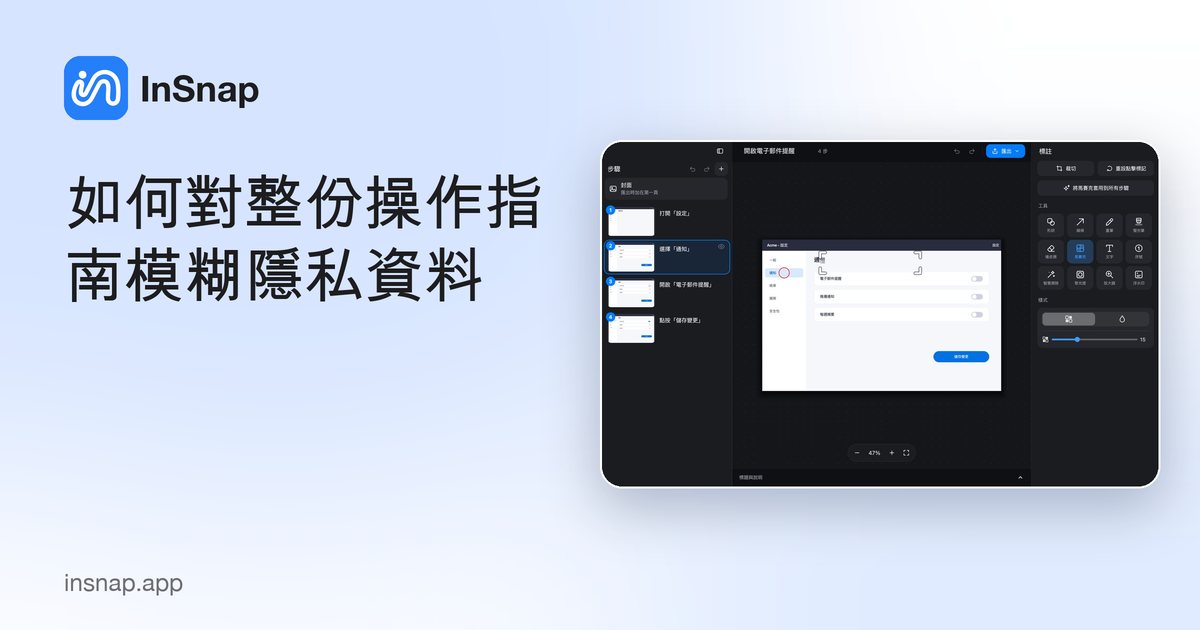
一個馬賽克套用到每個步驟:如何用「將馬賽克套用到所有步驟」、檢查對位,並遮住錄製指南裡絕不能露出的內容。
錄製的操作指南會把同一個畫面重複很多次。第 2 步出現的客戶姓名,通常在第 3 步、第 4 步,以及匯出的 PDF 裡都還在。只遮蔽一步、忘了其他步驟,是截圖文件最常見的隱私失誤。
InSnap 的指南編輯器提供一鍵解法:將馬賽克套用到所有步驟。
為什麼只遮一次不夠
錄製操作流程時,每一次點擊都會擷取當下的視窗。如果畫面上有帳號名稱、電子郵件地址或訂單編號,它就會被一次又一次地錄進去。只在你注意到的那一步把它藏起來並不夠,同樣的資料還留在其他影格裡,也存在於每一種匯出格式中。
修正必須做在整份指南的層級,而不是單一步驟的層級。
使用「將馬賽克套用到所有步驟」
- 在編輯器中開啟指南。
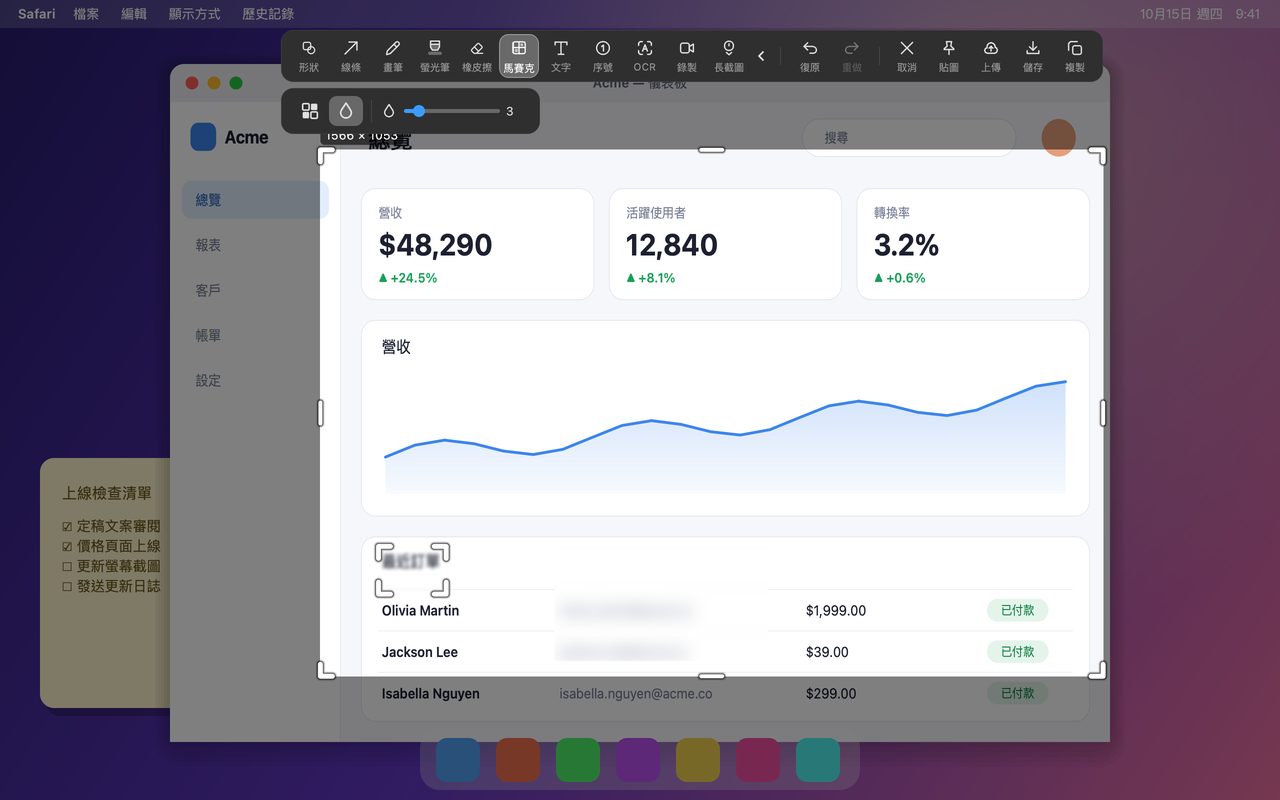
- 在工具面板選擇 馬賽克。
- 在目前這一步的敏感區域上拖曳。調整強度,直到文字無法辨讀。
- 點工具上方面板中的 將馬賽克套用到所有步驟。
- 逐一走過步驟清單,檢查每一步。
InSnap 會把馬賽克複製到每個步驟,依各步驟圖片的大小縮放,並放在相同的相對位置。這樣足以處理所有步驟都在同一視窗尺寸下擷取的指南,而對錄製的操作流程來說,這正是常態。
檢查每一個步驟
複製是按位置對應的,因此前提是敏感區域大致停在同一位置。有兩種情況需要手動處理:
- 捲動。 如果某一步是在頁面捲動後才擷取,同一列可能已經移位。馬賽克會留在那一列原本的位置,資料就會從下方露出來。
- 不同的視窗或尺寸。 在對話框或縮放過的視窗裡擷取的步驟,版面不同,複製過去的形狀可能對不上。
檢查很快:點過一輪步驟清單,找的是資料,不是馬賽克。如果某一步需要不同的位置,就在那一步移動或重畫馬賽克;指南會保留各步驟自己的編輯。
哪些內容不該只靠馬賽克
馬賽克適合用在示範裡的姓名、電子郵件地址、訂單編號與帳號 ID。它並不是機密的保證。
- 密碼、API 金鑰、權杖與信用卡號 應該用不透明的實心形狀蓋住,或直接裁掉。再強的馬賽克仍然只是原始像素的轉換,並不是刪除。
- 任何絕對不能外洩的內容 根本不該出現在錄影裡。關掉那個視窗、切換帳號,或只錄製不含它的區域。
- 整螢幕的敏感素材 裁掉比打馬賽克更好;裁切是把像素移除,而不只是遮住。
截圖遮蔽的同一條原則在這裡同樣適用:有風險的就蓋住,不必要的就裁掉,只有低風險但視覺上干擾的才打馬賽克。
匯出之前
依下列順序做最後一輪檢查:
- 檢查每一個步驟 是否含有敏感資料,包括第一步和最後一步。
- 檢查封面 與文件標題;它們不是步驟,所以很容易被忘記。
- 檢查匯出預覽(如果你有用);它會顯示最後的頁面順序。
- 匯出 成 PDF、Word、PowerPoint、HTML、Markdown、SCORM 或 JSON。馬賽克會渲染進每一種格式。
常見問題
「將馬賽克套用到所有步驟」在免費版可用嗎?
不可用。指南編輯器與它的遮蔽工具都是 Pro 功能,包含在 $15 的一次性買斷中。
「將馬賽克套用到所有步驟」會覆蓋我對各步驟的編輯嗎?
它會把目前的馬賽克套用到每個步驟。如果某一步原本已有自己的馬賽克,之後請再檢查一次;指南會保留各步驟的形狀,所以對不齊的步驟都可以再調整。
馬賽克對密碼來說夠強嗎?
不夠。密碼、權杖、信用卡號,以及任何你不希望被轉寄的內容,請用不透明的實心形狀,或把該區域裁掉。馬賽克是給示範裡的姓名、ID 這類較低風險的細節用的。


