 InSnap
Impostazioni Fissa: opacità e clic attraverso predefiniti

Opacità iniziale, clic attraverso per i nuovi fissati e le regole per singolo elemento: come tenere leggibili gli screenshot fissati senza bloccare i clic.
Gli screenshot fissati sono più utili quando si comportano come un riferimento sulla scrivania: visibili, leggibili e fuori dai piedi del mouse. La pagina Impostazioni › Fissa di InSnap imposta i valori predefiniti per ogni nuovo fissato, e ogni fissato può comunque essere regolato in seguito.
I due valori predefiniti
| Impostazione | Predefinito | Cosa cambia |
|---|---|---|
| Opacità iniziale degli elementi fissati | 100% | Quanto appare solida un'immagine appena fissata |
| Clic attraverso per i nuovi elementi fissati | Disattivato | Se i nuovi fissati ignorano il mouse |
Entrambi si applicano ai nuovi fissati. Cambiarli non altera i fissati già sullo schermo.
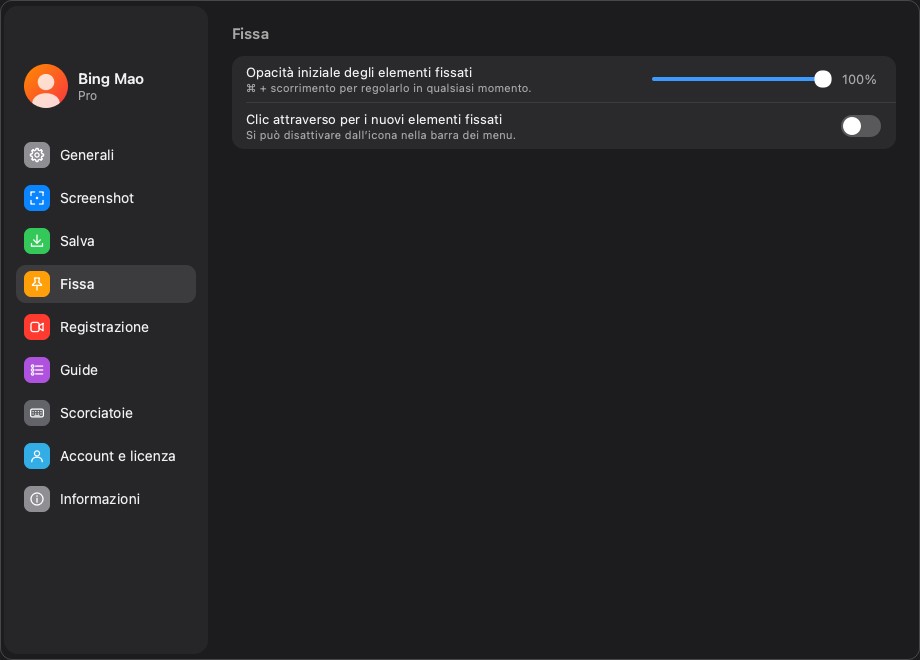
Opacità iniziale
L'opacità controlla quanto dell'immagine sottostante traspare attraverso il fissato.
- 100% è il valore predefinito giusto per leggere testo, codice o dettagli dell'interfaccia.
- 70–85% tiene visibile un riferimento senza nascondere del tutto l'app dietro.
- Sotto il 50% serve per ricalcare o confrontare forme; il testo diventa difficile da leggere.
Puoi cambiare un singolo fissato in qualsiasi momento con Command + rotella (Ctrl + rotella su Windows) o dal menu del fissato. L'impostazione è un punto di partenza, non un blocco.
Un flusso comune: tieni il predefinito al 100%, abbassa un fissato specifico quando copre il controllo che ti serve e rialzalo quando leggi il fissato.
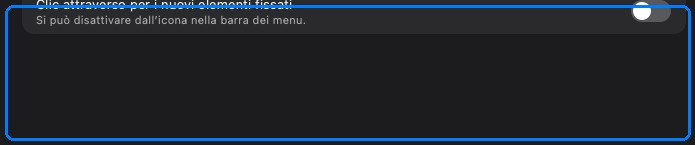
Clic attraverso per i nuovi fissati
Quando il clic attraverso è attivo, il fissato ignora il mouse: clic e scorrimenti passano all'applicazione sottostante. È utile per un fissato che vuoi vedere ma non usare.
Attivalo globalmente solo se è il tuo uso normale. Altrimenti:
- Lascia il predefinito disattivato e abilita il clic attraverso per singolo fissato dal menu del fissato.
- Usa Disattiva il clic attraverso su tutti i fissati dalla barra dei menu quando un fissato con clic attraverso è d'intralcio; non devi prima trovare il fissato.
- Ricorda che un fissato con clic attraverso non può essere trascinato, ridimensionato o chiuso con il mouse finché il clic attraverso non viene disattivato.
Controlli per singolo fissato che sostituiscono i predefiniti
Ogni fissato ha il proprio insieme di controlli, indipendente dalla pagina delle impostazioni:
- Rotella per lo zoom — cambia le dimensioni senza cambiare l'immagine.
- Command/Ctrl + rotella — cambia l'opacità.
- Blocca — impedisce il trascinamento e la chiusura accidentale; sblocca con Command-L o dal menu.
- Clic attraverso — fa passare i clic.
- Chiudi — doppio clic o Esc quando è sbloccato; il menu e il pulsante di chiusura funzionano sempre.
I predefiniti decidono come nasce un fissato; i controlli per singolo fissato decidono come si comporta adesso.
Fissare gli appunti
L'azione Fissa appunti è separata dalla pagina delle impostazioni. Prende qualunque cosa ci sia negli appunti — un'immagine, testo, HTML, file — e la fissa come immagine renderizzata. Il nuovo fissato segue i predefiniti di opacità e clic attraverso che imposti qui.
Se negli appunti non c'è nulla da fissare, InSnap lo segnala invece di creare un fissato vuoto.
Una configurazione che resta fuori dai piedi
| Situazione | Opacità | Clic attraverso |
|---|---|---|
| Leggere un riferimento mentre scrivi | 100% | Disattivato |
| Confrontare due screenshot | 100% | Disattivato |
| Ricalcare sopra un'app | 60–80% | Attivo |
| Presentazione o sovrapposizione | 80–90% | Attivo |
| Riferimento sensibile su uno schermo condiviso | 100% | Disattivato, chiudi quando hai finito |
Se i fissati si accumulano, usa Chiudi tutti i fissati dalla barra dei menu; è più veloce che cercarli uno per uno.
Domande frequenti
Cambiare l'opacità predefinita influisce sui fissati già sullo schermo?
No. Impostazioni › Fissa si applica ai nuovi fissati. Usa Command + rotella o il menu del fissato per cambiare un fissato esistente.
Perché non riesco a fare clic su uno screenshot fissato?
Il clic attraverso è attivo. Disattivalo per quel fissato, oppure usa Disattiva il clic attraverso su tutti i fissati dalla barra dei menu se il fissato è difficile da raggiungere.
Cosa succede agli screenshot fissati quando esco da InSnap?
Si chiudono. I fissati sono finestre, non file salvati; l'immagine di origine resta negli appunti o nella cronologia degli screenshot se è stata registrata.
Altro dal blog

Come aggiungere testo a uno screenshot (e renderlo leggibile)
Aggiungi etichette, titoli e richiami a uno screenshot con contrasto leggibile, dimensione giusta e posizione pulita, e modificali anche dopo su Mac e Windows.
25 ottobre 2026
Zoom automatico nelle registrazioni schermo: cosa fa e quando usarlo
Come lo zoom automatico di InSnap segue i clic in una registrazione schermo, come cambia il risultato l'intensità e quando una registrazione statica è meglio.
25 ottobre 2026
Come creare un'immagine di confronto prima e dopo
Un'immagine batte due allegati: cattura i due stati alla stessa dimensione, uniscili affiancati, aggiungi le etichette e invia un confronto che si legge a colpo d'occhio.
25 ottobre 2026