 InSnap
ピン設定:不透明度とクリック透過の既定値
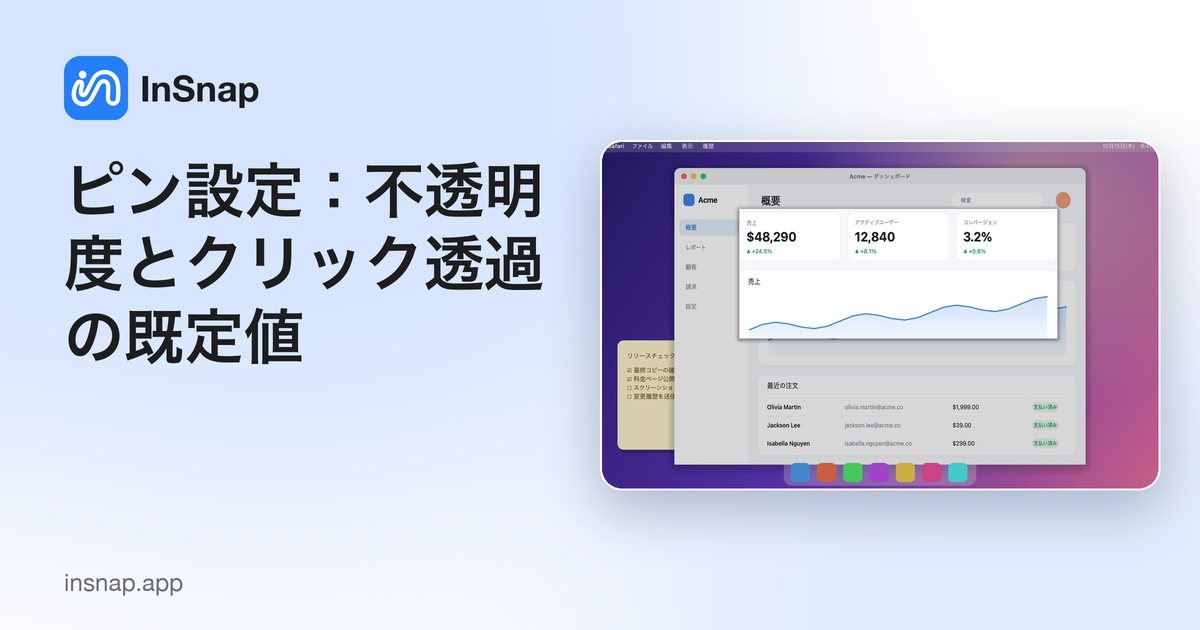
新しいピンの初期の不透明度とクリック透過、ピンごとの上書き。ピン留めしたスクリーンショットを読みやすく保ちながら、クリックの邪魔にしない方法を説明します。
ピン留めしたスクリーンショットは、机の上の参照資料のように、見えて読めてマウスの邪魔にならないときにもっとも役立ちます。InSnap の 設定 › ピン留め ページは新しいピンすべての既定値を決め、個々のピンはあとから調整できます。
2 つの既定値
| 設定 | 既定 | 変わるもの |
|---|---|---|
| ピンの初期の不透明度 | 100% | 新しくピン留めした画像の濃さ |
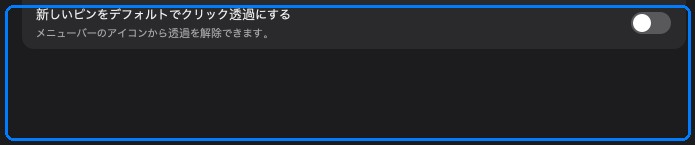
| 新しいピンをデフォルトでクリック透過にする | オフ | 新しいピンがマウスを無視するか |
どちらも 新しい ピンに適用されます。変更しても、すでに画面にあるピンは変わりません。
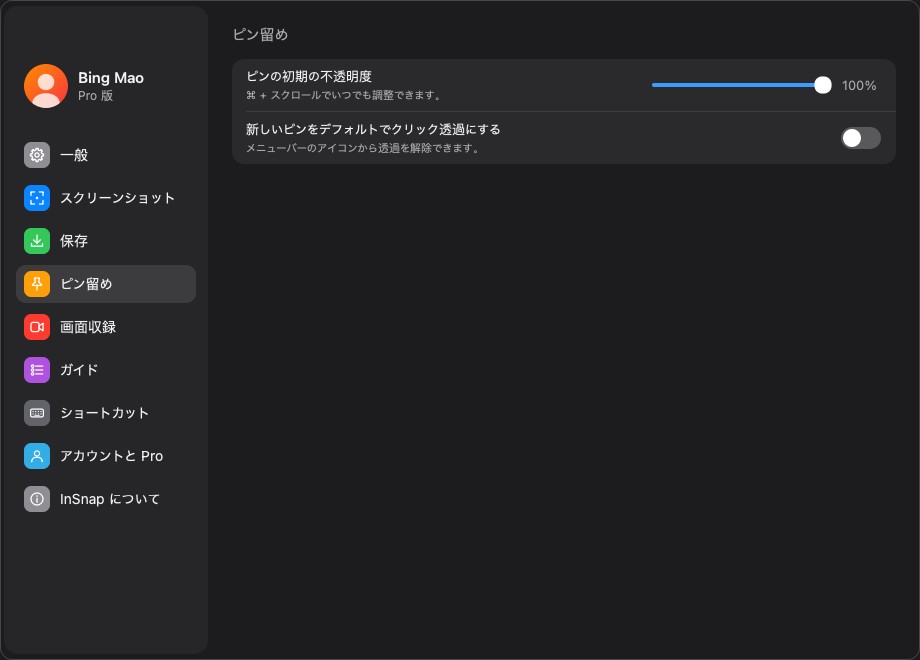
初期の不透明度
不透明度は、ピンの下の画像がどれだけ透けて見えるかを決めます。
- 100% はテキスト、コード、UI の細部を読むための適切な既定値です。
- 70〜85% は、後ろのアプリを完全には隠さずに参照資料を見せられます。
- 50% 未満 は図形のなぞりや比較向けで、テキストは読みにくくなります。
個々のピンはいつでも Command-スクロール(Windows では Ctrl-スクロール)またはピンのメニューで変更できます。設定は出発点であって、固定値ではありません。
よくある使い方:既定は 100% のままにし、必要なコントロールを覆うときだけそのピンの不透明度を下げ、ピンを読むときはまた上げます。
新しいピンのクリック透過
クリック透過がオンのとき、ピンはマウスを無視します。クリックやスクロールは下のアプリケーションに渡ります。見えていればよいが操作したくないピンに便利です。
全体の既定としてオンにするのは、それが通常の使い方である場合だけにしてください。それ以外では:
- 既定はオフのままにし、ピンのメニューからピンごとにクリック透過を有効にします。
- クリック透過のピンが邪魔なときは、メニューバーの ピンのクリック透過をすべて解除 を使います。まずピンを探す必要はありません。
- クリック透過のピンは、透過を解除するまでマウスでドラッグ、サイズ変更、閉じる操作ができないことを覚えておいてください。
既定値を上書きするピンごとの操作
各ピンには設定ページとは独立した操作があります。
- スクロールでズーム — 画像を変えずに大きさを変えます。
- Command / Ctrl-スクロール — 不透明度を変えます。
- ロック — ドラッグと誤操作での終了を防ぎます。Command-L またはメニューで解除します。
- クリック透過 — クリックを下へ通します。
- 閉じる — ロックされていなければダブルクリックまたは Esc。メニューと閉じるボタンは常に使えます。
既定値はピンの始まり方を決め、ピンごとの操作は今の振る舞いを決めます。
クリップボードのピン留め
クリップボードをピン留め は設定ページとは別の操作です。クリップボードにあるもの(画像、テキスト、HTML、ファイル)を取り、画像として描画してピン留めします。新しいピンはここで設定した不透明度とクリック透過の既定値に従います。
クリップボードにピン留めできる内容がない場合、InSnap は空のピンを作らずにその旨を伝えます。
邪魔にならない組み合わせ
| 状況 | 不透明度 | クリック透過 |
|---|---|---|
| 入力しながら参照資料を読む | 100% | オフ |
| 2 枚のスクリーンショットを比較する | 100% | オフ |
| アプリの上でなぞる | 60〜80% | オン |
| プレゼン / オーバーレイ | 80〜90% | オン |
| 共有画面に出す機微な資料 | 100% | オフ、終わったら閉じる |
ピンが増えてきたら、メニューバーの すべてのピンを閉じる を使ってください。1 つずつ探すより速く片付きます。
よくある質問
既定の不透明度を変えると、すでに画面にあるピンに影響しますか?
いいえ。設定 › ピン留め は新しいピンに適用されます。既存のピンは Command-スクロールまたはピンのメニューで変更してください。
ピン留めしたスクリーンショットをクリックできないのはなぜですか?
クリック透過が有効になっています。そのピンでオフにするか、ピンに手が届きにくいときはメニューバーの ピンのクリック透過をすべて解除 を使ってください。
InSnap を終了するとピン留めしたスクリーンショットはどうなりますか?
閉じます。ピンはウィンドウであって保存されたファイルではありません。元の画像は、記録されていればクリップボードまたはスクリーンショット履歴に残ります。
ブログのほかの記事

スクリーンショットに読みやすいテキストを追加する方法
スクリーンショットにラベルやタイトル、注記を読みやすいコントラストと適切なサイズで配置する方法と、Mac・Windows で後から編集する手順を紹介します。
2026年10月25日
画面収録の自動ズームとは?できることと使いどころ
InSnap の自動ズームがクリックに合わせて画面収録を拡大する仕組み、強さの設定による違い、ズームなしの収録が向いている場面を解説します。
2026年10月25日
スクリーンショットのビフォーアフター比較画像を作る方法
1 枚の画像は 2 つの添付より伝わります。同じサイズで 2 つの状態をキャプチャし、横に並べて結合し、ラベルを付ければ、読み手が一目で比べられる比較画像になります。
2026年10月25日