 InSnap
Настройки закрепления: непрозрачность и сквозные клики по умолчанию
Начальная непрозрачность, сквозные клики для новых закреплённых и настройки каждой картинки: как держать закреплённые снимки читаемыми и не мешать кликам.
Закреплённые снимки полезнее всего, когда ведут себя как справка на столе: видны, читаются и не мешают мыши. Страница Настройки › Закрепить в InSnap задаёт значения по умолчанию для каждого нового закреплённого, а каждое изображение потом можно подстроить отдельно.
Два значения по умолчанию
| Настройка | По умолчанию | Что меняет |
|---|---|---|
| Начальная непрозрачность закреплённых | 100% | Насколько плотной выглядит только что закреплённая картинка |
| «Сквозные» клики для новых закреплённых | Выкл. | Игнорируют ли новые закреплённые мышь |
Оба действуют на новые закреплённые. Их изменение не трогает изображения, которые уже на экране.
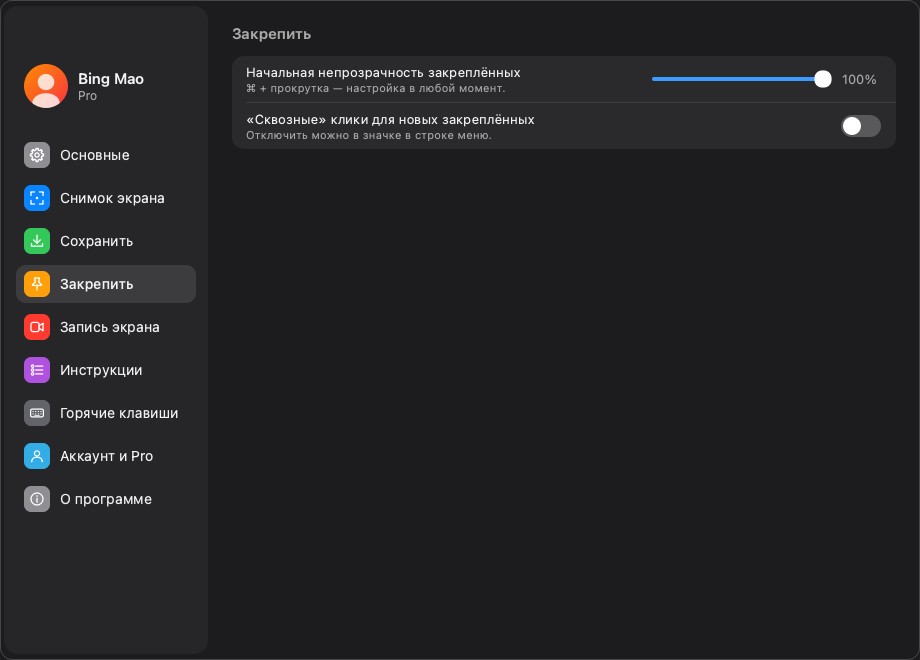
Начальная непрозрачность
Непрозрачность определяет, насколько изображение под закреплённым просвечивает через него.
- 100% — правильное значение по умолчанию для чтения текста, кода или деталей интерфейса.
- 70–85% оставляют справку видимой, не полностью скрывая приложение за ней.
- Ниже 50% — для обводки или сравнения форм; текст становится трудночитаемым.
Отдельное закреплённое можно изменить в любой момент с помощью Command-прокрутки (Ctrl-прокрутки в Windows) или меню закреплённого. Настройка — отправная точка, а не замок.
Частый рабочий процесс: держите значение по умолчанию 100%, уменьшайте непрозрачность конкретного закреплённого, когда оно закрывает нужный элемент управления, и возвращайте её, когда читаете закреплённое.
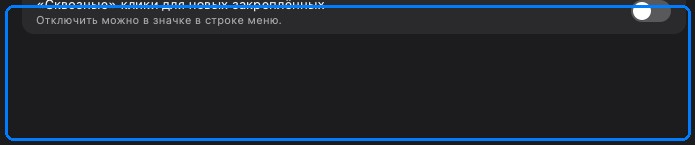
Сквозные клики для новых закреплённых
Когда сквозные клики включены, закреплённое игнорирует мышь: щелчки и прокрутка проходят в приложение под ним. Это удобно для изображения, которое нужно видеть, но не трогать.
Включайте это глобально, только если так вы работаете всегда. Иначе:
- оставляйте значение по умолчанию выключенным и включайте сквозные клики для конкретного закреплённого из его меню;
- используйте Отключить «сквозные» клики для всех закреплённых в строке меню, когда закреплённое со сквозными кликами мешает: искать его сначала не нужно;
- помните, что закреплённое со сквозными кликами нельзя перетащить, изменить в размере или закрыть мышью, пока клики не выключены.
Настройки каждого закреплённого, которые перекрывают значения по умолчанию
У каждого закреплённого свой набор действий, независимый от страницы настроек:
- Прокрутка для масштаба — меняет размер, не меняя изображение.
- Command/Ctrl-прокрутка — меняет непрозрачность.
- Блокировка — не даёт перетащить или случайно закрыть; снимается через Command-L или меню.
- Сквозные клики — пропускают щелчки сквозь изображение.
- Закрытие — двойной щелчок или Esc, когда изображение не заблокировано; меню и кнопка закрытия работают всегда.
Значения по умолчанию решают, каким закреплённое появится; настройки самого закреплённого решают, как оно ведёт себя сейчас.
Закрепление буфера обмена
Действие Закрепить буфер обмена отдельное от страницы настроек. Оно берёт то, что лежит в буфере обмена, — изображение, текст, HTML, файлы — и закрепляет это как отрисованную картинку. Новое закреплённое следует заданным здесь настройкам непрозрачности и сквозных кликов.
Если в буфере нет ничего, что можно закрепить, InSnap сообщает об этом вместо создания пустого закреплённого.
Настройка, которая не мешает
| Ситуация | Непрозрачность | Сквозные клики |
|---|---|---|
| Читаете справку во время набора | 100% | Выкл. |
| Сравниваете два снимка | 100% | Выкл. |
| Обводите поверх приложения | 60–80% | Вкл. |
| Презентация или наложение | 80–90% | Вкл. |
| Конфиденциальная справка на общем экране | 100% | Выкл., закройте после |
Если закреплённых становится много, используйте Закрыть все закреплённые в строке меню: это быстрее, чем искать каждое.
Частые вопросы
Влияет ли смена непрозрачности по умолчанию на уже закреплённые изображения?
Нет. Настройки › Закрепить действуют на новые закреплённые. Чтобы изменить существующее, используйте Command-прокрутку или меню закреплённого.
Почему не получается щёлкнуть по закреплённому снимку?
Включены сквозные клики. Выключите их для этого закреплённого или используйте Отключить «сквозные» клики для всех закреплённых в строке меню, если до изображения трудно добраться.
Что происходит с закреплёнными снимками при выходе из InSnap?
Они закрываются. Закреплённые — это окна, а не сохранённые файлы; исходное изображение остаётся в буфере обмена или в истории снимков, если она велась.
Ещё из блога

Как добавить текст на скриншот (и сделать его читаемым)
Подписи, заголовки и пояснения на скриншоте: читаемый контраст, правильный размер и аккуратное размещение, а также правка текста позже на Mac и Windows.
25 октября 2026 г.
Автоматический зум в записи экрана: что он делает и когда нужен
Как автоматический зум в InSnap следует за кликами в записи экрана, как степень меняет результат и когда лучше оставить запись статичной.
25 октября 2026 г.
Как сделать изображение «до и после»
Одно изображение лучше двух вложений: снимите оба состояния в одинаковом масштабе, склейте рядом, подпишите и отправьте сравнение, которое легко прочитать.
25 октября 2026 г.