 InSnap
画面を録画して手順書を作る方法
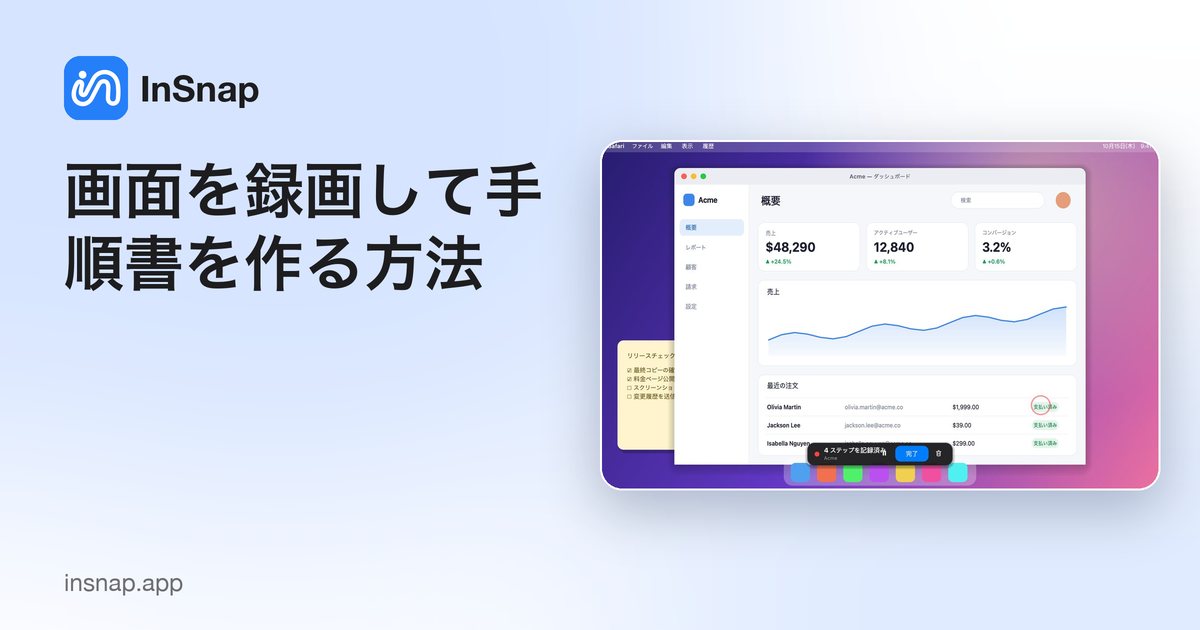
一度操作するだけで、スクリーンショットとタイトル付きの手順ガイドが完成。記録、編集、PDF・Word・PowerPoint・HTML・Markdown への書き出しまで解説します。
手順書を手作業で作ると、クリックのたびにスクリーンショットを撮り、トリミングし、矢印を付けて、説明文を入力することになります。もっと速い方法は、作業を一度だけ行い、各ステップをツールに記録させることです。
基本の考え方
ガイドの記録を開始し、いつもどおり作業をして、停止します。クリックごとに 1 ステップが作られ、クリック直前の画面のスクリーンショット、クリックした場所のマーク、ボタンや入力欄の名前から取ったタイトルが付きます。あとは、文書のように編集するだけです。
InSnap でガイドを記録する
- メニューバーまたはシステムトレイの InSnap アイコン、あるいは 設定 › ショートカット で設定したショートカットから、ガイドの記録を開始します。記録の範囲は、画面全体、1 つのアプリ、指定した領域から選べます。
- 作業を行います。クリック(または指定したキー)のたびにステップが追加されます。ダブルクリックは 1 つにまとめられ、ドラッグは無視されるので、重複は生じません。
- 記録を停止します。ガイドがエディタで開きます。
文書のように編集する
- タイトル は「保存をクリック」のように、ボタンや入力欄の名前から自動で生成されます。自由に書き換えたり、説明を追加したりできます。
- ドラッグで 並べ替え、削除せずに 非表示 にする、スクリーンショットの間にテキストだけのステップを追加する、といったことができます。
- サブステップ、ヒント、警告 で、長い手順も整理できます。
- 各スクリーンショットに、矢印、枠、モザイクで 注釈を付けられます。機密部分は 全ステップ一括で ぼかせます。
- スクリーンショットは必要な部分だけに トリミング できます。
読み手のいる場所へ書き出す
ガイドは PDF、Word、PowerPoint、HTML、Markdown、SCORM 1.2(学習管理システム向け)、JSON に書き出せ、表紙も付けられます。すべてお使いのコンピュータ上で処理されます。
ガイド機能は Pro 機能です(サブスクリプション不要、$15 の買い切り)。
読み手が迷わないガイドにするコツ
- 操作の流れを先に決め、関係のないウィンドウや通知は閉じておきます。
- ゆっくり操作し、画面の読み込みが必要な場面では少し待ちます。
- タイトルは、クリックした対象ではなく、読み手がすべき操作 が伝わるように書き直します。
- 共有する前に、全ステップの 個人情報をぼかします。
よくある質問
手順書を素早く作るには?
ガイドレコーダーで作業を一度だけ記録します。クリックごとに注釈付きのステップが作られ、編集して書き出せます。
ガイドを Word や PDF に書き出せますか?
はい。InSnap は PDF、Word、PowerPoint、HTML、Markdown、SCORM 1.2、JSON に書き出せます。
ガイドを記録すると、画面がアップロードされますか?
いいえ。ガイドはお使いのコンピュータ上で保存・処理されます。オプションの InSnap Cloud で共有を選んだ場合にのみ、ファイルがアップロードされます。
ブログのほかの記事

スクリーンショットに読みやすいテキストを追加する方法
スクリーンショットにラベルやタイトル、注記を読みやすいコントラストと適切なサイズで配置する方法と、Mac・Windows で後から編集する手順を紹介します。
2026年10月25日
画面収録の自動ズームとは?できることと使いどころ
InSnap の自動ズームがクリックに合わせて画面収録を拡大する仕組み、強さの設定による違い、ズームなしの収録が向いている場面を解説します。
2026年10月25日
スクリーンショットのビフォーアフター比較画像を作る方法
1 枚の画像は 2 つの添付より伝わります。同じサイズで 2 つの状態をキャプチャし、横に並べて結合し、ラベルを付ければ、読み手が一目で比べられる比較画像になります。
2026年10月25日