 InSnap
スクリーンショットのショートカットが効かないときの直し方

Command-1 や Ctrl+1 が反応しないときは、キーの競合、設定の変更、アプリが起動していないことが原因です。ショートカットを取り戻すための短いチェックリストです。
グローバルなスクリーンショットショートカットは、動かなくなって初めて気づく類のものです。幸い、InSnap では原因がほぼ必ず設定画面に見えていて、直すのに 1 分もかかりません。次の確認を順番に試してください。
まず基本を確認する
- InSnap は起動していますか? Mac ではメニューバーに、Windows では通知領域に常駐します。アイコンが消えていれば、グローバルショートカットは動作しません。
- ショートカットはまだ割り当てられていますか? 設定 › ショートカット を開き、グローバルショートカット の一覧を確認します。初期状態で設定されているのは 2 つだけです。スクリーンショット(Mac は Command-1、Windows は Ctrl+1)と クリップボードをピン留め(Command-2 / Ctrl+2)です。それ以外は、自分で割り当てるまで未設定です。
- スイッチはオンですか? キャプチャ画面のショートカットには、それぞれオン / オフのスイッチがあります。キーの組み合わせがないグローバルショートカットは、単に無効です。
組み合わせが別のアプリのものかもしれない
グローバルショートカットは共有の資源です。別のアプリが同じ組み合わせを先に登録していると、InSnap はそれを取得できず、設定の行に このショートカットは別のアプリで使用されています と表示されます。
その場合は次のようにします。
- ショートカットの入力欄をクリックします。
- 別の組み合わせを押します。修飾キーが 3 つあるものや、使うアプリの少ないファンクションキーがおすすめです。
- 行のエラー表示が消え、新しい組み合わせに変わることを確認します。
InSnap は、自分のアクションどうしが同じ組み合わせを使っているときにも警告します。たとえば 「スクリーンショット」と競合しています と表示されます。どちらかが動かない理由を考える前に、重複を解消してください。
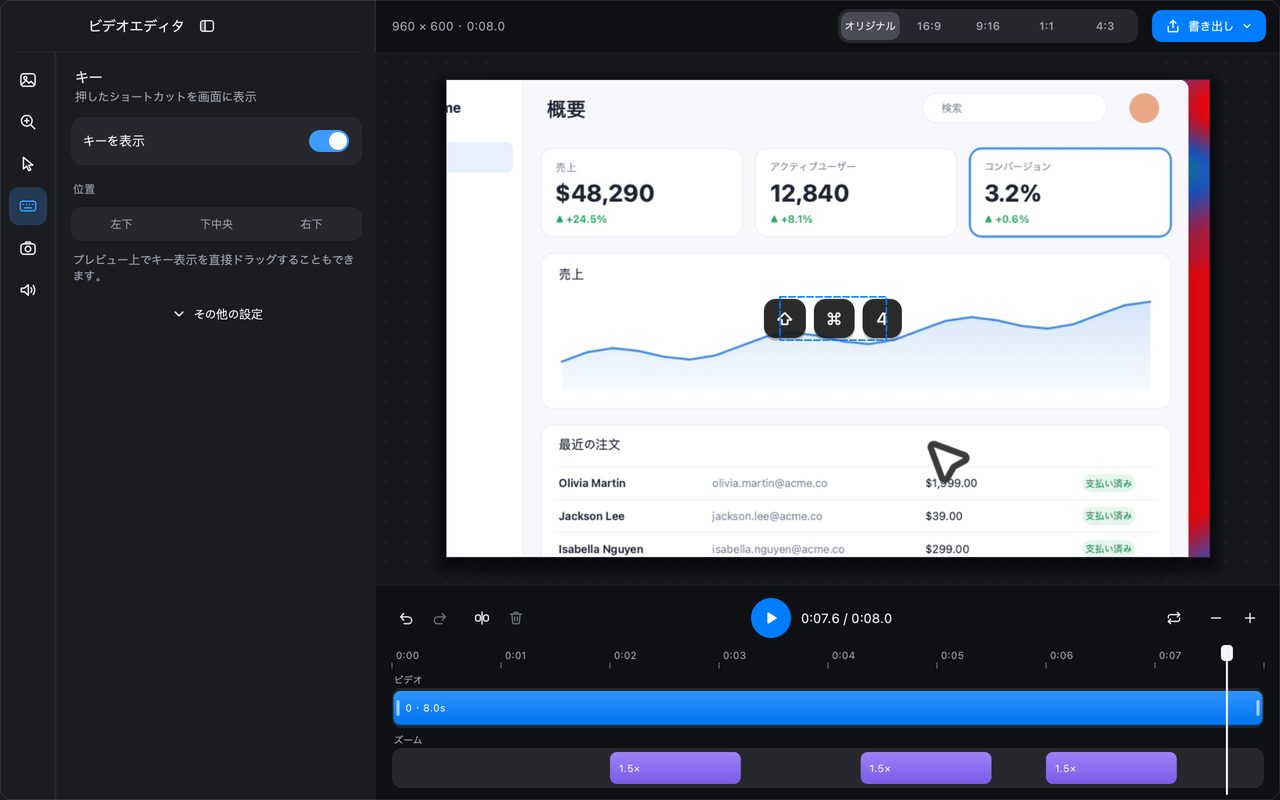
Command-1 は人気のショートカット
既定のキャプチャショートカットは便利ですが、多くのブラウザでは最初のタブに切り替えるショートカットでもあります。InSnap の実行中は、そのグローバルショートカットが優先されます。キャプチャのときには望ましい動作で、タブを切り替えたいときには望ましくない動作です。
一日中ブラウザのタブ切り替えを使うなら、キャプチャのショートカットを競合の少ないもの、たとえば Command-Shift-1 に変えておき、既定のキーは必要なときだけ使うようにしましょう。Command-2 も同じです。多くのアプリが 2 番目のタブに使っています。
Windows では、InSnap が組み合わせを完全に引き受けます。別のアプリが同じ組み合わせを設定していても、押せば InSnap が起動します。競合は起きにくくなりますが、強いショートカットが思わぬ形で邪魔になることもあります。手放してもよいキーを選んでください。
グローバルとキャプチャ画面のショートカット
ショートカットには 2 種類あり、混同すると確認する場所を間違えます。
- グローバルショートカット はどこでも動作します。キャプチャ画面を開く、クリップボードをピン留めする、録画を開始する、などです。設定は 設定 › ショートカット で行います。
- キャプチャ画面のショートカット は、オーバーレイが開いている間だけ動作します。画面全体の選択、コピー、保存、ピン留め、取り消しなどです。設定は同じページの下のほうにあり、それぞれにスイッチがあります。
オーバーレイは開くのに Command-C が効かないなら、グローバルショートカットは正常です。キャプチャ画面のショートカットが無効になっているか、別のキーに変わっています。
正常な状態に戻す
ほかの方法で解決しないときは、次の順に試します。
- スクリーンショット を Command-1(Ctrl+1)に戻し、行にエラーが出ていないことを確認します。
- InSnap を完全に終了して、開き直します。Mac ではウィンドウを閉じるのではなく、メニューバーの終了コマンドを使います。
- 全画面のビデオやゲームが手前にない状態で、別のアプリ上でショートカットを試します。
ショートカットが再び動けば、元の組み合わせが原因でした。それでも動かなければ、ショートカットを管理する別のユーティリティ(ウィンドウマネージャー、クリップボードツール、自動化アプリ)が横取りしていないか確認してください。
よくある質問
Command-1 で InSnap が開かず、ブラウザのタブが切り替わるのはなぜですか?
InSnap が起動していない、スクリーンショットのショートカットが変更または無効になっている、別のアプリが Command-1 を先に登録している、のいずれかです。設定 › ショートカット を開き、スクリーンショットの行に競合のメッセージがないか確認してください。
ショートカットを変えたあと、InSnap の再起動は必要ですか?
いいえ。グローバルショートカットは新しい組み合わせを確定した時点で登録され、古いものは解放されます。再起動が役に立つのは、競合を調べているときだけです。
2 つのアプリが同じグローバルショートカットを使えますか?
同時には使えません。通常は先に登録したアプリが保持し、InSnap は黙って何もしないのではなく競合を報告します。Windows では InSnap のキーボードフックが優先されるため、InSnap の実行中はもう一方のアプリがその組み合わせを受け取れなくなることがあります。
ブログのほかの記事

スクリーンショットに読みやすいテキストを追加する方法
スクリーンショットにラベルやタイトル、注記を読みやすいコントラストと適切なサイズで配置する方法と、Mac・Windows で後から編集する手順を紹介します。
2026年10月25日
画面収録の自動ズームとは?できることと使いどころ
InSnap の自動ズームがクリックに合わせて画面収録を拡大する仕組み、強さの設定による違い、ズームなしの収録が向いている場面を解説します。
2026年10月25日
スクリーンショットのビフォーアフター比較画像を作る方法
1 枚の画像は 2 つの添付より伝わります。同じサイズで 2 つの状態をキャプチャし、横に並べて結合し、ラベルを付ければ、読み手が一目で比べられる比較画像になります。
2026年10月25日