 InSnap
빠른 녹화, GIF 녹화, 녹화 후 편집 중 무엇을 쓸까
녹화 모드는 세 가지, 결과도 세 가지입니다. MP4, GIF, 편집 가능한 프로젝트. 각각 무엇이 저장되고 무엇이 Pro인지, 녹화 전에 고르는 기준을 정리했습니다.
InSnap의 녹화 패널에는 세 가지 모드가 있고, 이 선택은 파일 형식뿐 아니라 결과를 편집할 수 있는지까지 결정합니다. 녹화 전에 맞는 모드를 고르면 다시 찍는 수고를 아낄 수 있습니다.
세 가지 모드 한눈에 보기
| 모드 | 결과물 | 편집 | 비용 |
|---|---|---|---|
| 빠른 녹화 | MP4 | InSnap에서는 불가, 다른 편집기에서 자르기 | 무료 |
| GIF 녹화 | 애니메이션 GIF | 자르기나 다시 녹화 외에는 불가 | Pro |
| 녹화 후 편집 | 편집 가능한 프로젝트에서 MP4/GIF | 전체 동영상 편집기 | 모드 자체는 무료, 편집 효과는 Pro |
빠른 녹화: 한 번에 MP4 하나
빠른 녹화는 "그냥 찍는" 모드입니다. 시스템 커서, 클릭 효과, 키 입력 힌트가 발생하는 대로 영상에 구워지고, 녹화를 멈추면 어디서든 재생되는 MP4가 저장됩니다.
다음 같은 경우에 쓰세요:
- 클립이 짧고 한 번에 제대로 찍힐 것 같을 때.
- 받는 사람이 편집 없이 보기만 하면 될 때.
- 편집기를 열지 않고 클릭과 키 입력 효과를 넣고 싶을 때.
효과가 구워지므로 나중에 바꿀 것이 없습니다. 다른 커서 스타일이 필요하거나 효과를 아예 빼고 싶다면 맞는 모드로 다시 녹화하세요.
GIF 녹화: 채팅과 문서를 위한 반복 재생
GIF 녹화는 빠른 녹화와 같은 캡처를 사용한 뒤 결과를 애니메이션 GIF로 변환합니다. 동영상 플레이어가 어색한 곳 — 채팅 메시지, README, 티켓 댓글 — 을 위해 만들어졌습니다.
- GIF는 인라인으로 자동 재생되고 반복되므로 짧은 상호작용에 이상적입니다.
- 소리가 없고 색 수가 제한되며 파일이 큽니다. 그러니 짧게 유지하세요.
- InSnap은 실용적인 너비로 크기를 조정하고 프레임 속도를 맞춥니다. 덕분에 3초 루프는 합리적이고 30초 루프는 무거워집니다.
GIF 녹화는 Pro입니다. 소리나 길이가 필요하다면 MP4를 쓰세요.
녹화 후 편집: 편집 가능한 프로젝트
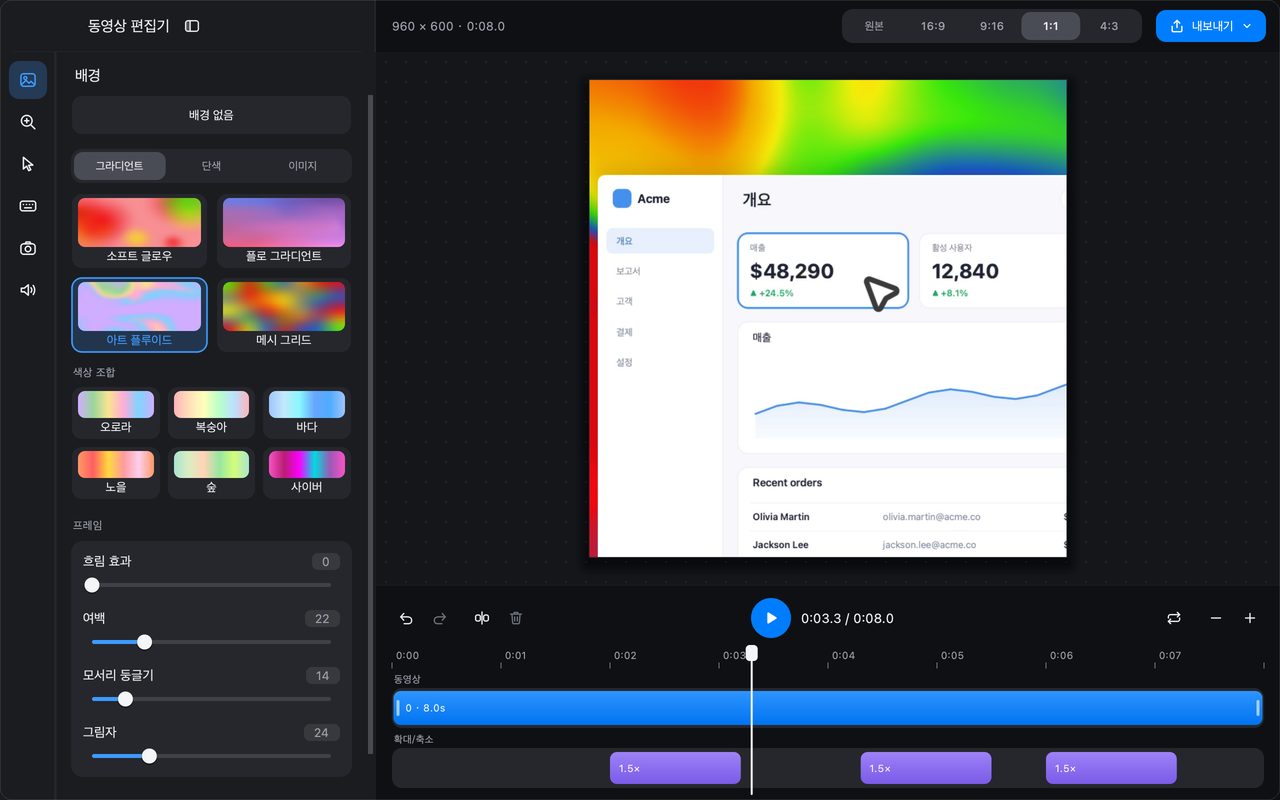
녹화 후 편집은 포인터와 효과를 픽셀에 굽지 않고 화면을 녹화합니다. 대신 영상과 마우스·키보드 이벤트를 함께 저장하고 동영상 편집기를 엽니다.
이 프로젝트가 다른 기능들을 가능하게 합니다:
- 타임라인을 자르고 분할합니다.
- 클릭을 따라가는 자동 확대를 추가합니다.
- 커서 스타일과 클릭 효과를 나중에 고릅니다.
- 카메라 화면 속 화면을 추가합니다.
- 캔버스 비율과 배경을 바꿉니다.
- 원하는 품질로 MP4나 GIF로 내보냅니다.
녹화 모드 자체는 구독 없이 쓸 수 있고, 동영상 편집 효과 — 자동 확대, 카메라 오버레이, 배경, 고품질 내보내기 — 는 Pro입니다.
무엇을 고를까
- "보기만 할 사람에게 보낼 것." 빠른 녹화.
- "채팅이나 README에서 반복 재생되어야 함." GIF 녹화.
- "자르거나 확대하거나 카메라 오버레이를 넣을 것." 녹화 후 편집.
- "아직 모르겠음." 녹화 후 편집. 이벤트를 보관하므로 곧바로 평범한 MP4로 내보내거나 나중에 편집할 수 있습니다.
한 가지 안 되는 것은 빠른 녹화에 이벤트를 더하는 일입니다. 완성된 MP4에는 마우스나 키보드 데이터가 없어서 그 파일에는 자동 확대와 커서 효과를 쓸 수 없습니다.
오디오와 카메라
세 모드 모두 다음을 녹화할 수 있습니다:
- 시스템 오디오 — 컴퓨터가 재생하는 소리.
- 마이크 — 내 목소리.
- 카메라 — 작은 미리보기 말풍선. 빠른 녹화와 GIF 녹화에서는 화면에 구워지고, 녹화 후 편집에서는 별도 트랙으로 저장되어 편집기에서 합성되며 위치를 옮기거나 크기를 조절할 수 있습니다.
메시지에 필요한 것만 켜세요. 소리 없는 클립은 안전하게 자동 재생되고, 카메라 말풍선은 개인적인 메시지에는 유용하지만 기술적인 메시지에는 방해가 됩니다.
자주 묻는 질문
빠른 녹화를 InSnap 동영상 편집기에서 편집할 수 있나요?
아니요. 빠른 녹화는 마우스나 키보드 이벤트 없이 완성된 MP4를 저장하므로 편집기의 확대, 커서, 카메라 도구가 쓸 데이터가 없습니다. 결과를 바꿀 생각이 있다면 녹화 후 편집을 쓰세요.
GIF 녹화는 무료인가요?
아니요. GIF 녹화는 Pro 기능입니다. MP4로의 빠른 녹화는 무료이고, 녹화 후 편집의 프로젝트는 사용할 수 있으며 편집 효과만 Pro로 제한됩니다.
어떤 모드가 파일을 가장 작게 만드나요?
몇 초짜리는 GIF가 MP4보다 작을 수 있고 인라인으로 자동 재생됩니다. 그보다 길면 MP4가 훨씬 작고 오디오도 지원합니다. 녹화 후 편집은 원하는 품질로 내보내므로 크기와 선명도를 맞바꿀 수 있습니다.
블로그의 다른 글
스크린샷에 텍스트를 추가하고 읽기 쉽게 만드는 방법
뚜렷한 대비와 알맞은 크기, 깔끔한 배치로 스크린샷에 라벨과 제목, 설명을 추가하는 방법과 Mac·Windows에서 나중에 편집하는 방법.
2026년 10월 25일
화면 녹화 자동 확대/축소: 기능과 쓰기 좋은 때
InSnap의 자동 확대가 화면 녹화에서 클릭을 어떻게 따라가는지, 강도 설정이 결과를 바꾸는 방식, 정적인 녹화가 더 나은 경우를 설명합니다.
2026년 10월 25일
전후 비교 이미지 만드는 방법
첨부 두 개보다 이미지 한 장이 낫습니다. 같은 크기로 두 상태를 캡처해 나란히 이어 붙이고 레이블을 달아 한눈에 읽히는 비교 이미지를 만드는 방법입니다.
2026년 10월 25일