 InSnap
Быстрая запись, GIF или «Записать и редактировать»: что выбрать
Три режима записи — три результата: MP4, GIF или проект, который можно редактировать. Что сохраняет каждый, что он стоит и как выбрать режим до начала записи.
Панель записи InSnap предлагает три режима, и выбор определяет не только формат файла, но и то, можно ли вообще редактировать результат. Правильный выбор до начала записи экономит дубль.
Три режима с первого взгляда
| Режим | Результат | Редактирование | Стоимость |
|---|---|---|---|
| Быстрая запись | MP4 | Нет в InSnap; обрезайте в другом редакторе | Бесплатно |
| Записать GIF | Анимированный GIF | Нет, кроме обрезки и перезаписи | Pro |
| Записать и редактировать | MP4/GIF из редактируемого проекта | Полный видеоредактор | Сам режим бесплатный; эффекты монтажа — Pro |
Быстрая запись: один дубль, один MP4
Быстрая запись — режим «просто сними». Системный указатель, волны от кликов и подсказки клавиш вшиваются в видео по мере происходящего, а после остановки сохраняется MP4, который воспроизводится везде.
Используйте его, когда:
- Клип короткий, и дубль, скорее всего, получится с первого раза.
- Получателю нужно просто посмотреть запись, а не редактировать её.
- Вы хотите эффекты кликов и клавиш, не открывая редактор.
Поскольку эффекты вшиты, после записи менять нечего. Если нужен другой стиль указателя или никаких эффектов, запишите заново в подходящем режиме.
Записать GIF: цикл для чата и документации
Записать GIF использует тот же захват, что и быстрая запись, а затем преобразует результат в анимированный GIF. Он создан для мест, где видеопроигрыватель неудобен: сообщение в чате, README, комментарий к задаче.
- GIF автоматически воспроизводятся прямо в ленте и зацикливаются — идеально для короткого взаимодействия.
- У них нет звука, ограниченная палитра и большие файлы, поэтому держите их короткими.
- InSnap уменьшает ширину до практичной и подстраивает частоту кадров: трёхсекундный цикл остаётся разумным, а тридцатисекундный — тяжёлым.
Записать GIF — функция Pro. Если клипу нужен звук или длина, используйте MP4.
Записать и редактировать: редактируемый проект
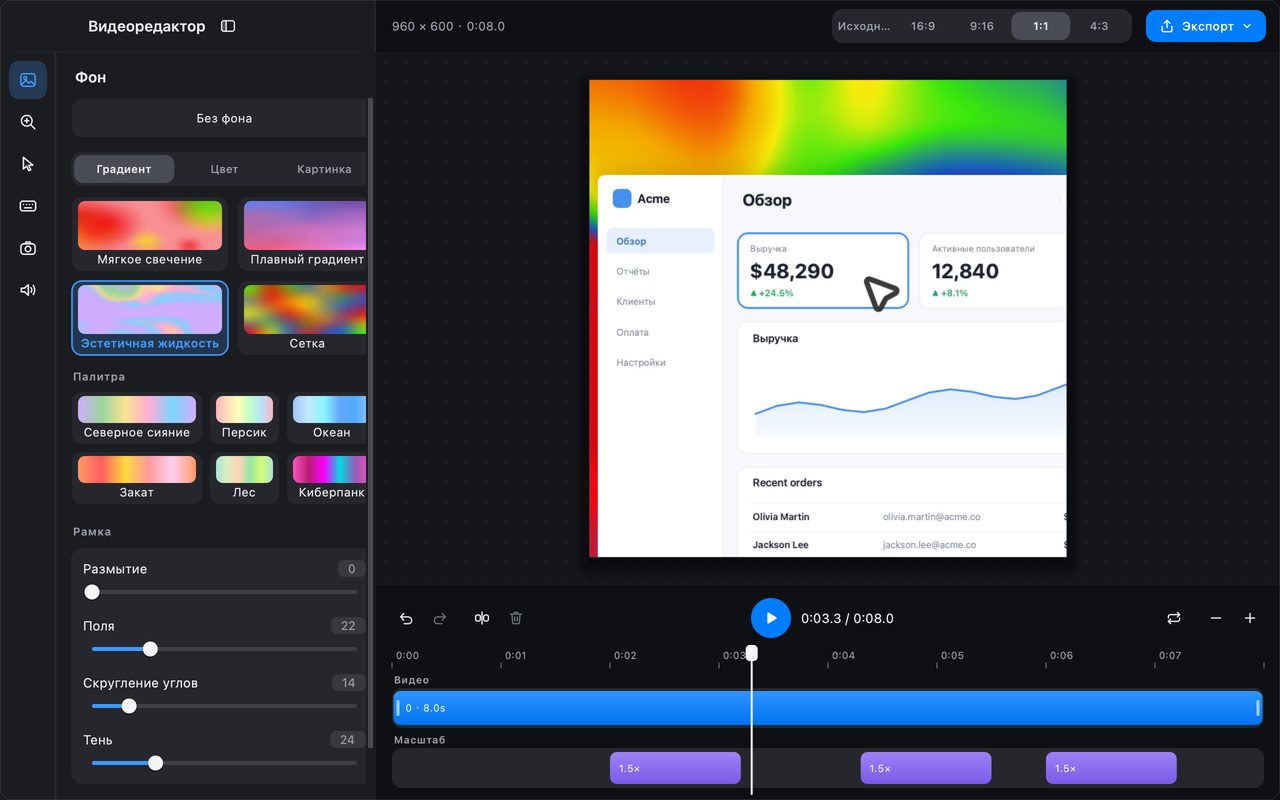
Записать и редактировать записывает экран, не вшивая указатель и эффекты в пиксели. Вместо этого сохраняется видео вместе с событиями мыши и клавиатуры, и открывается видеоредактор.
Именно этот проект делает возможными остальные функции:
- Обрезка и разделение на шкале времени.
- Автоматический зум, следующий за кликами.
- Выбор стилей указателя и эффектов кликов после записи.
- Камера в режиме «картинка в картинке».
- Изменение пропорций холста и фона.
- Экспорт в MP4 или GIF с выбранным качеством.
Сам режим записи доступен без подписки; эффекты видеомонтажа — автоматический зум, наложение камеры, фоны и экспорт в высоком качестве — относятся к Pro.
Что выбрать
- «Отправить тому, кто просто посмотрит». Быстрая запись.
- «Это должно зацикливаться в чате или README». Записать GIF.
- «Я захочу обрезать, добавить зум или камеру». Записать и редактировать.
- «Пока не уверен». Записать и редактировать. События сохраняются, поэтому можно сразу экспортировать обычный MP4 или отредактировать позже.
Единственное, чего нельзя сделать, — добавить события в быструю запись. Готовый MP4 не содержит данных мыши и клавиатуры, поэтому автоматический зум и эффекты указателя для такого файла недоступны.
Звук и камера
Все три режима умеют записывать:
- Системный звук — то, что воспроизводит компьютер.
- Микрофон — ваш голос.
- Камеру — небольшой пузырь предпросмотра. В быстрой записи и GIF он вшивается в картинку; в режиме «Записать и редактировать» сохраняется отдельной дорожкой и накладывается в редакторе, где его можно двигать и менять размер.
Включайте только то, что нужно сообщению. Беззвучный клип безопасно запускается автоматически; пузырь камеры полезен для личного сообщения и отвлекает в техническом.
Частые вопросы
Можно ли отредактировать быструю запись в видеоредакторе InSnap?
Нет. Быстрая запись сохраняет готовый MP4 без событий мыши и клавиатуры, поэтому инструментам зума, указателя и камеры в редакторе не с чем работать. Используйте «Записать и редактировать», если результат может понадобиться изменить.
Запись GIF бесплатна?
Нет. Записать GIF — функция Pro. Быстрая запись в MP4 бесплатна, а проект «Записать и редактировать» доступен, но эффекты монтажа в нём открываются через Pro.
Какой режим даёт самый маленький файл?
Для нескольких секунд GIF может быть меньше MP4 и воспроизводиться прямо в ленте. Для всего более длинного MP4 гораздо меньше и поддерживает звук. «Записать и редактировать» экспортирует с выбранным качеством, так что можно обменять размер на чёткость.
Ещё из блога

Как добавить текст на скриншот (и сделать его читаемым)
Подписи, заголовки и пояснения на скриншоте: читаемый контраст, правильный размер и аккуратное размещение, а также правка текста позже на Mac и Windows.
25 октября 2026 г.
Автоматический зум в записи экрана: что он делает и когда нужен
Как автоматический зум в InSnap следует за кликами в записи экрана, как степень меняет результат и когда лучше оставить запись статичной.
25 октября 2026 г.
Как сделать изображение «до и после»
Одно изображение лучше двух вложений: снимите оба состояния в одинаковом масштабе, склейте рядом, подпишите и отправьте сравнение, которое легко прочитать.
25 октября 2026 г.