 InSnap
Enregistrement rapide, GIF ou édition : quel mode choisir ?
Trois modes d’enregistrement, trois sorties : un MP4, un GIF ou un projet modifiable. Ce que chacun enregistre, son coût et comment choisir avant d’enregistrer.
Le panneau d’enregistrement d’InSnap propose trois modes, et le choix détermine non seulement le format de fichier, mais aussi la possibilité de modifier le résultat. Choisir le bon avant d’enregistrer évite une nouvelle prise.
Les trois modes en un coup d’œil
| Mode | Sortie | Modification | Coût |
|---|---|---|---|
| Enregistrement rapide | MP4 | Aucune dans InSnap ; rogner dans un autre éditeur | Gratuit |
| Enregistrer un GIF | GIF animé | Aucune au-delà du rognage ou d’un nouvel enregistrement | Pro |
| Enregistrer et modifier | MP4/GIF depuis un projet modifiable | Éditeur vidéo complet | Mode gratuit ; les effets de montage sont Pro |
Enregistrement rapide : une prise, un MP4
L’enregistrement rapide est le mode « capture et c’est tout ». Le curseur du système, les effets de clic et les indications de touches sont incrustés dans la vidéo au fil de l’eau, et l’arrêt de l’enregistrement sauvegarde un MP4 qui se lit partout.
Utilisez-le quand :
- Le clip est court et la prise a de bonnes chances d’être la bonne.
- Le destinataire a juste besoin de le regarder, pas de le modifier.
- Vous voulez des effets de clic et de frappe sans ouvrir l’éditeur.
Comme les effets sont incrustés, il n’y a rien à changer ensuite. Si vous avez besoin d’un autre style de curseur ou d’aucun effet, refaites un enregistrement dans le bon mode.
Enregistrer un GIF : une boucle pour la discussion et la doc
Enregistrer un GIF utilise la même capture que l’enregistrement rapide, puis convertit le résultat en GIF animé. Il est conçu pour les endroits où un lecteur vidéo est peu pratique : un message de discussion, un README, un commentaire de ticket.
- Les GIF se lancent automatiquement en ligne et bouclent, ce qui est idéal pour une interaction courte.
- Ils n’ont pas d’audio, ont des couleurs limitées et des fichiers volumineux : gardez-les courts.
- InSnap redimensionne à une largeur pratique et adapte la fréquence d’images, ce qui garde une boucle de trois secondes raisonnable et une de trente secondes lourde.
Enregistrer un GIF est une fonction Pro. Si le clip a besoin de son ou de durée, utilisez plutôt le MP4.
Enregistrer et modifier : le projet modifiable
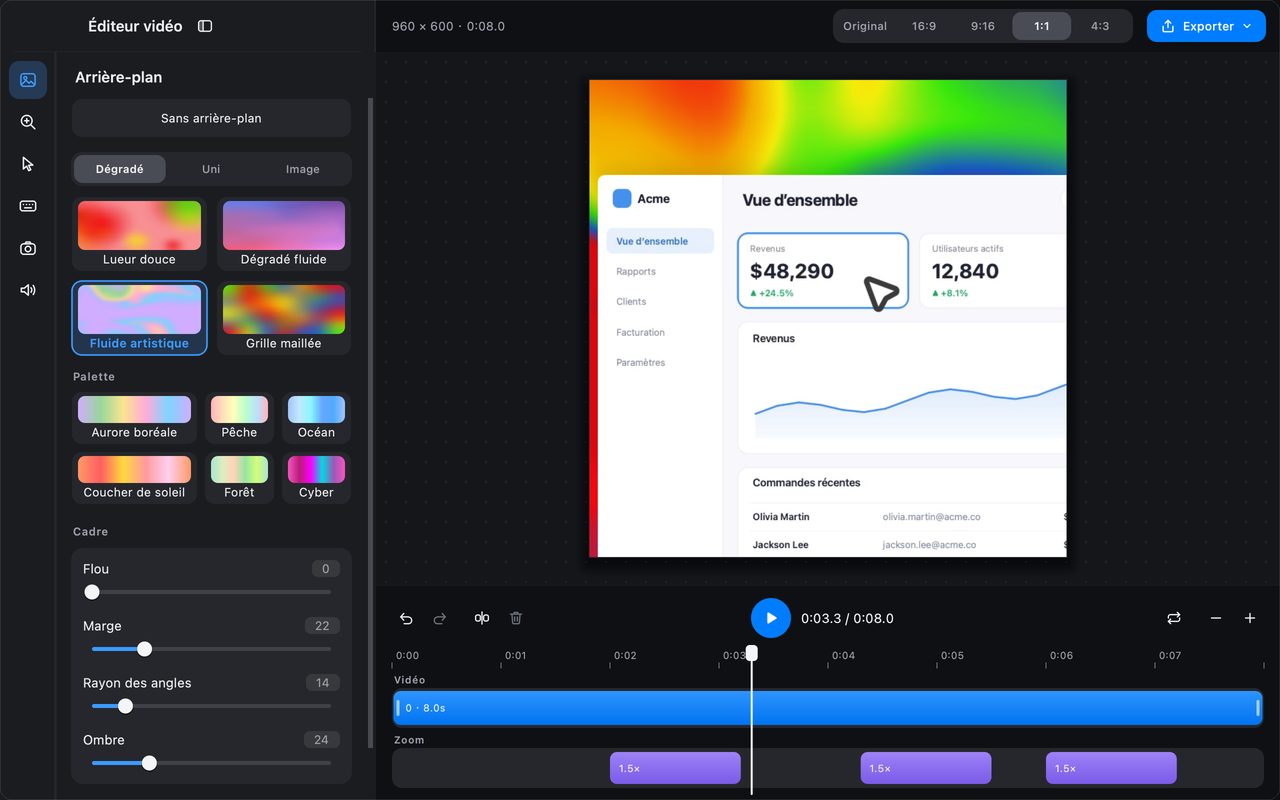
Enregistrer et modifier capture l’écran sans incruster le pointeur ni les effets dans les pixels. À la place, il enregistre la vidéo avec les événements de souris et de clavier, puis ouvre l’éditeur vidéo.
C’est ce projet qui rend les autres fonctions possibles :
- Rogner et diviser la timeline.
- Ajouter un zoom automatique qui suit les clics.
- Choisir les styles de curseur et les effets de clic après coup.
- Ajouter une caméra en incrustation.
- Changer le format du canevas et l’arrière-plan.
- Exporter en MP4 ou GIF à la qualité choisie.
Le mode d’enregistrement lui-même est disponible sans abonnement ; les effets de montage vidéo — zoom automatique, incrustation caméra, arrière-plans et export haute qualité — sont Pro.
Lequel choisir
- « Envoyer ça à quelqu’un qui va juste le regarder. » Enregistrement rapide.
- « Il faut que ça boucle dans une discussion ou un README. » Enregistrer un GIF.
- « Je vais vouloir rogner, zoomer ou ajouter une incrustation caméra. » Enregistrer et modifier.
- « Je ne sais pas encore. » Enregistrer et modifier. Il conserve les événements : vous pouvez exporter un MP4 simple immédiatement ou modifier plus tard.
La seule chose que vous ne pouvez pas faire est d’ajouter des événements à un enregistrement rapide. Un MP4 terminé ne contient aucune donnée de souris ni de clavier : le zoom automatique et les effets de curseur sont donc indisponibles pour ce fichier.
Audio et caméra
Les trois modes peuvent enregistrer :
- Le son du système — ce que la machine diffuse.
- Le microphone — votre voix.
- La caméra — une petite bulle d’aperçu. Dans l’enregistrement rapide et le GIF, elle est incrustée dans l’image ; dans Enregistrer et modifier, elle est enregistrée comme piste séparée et composée dans l’éditeur, où vous pouvez la déplacer ou la redimensionner.
Activez uniquement ce dont le message a besoin. Un clip silencieux se lance automatiquement sans risque ; une bulle caméra est utile pour un message personnel et distrayante pour un message technique.
Questions fréquentes
Puis-je modifier un enregistrement rapide dans l’éditeur vidéo d’InSnap ?
Non. L’enregistrement rapide sauvegarde un MP4 terminé sans événements de souris ni de clavier : les outils de zoom, de curseur et de caméra de l’éditeur n’ont rien sur quoi travailler. Utilisez Enregistrer et modifier si vous risquez de vouloir changer le résultat.
L’enregistrement GIF est-il gratuit ?
Non. Enregistrer un GIF est une fonction Pro. L’enregistrement rapide en MP4 est gratuit, et le projet d’Enregistrer et modifier est disponible avec ses effets de montage soumis à Pro.
Quel mode donne le plus petit fichier ?
Pour quelques secondes, un GIF peut être plus petit qu’un MP4 et se lance automatiquement en ligne. Pour tout ce qui est plus long, le MP4 est bien plus petit et prend en charge l’audio. Enregistrer et modifier exporte à la qualité choisie : vous pouvez donc arbitrer entre taille et netteté.
Autres articles du blog

Comment ajouter du texte à une capture d’écran et le rendre lisible
Ajoutez étiquettes, titres et légendes à une capture avec un contraste lisible, la bonne taille et un placement propre, puis modifiez-les plus tard sur Mac et Windows.
25 octobre 2026
Zoom automatique des enregistrements d’écran : à quoi il sert
Le zoom automatique d’InSnap suit vos clics pendant un enregistrement d’écran, l’intensité modifie le cadrage, et voici quand une vidéo statique est préférable.
25 octobre 2026
Comment créer une image de comparaison avant / après
Une seule image vaut mieux que deux pièces jointes : capturez les deux états à la même taille, assemblez-les côte à côte, étiquetez-les et envoyez une comparaison lisible.
25 octobre 2026