 InSnap
Registrazione rapida, Registra GIF o Registra e modifica

Tre modalità, tre risultati: un MP4, una GIF o un progetto modificabile. Cosa salva ciascuna, quanto costa e come scegliere prima di premere registra.
Il pannello di registrazione di InSnap offre tre modalità, e la scelta determina non solo il formato del file ma anche se potrai modificare il risultato. Scegliere quella giusta prima di registrare ti risparmia una nuova ripresa.
Le tre modalità a colpo d'occhio
| Modalità | Output | Modifica | Costo |
|---|---|---|---|
| Registrazione rapida | MP4 | Nessuna in InSnap; taglia in un altro editor | Gratis |
| Registra GIF | GIF animata | Nessuna oltre a taglio o nuova registrazione | Pro |
| Registra e modifica | MP4/GIF da un progetto modificabile | Editor video completo | Modalità gratuita; gli effetti di modifica sono Pro |
Registrazione rapida: una ripresa, un MP4
La Registrazione rapida è la modalità "cattura e basta". Il cursore di sistema, i cerchi dei clic e i suggerimenti dei tasti vengono impressi nel video mentre accadono, e fermando la registrazione si salva un MP4 che si riproduce ovunque.
Usala quando:
- La clip è breve e la ripresa sarà probabilmente giusta al primo colpo.
- A chi la riceve basta guardarla, non modificarla.
- Vuoi gli effetti di clic e tasti senza aprire l'editor.
Poiché gli effetti sono impressi, non c'è nulla da cambiare dopo. Se ti serve uno stile di cursore diverso o nessun effetto, registra di nuovo nella modalità giusta.
Registra GIF: un loop per chat e documentazione
Registra GIF usa la stessa cattura della Registrazione rapida, poi converte il risultato in una GIF animata. È pensata per i posti in cui un lettore video è scomodo: un messaggio in chat, un README, il commento di un ticket.
- Le GIF partono in linea e si ripetono, il che è ideale per un'interazione breve.
- Non hanno audio, hanno colori limitati e file grandi, quindi tienile corte.
- InSnap ridimensiona a una larghezza pratica e adatta la frequenza dei fotogrammi, il che mantiene ragionevole un loop di tre secondi e pesante uno di trenta.
Registra GIF è Pro. Se la clip ha bisogno di audio o di durata, usa invece un MP4.
Registra e modifica: il progetto modificabile
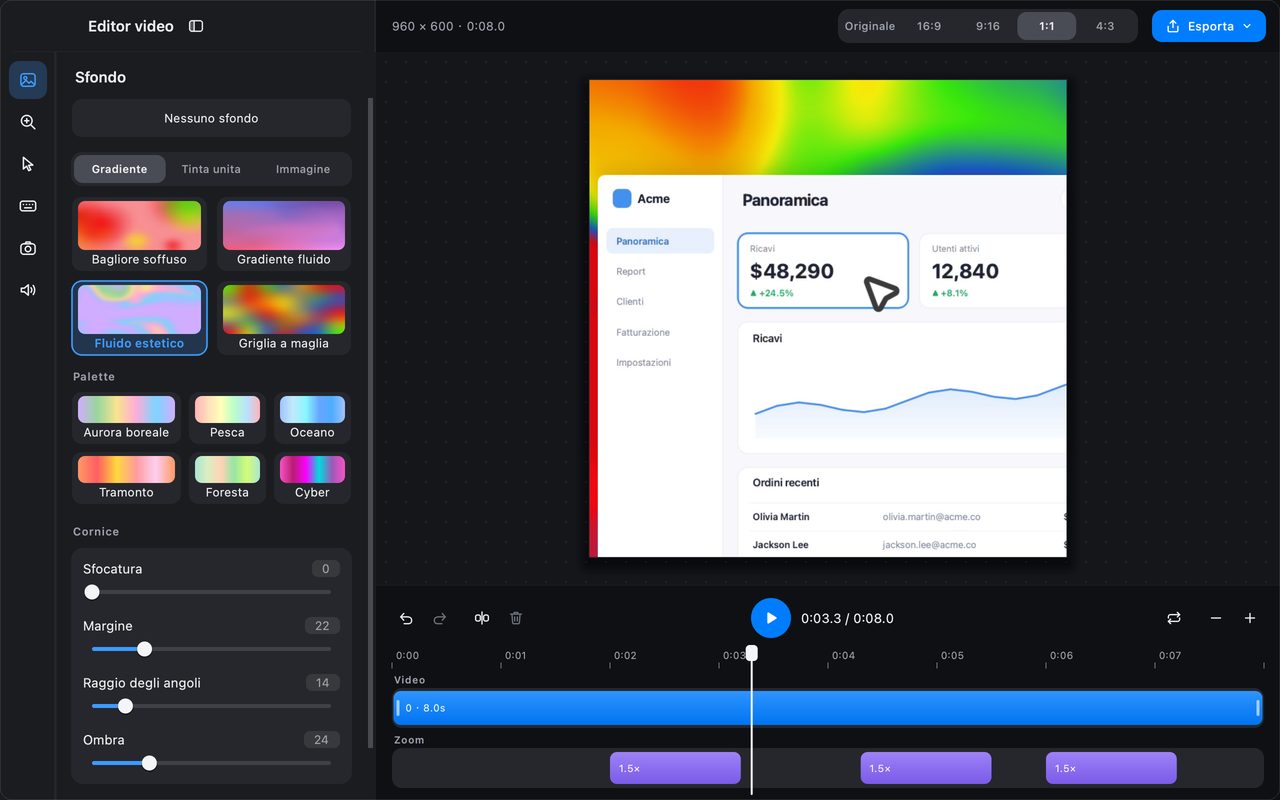
Registra e modifica registra lo schermo senza imprimere il puntatore e gli effetti nei pixel. Invece, salva il video insieme agli eventi di mouse e tastiera e apre l'editor video.
È quel progetto a rendere possibili le altre funzioni:
- Taglia e dividi la timeline.
- Aggiungi uno zoom automatico che segue i clic.
- Scegli stili del cursore ed effetti di clic a posteriori.
- Aggiungi la fotocamera in Picture in Picture.
- Cambia il rapporto della tela e lo sfondo.
- Esporta in MP4 o GIF alla qualità che scegli.
La modalità di registrazione in sé è disponibile senza abbonamento; gli effetti dell'editor video — zoom automatico, sovrapposizione della fotocamera, sfondi ed esportazione in alta qualità — sono Pro.
Quale scegliere
- "Manda questo a chi lo guarderà e basta." Registrazione rapida.
- "Deve ripetersi in una chat o in un README." Registra GIF.
- "Vorrei tagliare, ingrandire o aggiungere la fotocamera." Registra e modifica.
- "Non sono ancora sicuro." Registra e modifica. Conserva gli eventi, quindi puoi esportare subito un MP4 semplice o modificare dopo.
L'unica cosa che non puoi fare è aggiungere eventi a una Registrazione rapida. Un MP4 finito non ha dati di mouse o tastiera, quindi zoom automatico ed effetti del cursore non sono disponibili per quel file.
Audio e fotocamera
Tutte e tre le modalità possono registrare:
- Audio di sistema: quello che riproduce la macchina.
- Microfono: la tua voce.
- Fotocamera: una piccola bolla di anteprima. Nella Registrazione rapida e nella GIF viene impressa nell'immagine; in Registra e modifica viene salvata come traccia separata e composta nell'editor, dove puoi spostarla o ridimensionarla.
Attiva solo ciò che serve al messaggio. Una clip muta parte in sicurezza; una bolla della fotocamera è utile per un messaggio personale e distrae in uno tecnico.
Domande frequenti
Posso modificare una Registrazione rapida nell'editor video di InSnap?
No. La Registrazione rapida salva un MP4 finito senza eventi di mouse o tastiera, quindi gli strumenti di zoom, cursore e fotocamera dell'editor non hanno su cosa lavorare. Usa Registra e modifica se pensi di dover cambiare il risultato.
La registrazione GIF è gratuita?
No. Registra GIF è una funzione Pro. La Registrazione rapida in MP4 è gratuita, e il progetto di Registra e modifica è disponibile con gli effetti di modifica riservati a Pro.
Quale modalità produce il file più piccolo?
Per pochi secondi, una GIF può essere più piccola di un MP4 e parte in linea. Per qualsiasi cosa più lunga, l'MP4 è molto più piccolo e supporta l'audio. Registra e modifica esporta alla qualità che scegli, così puoi scambiare dimensione e nitidezza.
Altro dal blog

Come aggiungere testo a uno screenshot (e renderlo leggibile)
Aggiungi etichette, titoli e richiami a uno screenshot con contrasto leggibile, dimensione giusta e posizione pulita, e modificali anche dopo su Mac e Windows.
25 ottobre 2026
Zoom automatico nelle registrazioni schermo: cosa fa e quando usarlo
Come lo zoom automatico di InSnap segue i clic in una registrazione schermo, come cambia il risultato l'intensità e quando una registrazione statica è meglio.
25 ottobre 2026
Come creare un'immagine di confronto prima e dopo
Un'immagine batte due allegati: cattura i due stati alla stessa dimensione, uniscili affiancati, aggiungi le etichette e invia un confronto che si legge a colpo d'occhio.
25 ottobre 2026