 InSnap
快速錄製、錄製 GIF 還是錄製並編輯?模式怎麼選

三種錄製模式、三種產出:MP4、GIF 或可編輯的專案。說明各自會存下什麼、要不要付費,以及按下錄製前該怎麼選。
InSnap 的錄製面板提供三種模式,這個選擇不只決定檔案格式,還決定你之後到底能不能編輯成品。錄之前先選對模式,就能少重錄一次。
三種模式一目了然
| 模式 | 產出 | 編輯 | 費用 |
|---|---|---|---|
| 快速錄製 | MP4 | InSnap 內無法編輯;請用其他編輯器剪輯 | 免費 |
| 錄製 GIF | 動畫 GIF | 只能重新裁切或重錄 | Pro |
| 錄製並編輯 | 由可編輯專案輸出的 MP4/GIF | 完整的影片編輯器 | 模式免費;編輯效果為 Pro |
快速錄製:一次錄完,一個 MP4
快速錄製就是「直接錄下來」的模式。系統游標、點擊漣漪和按鍵提示會即時燒進畫面裡,停止錄製後會存成一個到哪都能播放的 MP4。
適合用在:
- 片段很短,而且一次就能錄對。
- 對方只需要看,不需要編輯。
- 你想要點擊和按鍵效果,但不想打開編輯器。
效果既然已經燒進畫面,之後就沒什麼能改的。如果你需要不同的游標樣式,或完全不要效果,請用正確的模式重錄一次。
錄製 GIF:給聊天與文件用的循環動畫
錄製 GIF 用的是跟快速錄製相同的擷取方式,再把結果轉成動畫 GIF。它是為了那些影片播放器不方便的地方而設計:聊天訊息、README、工單留言。
- GIF 會自動內嵌播放並循環,很適合簡短的互動。
- GIF 沒有聲音、顏色有限、檔案又大,所以要短。
- InSnap 會調整成實用的寬度並自動調整影格率,讓三秒的循環維持在合理大小,而三十秒的就會很重。
錄製 GIF 屬於 Pro。如果片段需要聲音或較長的長度,請改用 MP4。
錄製並編輯:可編輯的專案
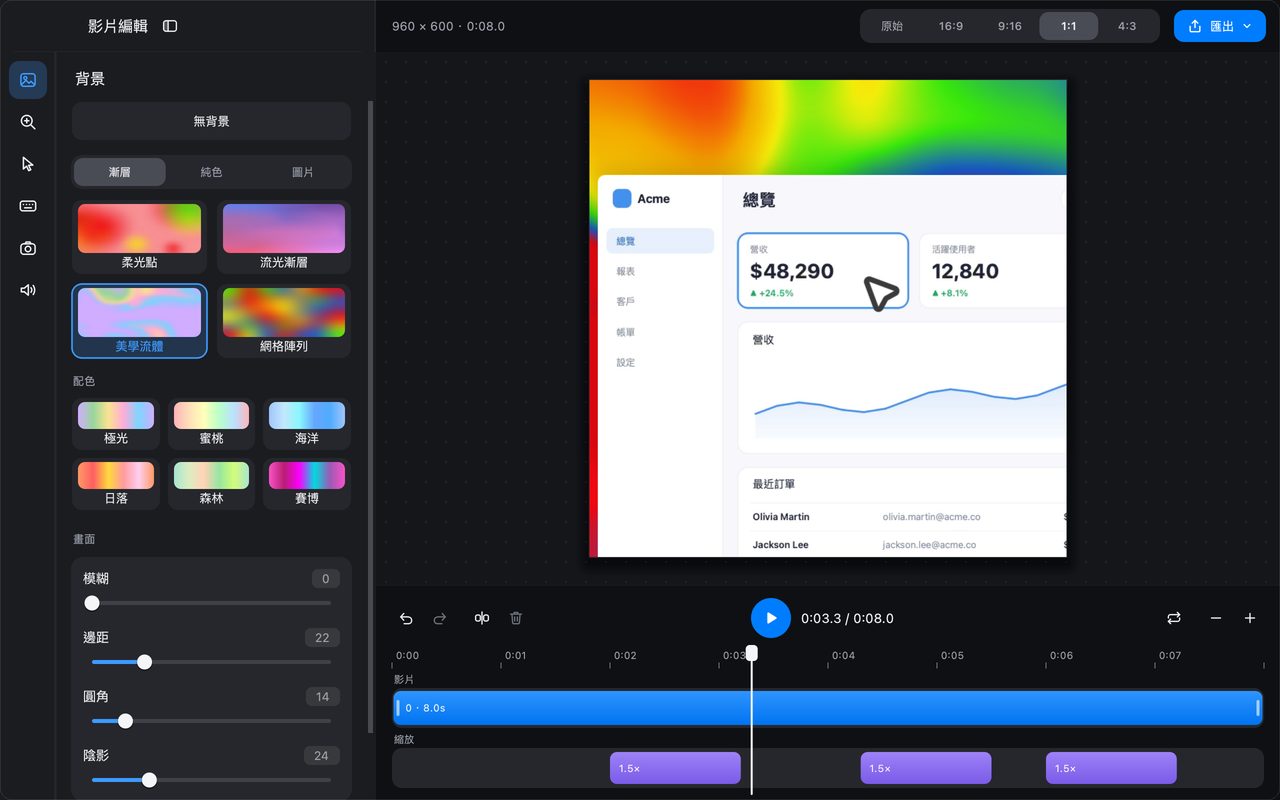
錄製並編輯在錄螢幕時,不會把游標和效果燒進像素裡。它改為把影片連同滑鼠與鍵盤事件一起存下來,然後打開影片編輯器。
正是這個專案,讓其他功能得以實現:
- 在時間軸上剪輯與分割。
- 加入跟隨點擊的自動縮放。
- 事後再選游標樣式和點擊效果。
- 加入攝影機子母畫面。
- 變更畫布比例和背景。
- 以你選擇的品質匯出成 MP4 或 GIF。
錄製模式本身不需訂閱即可使用;影片編輯效果(自動縮放、攝影機疊加、背景與高品質匯出)則屬於 Pro。
該選哪一種
- 「這是要傳給別人看的。」選快速錄製。
- 「這段要能在聊天或 README 裡循環播放。」選錄製 GIF。
- 「我之後會想剪輯、縮放或加上攝影機疊加。」選錄製並編輯。
- 「我還不確定。」選錄製並編輯。它會保留事件,你可以馬上匯出單純的 MP4,也可以之後再編輯。
唯一不能做的,是幫快速錄製補上事件。完成的 MP4 裡沒有滑鼠或鍵盤資料,所以自動縮放和游標效果都無法套用到那個檔案上。
音訊與攝影機
三種模式都能錄製:
- 系統音訊:電腦播放出來的聲音。
- 麥克風:你的聲音。
- 攝影機:一小塊預覽氣泡。在快速錄製和 GIF 裡會燒進畫面;在錄製並編輯裡則存成獨立軌道,在編輯器中合成,位置和大小都能調整。
只開啟這段訊息需要的東西。無聲的片段可以安心自動播放;攝影機氣泡適合私人訊息,用在技術內容上反而會分心。
常見問題
我可以在 InSnap 的影片編輯器裡編輯快速錄製的成品嗎?
不行。快速錄製存下的是完成的 MP4,沒有滑鼠或鍵盤事件,編輯器的縮放、游標和攝影機工具沒有資料可用。如果之後可能會想修改,請用錄製並編輯。
錄製 GIF 免費嗎?
不免費。錄製 GIF 是 Pro 功能。快速錄製成 MP4 免費;錄製並編輯的專案可以使用,但其中的編輯效果需要 Pro。
哪一種模式產生的檔案最小?
只有幾秒鐘的話,GIF 可能比 MP4 更小,還能自動內嵌播放。時間更長時,MP4 小得多,而且支援音訊。錄製並編輯則以你選的品質匯出,可以在檔案大小和清晰度之間取捨。


