 InSnap
스크린샷에서 주석을 지우거나 실수를 되돌리는 방법
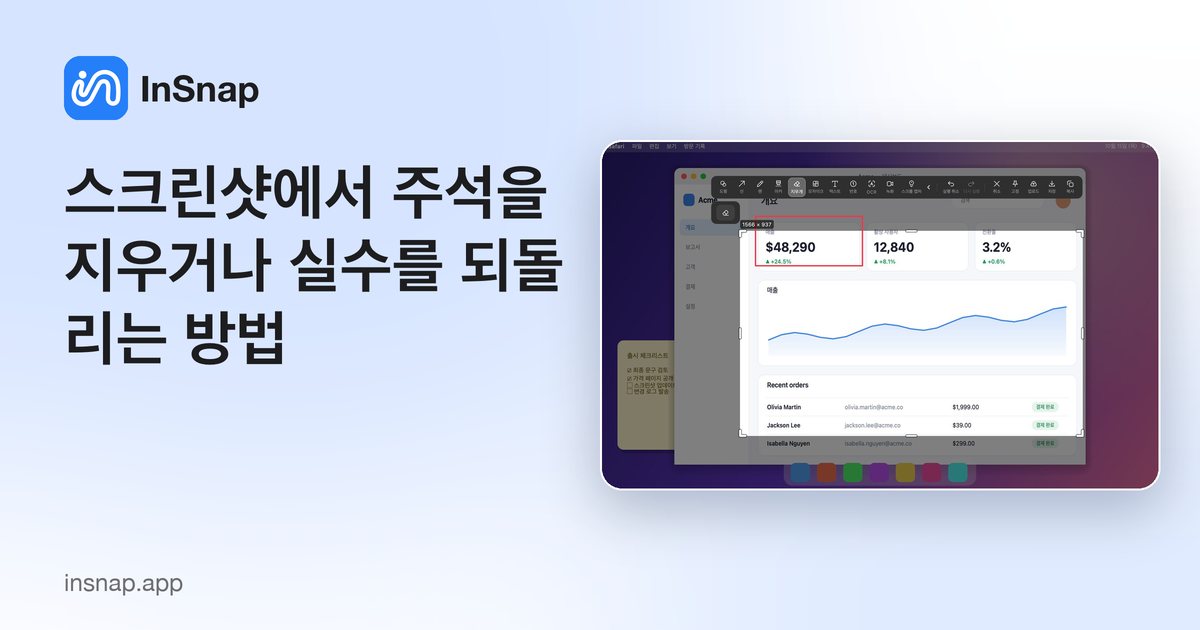
주석은 스크린샷 위의 별도 레이어입니다. 획을 되돌리고, 도형 일부를 지우개로 지우고, 선택한 화살표를 삭제해도 원본 이미지는 그대로 두는 방법입니다.
엉뚱한 곳에 놓인 화살표, 잘못된 자리의 번호, 다른 줄에 걸친 강조. 주석 실수는 흔한 일이고, 고치는 데 한 번의 동작이면 되어야 합니다. InSnap에서 주석은 스크린샷 위의 레이어이므로, 하나를 지워도 캡처한 이미지는 손상되지 않습니다.
주석은 레이어입니다
도형, 화살표, 텍스트, 번호, 강조, 모자이크까지 그리는 모든 것은 고정된 스크린샷 위의 객체로 저장됩니다. 그래서 두 가지 결과가 따릅니다.
- 주석을 지워도 아래 픽셀은 정확히 그대로 남습니다.
- 복사, 저장, 고정 또는 업로드하기 전까지 주석은 계속 편집할 수 있습니다. 그 뒤에는 출력 파일에 렌더링됩니다.
그래서 첫 번째 규칙은 간단합니다. 이미지를 출력하기 전에 주석을 고치세요.
실행 취소와 다시 실행
가장 최근 동작이라면 실행 취소가 가장 빠른 해결책입니다.
- 도구 막대의 실행 취소 를 쓰거나 표준 단축키(Mac은 Command-Z, Windows는 Ctrl+Z)를 누릅니다.
- 실행 취소가 한 단계 지나쳤을 때는 옆의 다시 실행 을 씁니다.
- 실행 취소는 그리기, 이동, 크기 조절, 색상과 굵기 변경, 텍스트 편집을 모두 포함합니다. 반복하면 세션을 거슬러 올라갑니다.
마지막 동작이 무엇이었는지 확실하지 않다면 한 번 실행 취소하고 보세요. 잘못된 도형을 찾아 헤매고 삭제하는 것보다 빠릅니다.
그림의 일부만 지우기
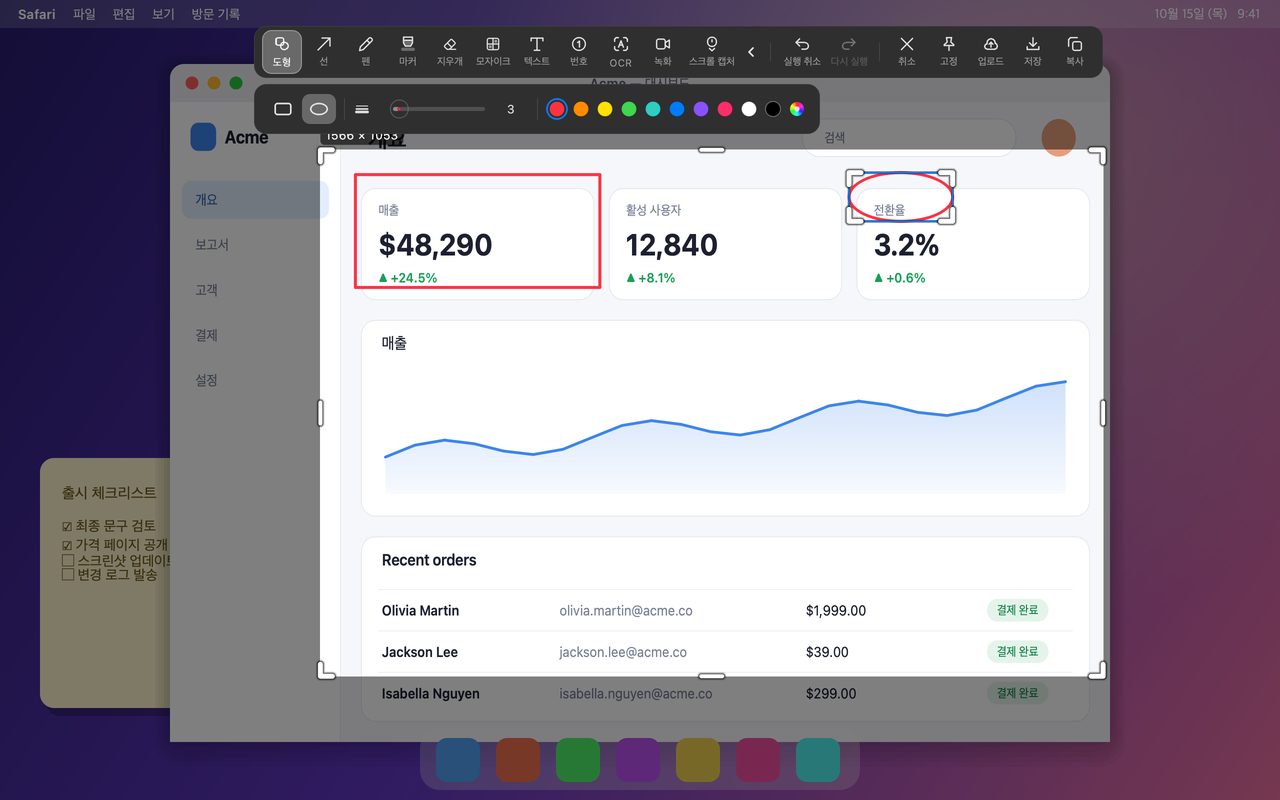
주석의 일부만 잘못됐을 때, 예를 들어 단어를 넘어간 강조나 중요한 것을 가로지르는 화살표 꼬리 같은 경우에는 지우개 를 쓰세요.
- 도구 막대에서 지우개 를 선택합니다.
- 없애고 싶은 부분 위로 드래그합니다.
- 손을 뗍니다. 주석만 영향을 받고 아래 스크린샷은 그대로입니다.
지우개는 캡처한 페이지가 아니라 주석 레이어에서 작동합니다. 이미지 자체에서 이름이나 물체를 없애는 도구가 아닙니다. 그건 배경을 재구성하는 스마트 지우개 (Pro)의 일입니다.
주석 통째로 삭제하기
객체 전체가 잘못됐다면 주변을 지우개로 문지르지 마세요. 선택하고 삭제하세요.
- 선택 도구를 고르거나 주석을 직접 클릭해 선택합니다.
- Delete (또는 Backspace)를 눌러 선택한 객체를 제거합니다.
- 잘못된 것을 지웠다면 실행 취소하세요.
텍스트 상자, 번호, 도형, 화살표처럼 아예 있어서는 안 되는 것을 없애는 가장 깔끔한 방법입니다. 기존 주석을 같은 방식으로 선택해 삭제할 수 있는 InSnap의 이미지 편집기도 마찬가지입니다.
이미 복사하거나 저장했다면
이미지를 복사, 저장, 고정 또는 업로드한 뒤에는 주석이 파일에 구워집니다. 그 사본에서는 주석을 지울 수 없습니다. 남은 선택지는 두 가지입니다.
- 세션이 아직 열려 있다면 캡처를 계속 편집 한 뒤 다시 출력합니다.
- 원본을 다시 여세요. InSnap의 스크린샷 기록에 있고, 평탄화된 사본으로 편집되지 않았다면 원본 캡처의 주석은 계속 편집할 수 있습니다.
수정할 가능성이 있는 스크린샷이라면 마크업이 끝날 때까지 캡처를 열어 두세요. 중요한 것이라면 주석이 들어간 버전과 함께 원본 이미지도 보관하세요.
짧은 체크리스트
| 문제 | 해결 |
|---|---|
| 마지막 획이 잘못됨 | 실행 취소 |
| 실행 취소가 너무 멀리 감 | 다시 실행 |
| 강조의 일부가 잘못됨 | 지우개 |
| 객체 전체가 잘못됨 | 선택한 뒤 Delete |
| 이미지 안의 실제 물체를 없애야 함 | 스마트 지우개(Pro) |
| 파일이 이미 저장됨 | 가능하면 원본을 다시 열기 |
자주 묻는 질문
지우개가 스크린샷 자체를 바꾸나요?
아니요. 지우개는 직접 그린 주석을 지웁니다. 캡처한 이미지에 원래 있는 내용(이름, 배지, 배경 물체)을 없애려면 그 물체 뒤의 영역을 재구성하는 별도 도구인 스마트 지우개(Pro)를 쓰세요.
삭제를 실행 취소할 수 있나요?
네. 캡처 세션이 아직 열려 있다면 도구 막대의 실행 취소나 Command-Z / Ctrl-Z로 되돌릴 수 있습니다. 이미지를 내보낸 뒤에는 파일 자체를 되돌릴 수 없습니다.
이미지 편집기에서도 주석 삭제가 되나요?
네. 이미지 편집기에서 주석을 클릭해 선택하고 Delete를 누르거나, 획의 일부에는 지우개를 쓰세요. 편집기는 주석용 실행 취소 기록을 따로 유지합니다.
블로그의 다른 글
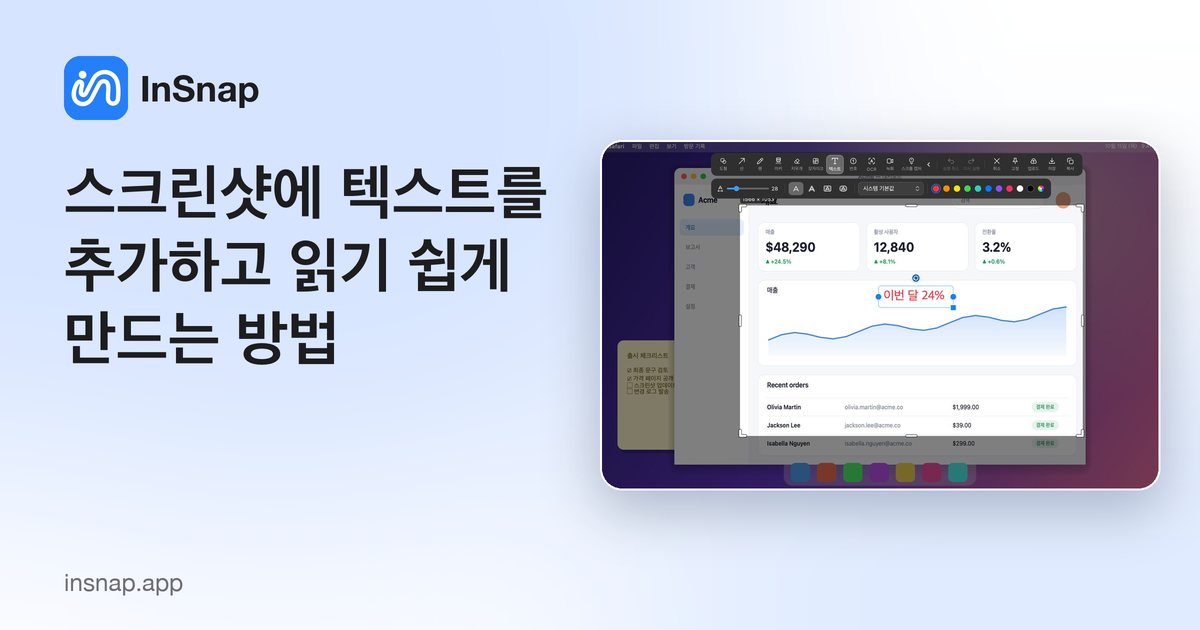
스크린샷에 텍스트를 추가하고 읽기 쉽게 만드는 방법
뚜렷한 대비와 알맞은 크기, 깔끔한 배치로 스크린샷에 라벨과 제목, 설명을 추가하는 방법과 Mac·Windows에서 나중에 편집하는 방법.
2026년 10월 25일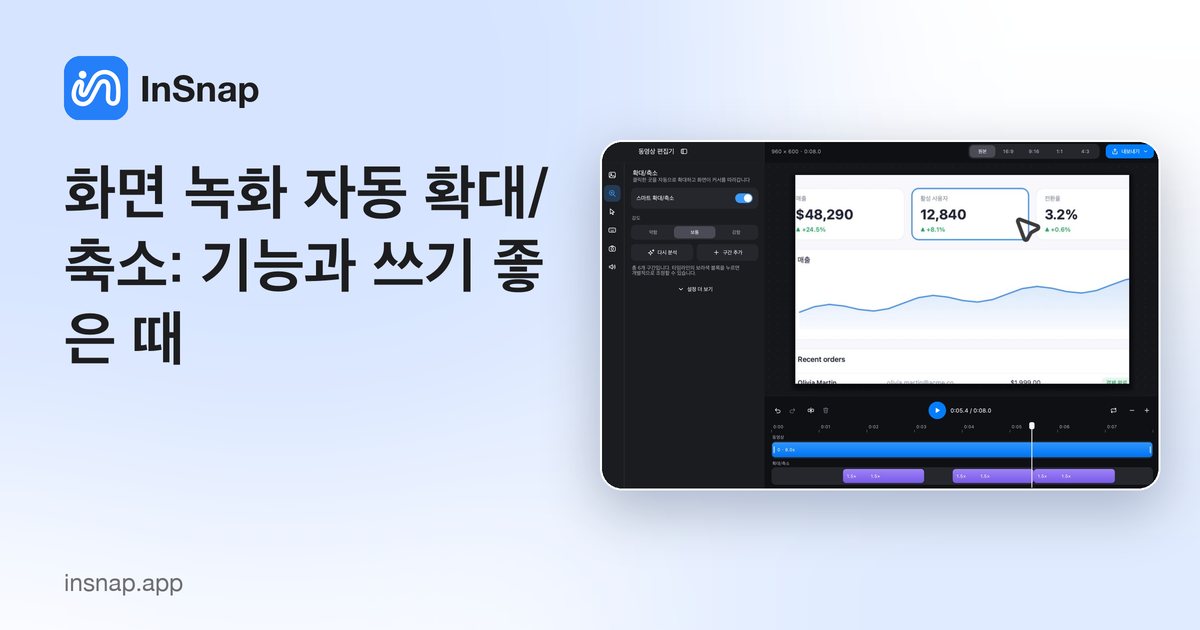
화면 녹화 자동 확대/축소: 기능과 쓰기 좋은 때
InSnap의 자동 확대가 화면 녹화에서 클릭을 어떻게 따라가는지, 강도 설정이 결과를 바꾸는 방식, 정적인 녹화가 더 나은 경우를 설명합니다.
2026년 10월 25일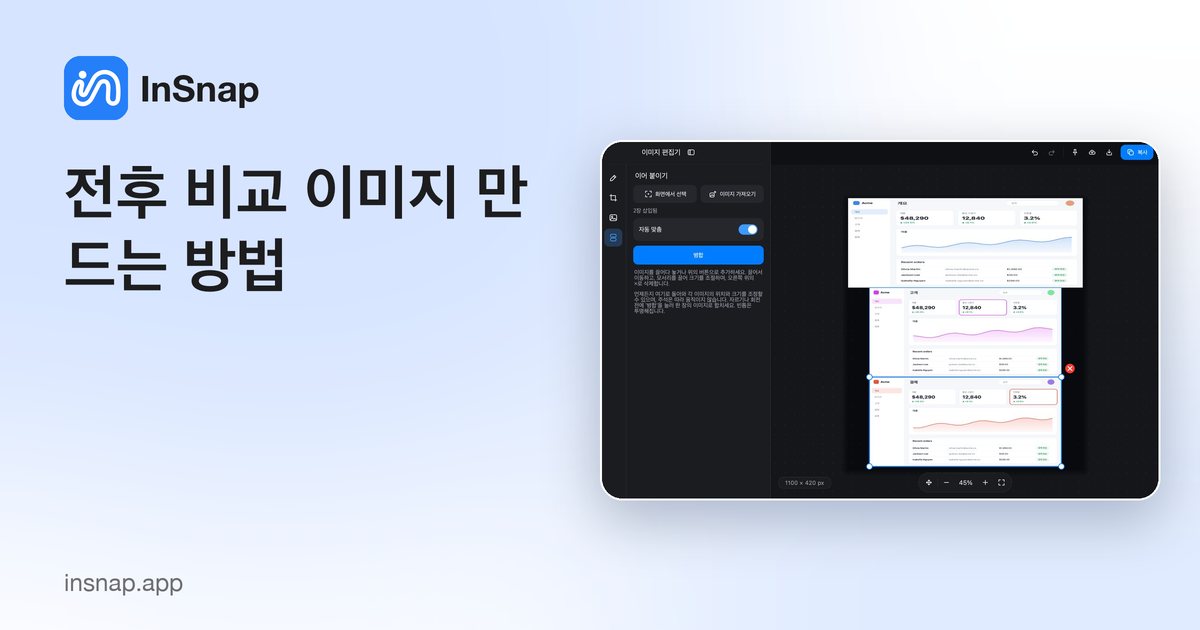
전후 비교 이미지 만드는 방법
첨부 두 개보다 이미지 한 장이 낫습니다. 같은 크기로 두 상태를 캡처해 나란히 이어 붙이고 레이블을 달아 한눈에 읽히는 비교 이미지를 만드는 방법입니다.
2026년 10월 25일