 InSnap
スクリーンショットの注釈を消す・操作を取り消す方法
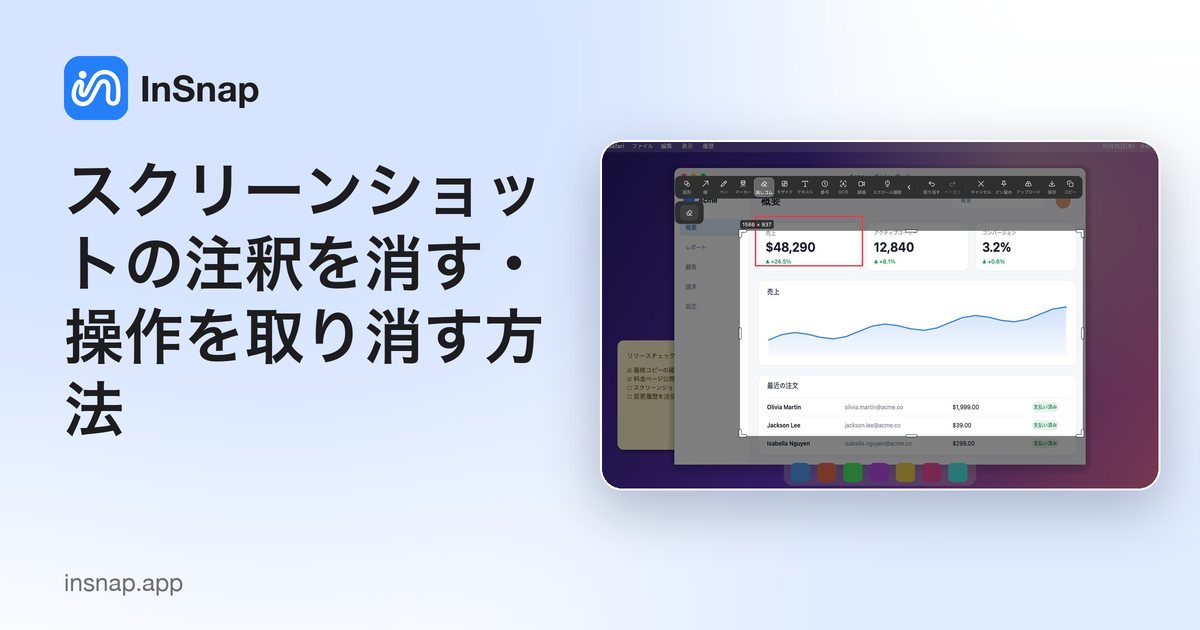
注釈はスクリーンショットとは別のレイヤーです。線を 1 本取り消す、図形の一部を消す、選択した矢印を削除する、どれも下の画像を傷つけずに直せます。
はみ出した矢印、位置のずれた番号、違う行にかかったハイライト。注釈の失敗はよくあることで、直すのは 1 操作で済むべきです。InSnap では注釈がスクリーンショットの上のレイヤーなので、消してもキャプチャした画像は傷つきません。
注釈はレイヤー
描いたものはすべて(図形、矢印、テキスト、番号、ハイライト、モザイク)、静止したスクリーンショットの上のオブジェクトとして保存されます。これには 2 つの意味があります。
- 注釈を消しても、下のピクセルはそのまま残ります。
- 注釈はコピー、保存、ピン留め、アップロードするまで編集できます。その後は出力ファイルに焼き込まれます。
つまり最初のルールは単純です。画像を出力する前に注釈を直すこと。
取り消す・やり直す
直前の操作なら、取り消しが最も速い直し方です。
- ツールバーの 取り消す、または標準のショートカット(Mac は Command-Z、Windows は Ctrl+Z)を使います。
- 隣の やり直す は、取り消しが 1 段階行き過ぎたときのためです。
- 取り消しは描画、移動、サイズ変更、色や太さの変更、テキストの編集をカバーします。繰り返すとセッションをさかのぼります。
直前の操作が何だったか分からないときは、一度取り消して見てください。間違った図形を探して削除するより速いです。
描いたものの一部を消す
注釈の一部だけが間違っているとき(語の先まで伸びたハイライト、大事なものに重なる矢印の尾)は、消しゴム を使います。
- ツールバーで 消しゴム を選びます。
- 消したい部分の上をドラッグします。
- 離します。影響を受けるのは注釈だけで、下のスクリーンショットはそのままです。
消しゴムは注釈レイヤーに働き、キャプチャしたページには働きません。画像そのものから名前や物体を消すツールではなく、それは背景を再構成する スマート消去(Pro)です。
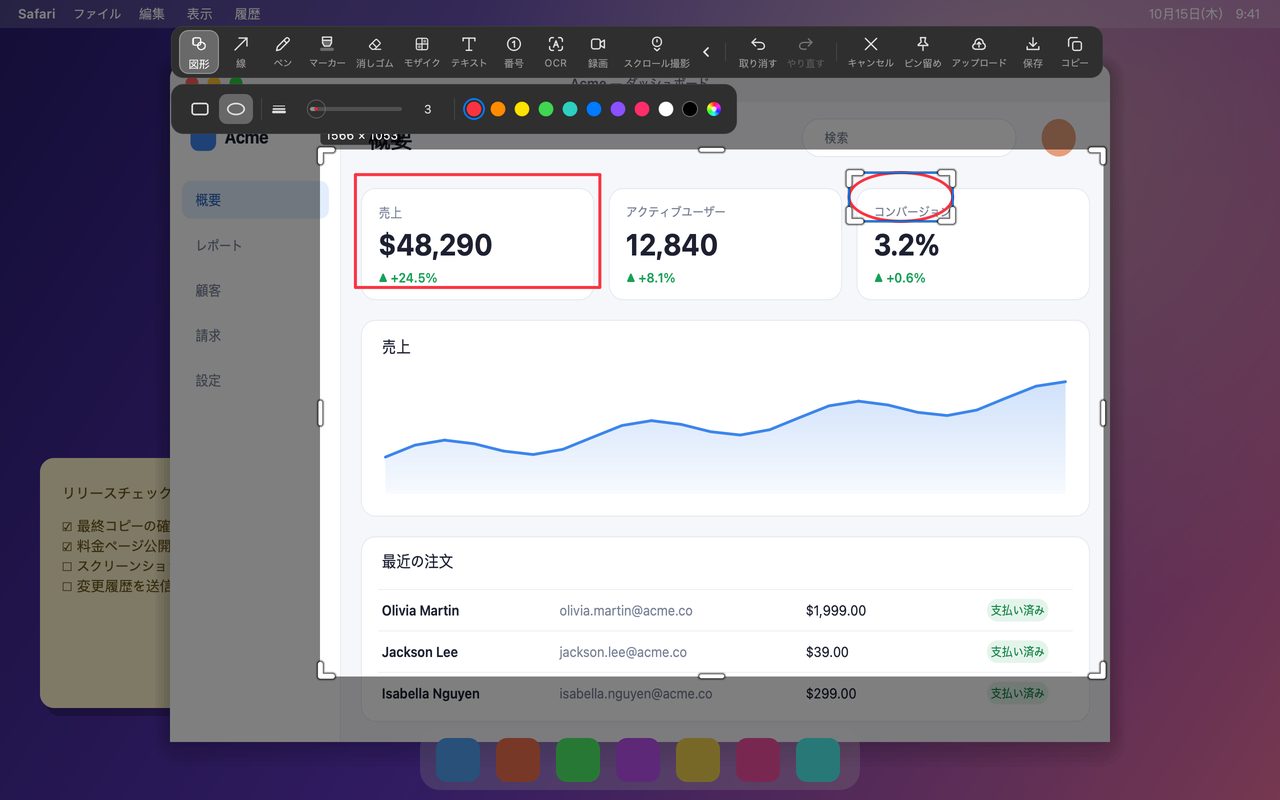
注釈ごと削除する
オブジェクト全体が間違っているときは、周りを消すのではなく、選択して削除します。
- 選択ツールを選ぶか、注釈を直接クリックして選択します。
- Delete(または Backspace)を押して、選択したオブジェクトを削除します。
- 間違ったものを削除したら、取り消します。
本来あってはならないテキストボックス、番号、図形、矢印を消す最もきれいな方法です。InSnap の画像エディターでも同じで、既存の注釈を選んで同じように削除できます。
すでにコピー・保存してしまったら
画像をコピー、保存、ピン留め、アップロードした後は、注釈はファイルに焼き込まれています。そのコピーからは消せません。残る選択肢は 2 つです。
- セッションがまだ開いているなら キャプチャの編集を続け、もう一度出力します。
- InSnap のスクリーンショット履歴にあり、統合されたコピーになっていなければ 元を開き直します。元のキャプチャは注釈を編集できる状態を保っています。
後で直す可能性があるスクリーンショットは、注釈が固まるまでキャプチャを開いたままにします。大事なものは、注釈付きの版とは別に元の画像も残してください。
短いチェックリスト
| 問題 | 直し方 |
|---|---|
| 直前の線が間違っていた | 取り消す |
| 取り消しが行き過ぎた | やり直す |
| ハイライトの一部が間違っている | 消しゴム |
| オブジェクト全体が間違っている | 選択して Delete |
| 画像内の実物を消す必要がある | スマート消去(Pro) |
| すでにファイルに保存してしまった | 可能なら元を開き直す |
よくある質問
消しゴムはスクリーンショット自体を変えますか?
いいえ。消しゴムは描いた注釈を消すものです。キャプチャした画像に存在する内容(名前、バッジ、背景の物体)を消すには、その領域の背景を再構成する別ツールのスマート消去(Pro)を使ってください。
削除を取り消せますか?
はい。キャプチャのセッションが開いている間は、ツールバーの取り消す、または Command-Z / Ctrl-Z で戻せます。画像を書き出した後のファイル自体は取り消せません。
画像エディターでも注釈の削除はできますか?
はい。画像エディターでは注釈をクリックして選択し、Delete を押します。線の一部なら消しゴムも使えます。エディターは注釈用の独自の取り消し履歴を持っています。
ブログのほかの記事

スクリーンショットに読みやすいテキストを追加する方法
スクリーンショットにラベルやタイトル、注記を読みやすいコントラストと適切なサイズで配置する方法と、Mac・Windows で後から編集する手順を紹介します。
2026年10月25日
画面収録の自動ズームとは?できることと使いどころ
InSnap の自動ズームがクリックに合わせて画面収録を拡大する仕組み、強さの設定による違い、ズームなしの収録が向いている場面を解説します。
2026年10月25日
スクリーンショットのビフォーアフター比較画像を作る方法
1 枚の画像は 2 つの添付より伝わります。同じサイズで 2 つの状態をキャプチャし、横に並べて結合し、ラベルを付ければ、読み手が一目で比べられる比較画像になります。
2026年10月25日