 InSnap
Cómo quitar una anotación o deshacer un error en una captura
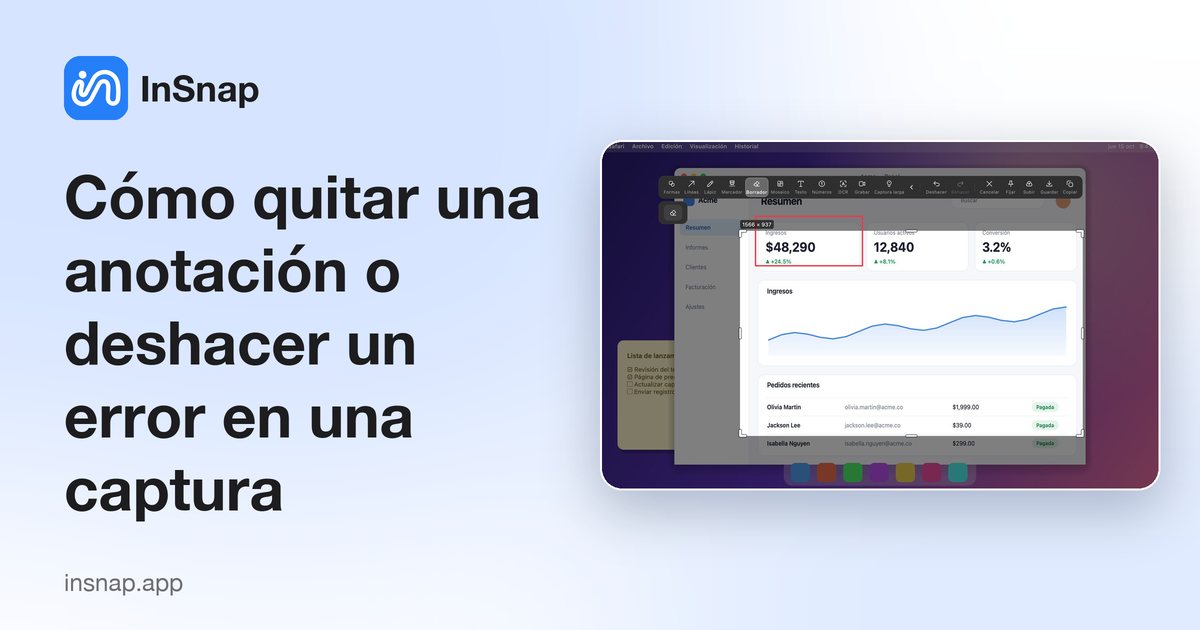
Las anotaciones son una capa aparte: deshaz un trazo, borra parte de una forma o elimina una flecha seleccionada sin tocar la captura de debajo.
Una flecha suelta, un número en el sitio equivocado, un resaltado que cae en la fila que no es: los errores de anotación son normales, y corregirlos debería llevar una sola acción. En InSnap, las anotaciones son una capa encima de la captura, así que quitar una nunca daña la imagen capturada.
Las anotaciones son una capa
Todo lo que dibujas —formas, flechas, texto, números, resaltados, mosaico— se guarda como un objeto encima de la captura congelada. Eso tiene dos consecuencias:
- Quitar una anotación deja los píxeles de debajo exactamente como estaban.
- Las anotaciones siguen siendo editables hasta que copias, guardas, fijas o subes. Después se dibujan en el archivo de salida.
Así que la primera regla es sencilla: corrige la anotación antes de exportar la imagen.
Deshacer y rehacer
Para la acción más reciente, deshacer es la corrección más rápida.
- Usa Deshacer en la barra de herramientas, o el atajo habitual: Command-Z en Mac, Ctrl+Z en Windows.
- Rehacer está al lado, para cuando deshacer se ha pasado un paso.
- Deshacer cubre el dibujo, el movimiento, el cambio de tamaño, de color y de grosor, y la edición de texto. Deshacer repetidamente recorre la sesión hacia atrás.
Si no sabes cuál fue la última acción, deshaz una vez y mira. Es más rápido que buscar la forma equivocada y eliminarla.
Borra parte de un dibujo
Cuando solo una parte de una anotación está mal —un resaltado que se pasa de la palabra, la cola de una flecha que cruza algo importante— usa el Borrador:
- Elige Borrador en la barra de herramientas.
- Arrastra sobre la parte que quieres quitar.
- Suelta. Solo se ve afectada la anotación; la captura de debajo queda intacta.
El borrador trabaja sobre la capa de anotaciones, no sobre la página capturada. No es la herramienta para quitar un nombre o un objeto de la propia imagen: eso es el Borrado inteligente (Pro), que reconstruye el fondo.
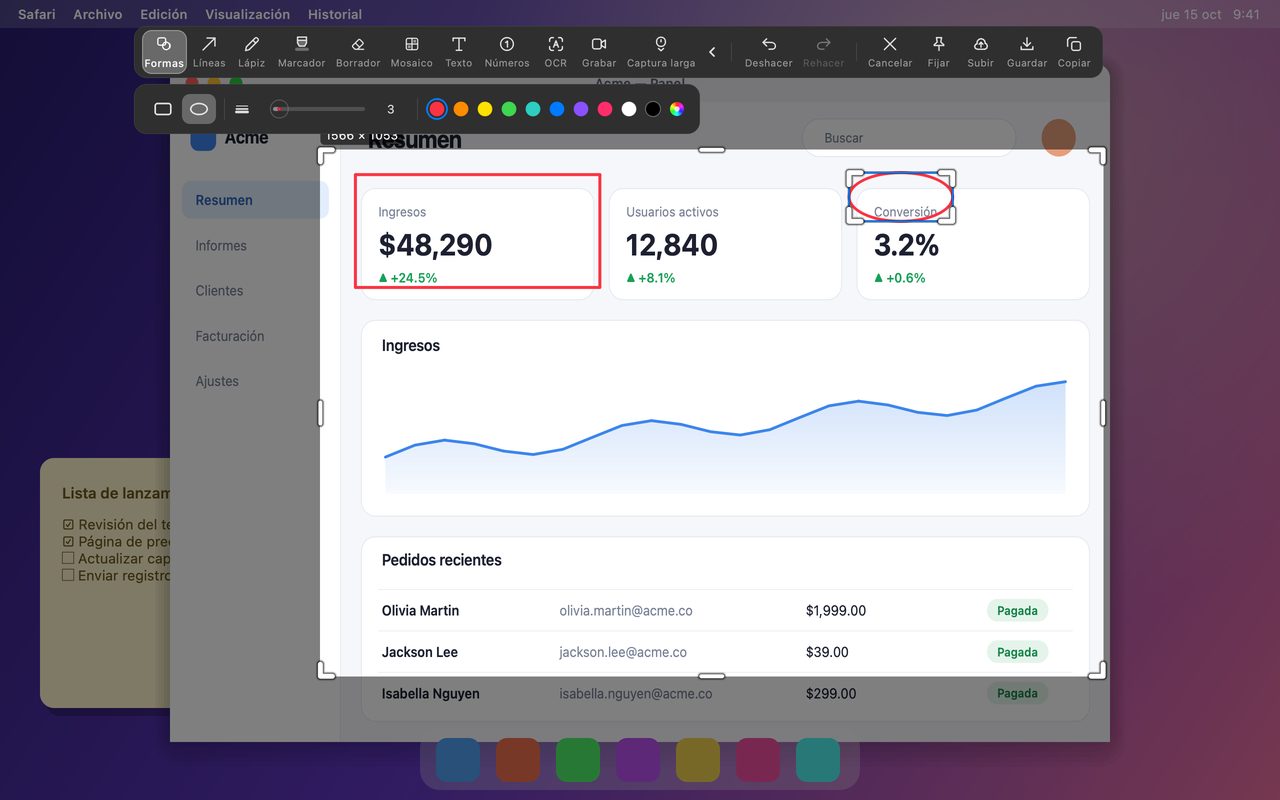
Elimina una anotación entera
Cuando todo el objeto está mal, no borres alrededor. Selecciónalo y elimina:
- Elige la herramienta de selección o haz clic directamente en la anotación para seleccionarla.
- Pulsa Suprimir (o Retroceso) para quitar el objeto seleccionado.
- Si eliminas el equivocado, deshaz.
Esta es la forma más limpia de quitar un cuadro de texto, un número, una forma o una flecha que no debería estar ahí. Lo mismo se aplica en el editor de imágenes de InSnap, donde las anotaciones existentes se pueden seleccionar y eliminar de la misma manera.
Si ya has copiado o guardado
Una vez copiada, guardada, fijada o subida la imagen, las anotaciones quedan integradas en el archivo. No puedes borrarlas de esa copia. Quedan dos opciones:
- Sigue editando la captura si la sesión aún está abierta y vuelve a exportarla.
- Vuelve a abrir el original si está en el historial de capturas de InSnap y no se ha editado hasta convertirlo en una copia plana; la captura original conserva sus anotaciones editables.
Para una captura que prevés revisar, mantén la sesión abierta hasta que el marcado sea definitivo. Para cualquier cosa importante, guarda también la imagen original junto a la versión anotada.
Una lista de comprobación breve
| Problema | Solución |
|---|---|
| El último trazo estaba mal | Deshacer |
| Deshacer se pasó | Rehacer |
| Parte de un resaltado está mal | Borrador |
| Todo un objeto está mal | Seleccionar y Suprimir |
| Hay que quitar un objeto real de la imagen | Borrado inteligente (Pro) |
| El archivo ya está guardado | Vuelve a abrir el original si está disponible |
Preguntas frecuentes
¿El borrador cambia la propia captura?
No. El Borrador quita las anotaciones que has dibujado. Para quitar contenido que existe en la imagen capturada —un nombre, una insignia, un objeto del fondo— usa Borrado inteligente (Pro), que es una herramienta aparte que reconstruye la zona detrás del objeto.
¿Puedo deshacer una eliminación?
Sí, con Deshacer en la barra de herramientas o Command-Z / Ctrl-Z, siempre que la sesión de captura siga abierta. Una vez exportada la imagen, el archivo en sí no se puede deshacer.
¿Eliminar una anotación funciona también en el editor de imágenes?
Sí. En el editor de imágenes, haz clic en una anotación para seleccionarla y pulsa Suprimir, o usa el Borrador para parte de un trazo. El editor mantiene su propio historial de deshacer para las anotaciones.
Más del blog

Cómo añadir texto a una captura (y que se lea bien)
Añade etiquetas, títulos y llamadas a una captura con contraste legible, el tamaño adecuado y una colocación limpia, y edítalas después en Mac y Windows.
25 de octubre de 2026
Zoom automático en grabaciones: qué hace y cuándo usarlo
Cómo el zoom automático de InSnap sigue tus clics en una grabación de pantalla, cómo cambia el resultado la intensidad y cuándo conviene grabar sin él.
25 de octubre de 2026
Cómo crear una imagen comparativa de antes y después
Una sola imagen convence más que dos adjuntos: captura ambos estados al mismo tamaño, únelos en paralelo, etiquétalos y envía una comparación fácil de leer.
25 de octubre de 2026