 InSnap
Como remover uma anotação ou desfazer um erro na captura de tela
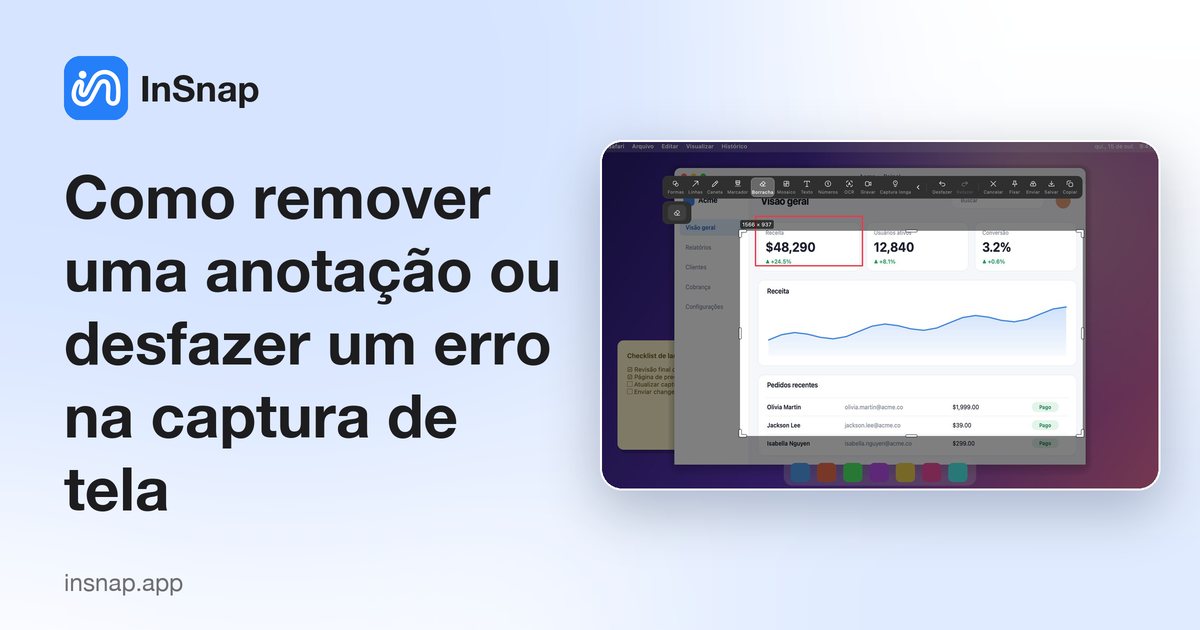
As anotações são uma camada separada: desfaça um traço, apague parte de uma forma ou exclua uma seta selecionada sem tocar na captura de tela por baixo.
Uma seta perdida, um número no lugar errado, um destaque que cai na linha errada: erros de anotação são normais, e corrigi-los deve levar uma ação. No InSnap, as anotações são uma camada por cima da captura de tela, então remover uma nunca danifica a imagem capturada.
As anotações são uma camada
Tudo o que você desenha — formas, setas, texto, números, destaques, mosaico — é armazenado como um objeto por cima da captura de tela congelada. Isso tem duas consequências:
- Remover uma anotação deixa os pixels por baixo exatamente como estavam.
- As anotações continuam editáveis até você copiar, salvar, fixar ou enviar. Depois disso, elas são renderizadas no arquivo de saída.
Então a primeira regra é simples: corrija a anotação antes de gerar a imagem.
Desfazer e refazer
Para a ação mais recente, desfazer é a correção mais rápida.
- Use Desfazer na barra de ferramentas, ou o atalho padrão: Command-Z no Mac, Ctrl+Z no Windows.
- Refazer fica ao lado, para quando o desfazer foi um passo além.
- Desfazer cobre desenho, movimentação, redimensionamento, mudanças de cor e espessura, e edições de texto. Desfazer repetidamente percorre a sessão de trás para frente.
Se não tem certeza de qual foi a última ação, desfaça uma vez e olhe. É mais rápido do que caçar a forma errada e excluí-la.
Apague parte de um desenho
Quando só um pedaço de uma anotação está errado — um destaque que passa da palavra, a cauda de uma seta que cruza algo importante — use a Borracha:
- Escolha Borracha na barra de ferramentas.
- Arraste sobre a parte que quer remover.
- Solte. Só a anotação é afetada; a captura de tela por baixo não é tocada.
A borracha trabalha na camada de anotação, não na página capturada. Ela não é a ferramenta para remover um nome ou um objeto da própria imagem: isso é o Apagar inteligente (Pro), que reconstrói o fundo.
Exclua uma anotação inteira
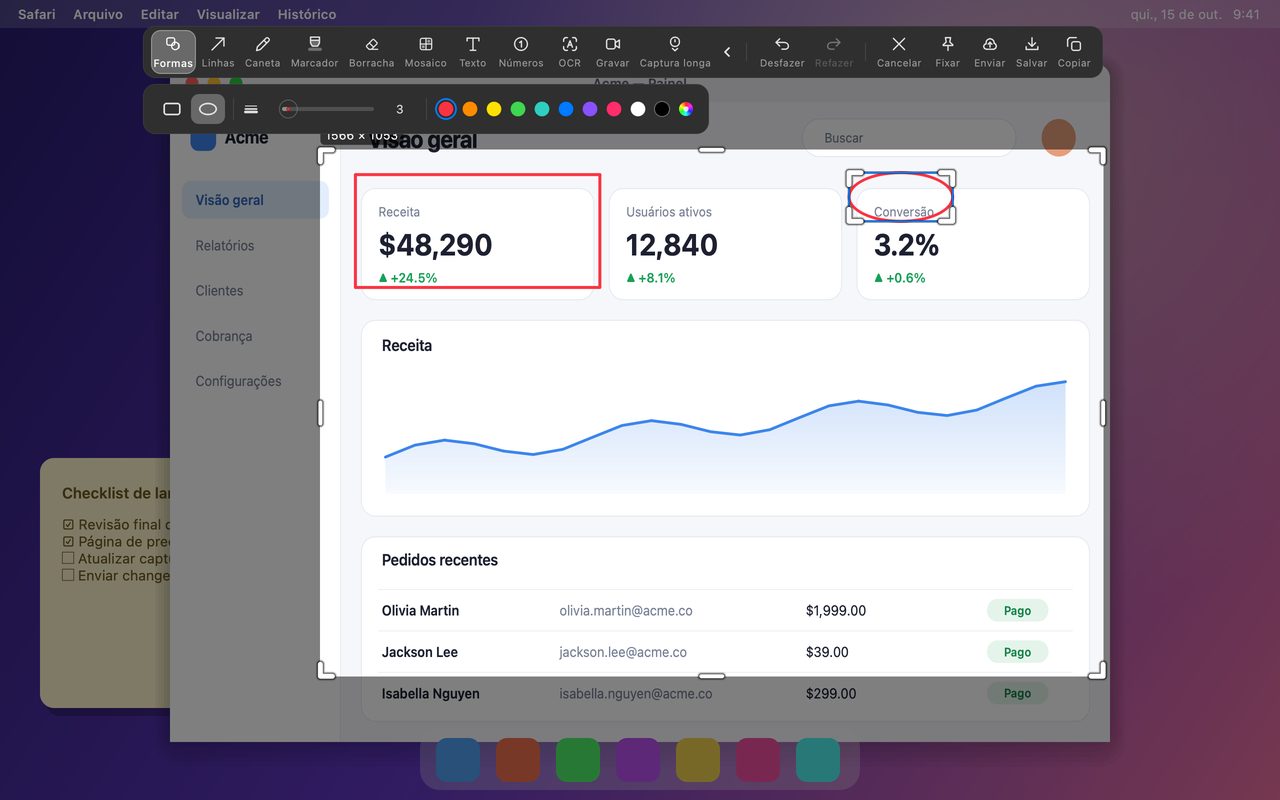
Quando o objeto inteiro está errado, não apague em volta dele. Selecione e exclua:
- Escolha a ferramenta de seleção, ou clique diretamente na anotação para selecioná-la.
- Pressione Delete (ou Backspace) para remover o objeto selecionado.
- Se excluir o errado, desfaça.
Esta é a forma mais limpa de remover uma caixa de texto, um número, uma forma ou uma seta que não deveria estar ali. O mesmo vale no editor de imagens do InSnap, onde as anotações existentes podem ser selecionadas e excluídas da mesma forma.
Se você já copiou ou salvou
Depois que a imagem foi copiada, salva, fixada ou enviada, as anotações estão gravadas no arquivo. Você não pode apagá-las daquela cópia. Restam duas opções:
- Continuar editando a captura se a sessão ainda estiver aberta e depois gerar a saída de novo.
- Reabrir o original se ele estiver no histórico de capturas do InSnap e não tiver sido editado para virar uma cópia achatada; a captura original mantém as anotações editáveis.
Para uma captura de tela que você espera revisar, mantenha a captura aberta até a marcação estar final. Para qualquer coisa importante, guarde também a imagem original, além da versão anotada.
Uma lista de verificação curta
| Problema | Correção |
|---|---|
| O último traço estava errado | Desfazer |
| O desfazer foi longe demais | Refazer |
| Parte de um destaque está errada | Borracha |
| Um objeto inteiro está errado | Selecione e exclua |
| Um objeto real da imagem precisa sair | Apagar inteligente (Pro) |
| O arquivo já foi salvo | Reabra o original, se disponível |
Perguntas frequentes
A borracha muda a captura de tela em si?
Não. A Borracha remove anotações que você desenhou. Para remover conteúdo que existe na imagem capturada — um nome, um selo, um objeto do fundo — use o Apagar inteligente (Pro), que é uma ferramenta separada que reconstrói a área atrás do objeto.
Posso desfazer uma exclusão?
Sim, com Desfazer na barra de ferramentas ou Command-Z / Ctrl-Z, desde que a sessão de captura ainda esteja aberta. Depois que a imagem é exportada, o arquivo em si não pode ser desfeito.
Excluir uma anotação funciona no editor de imagens também?
Sim. No editor de imagens, clique em uma anotação para selecioná-la e pressione Delete, ou use a Borracha para parte de um traço. O editor mantém seu próprio histórico de desfazer para anotações.
Mais do blog

Como adicionar texto a uma captura de tela (e deixá-lo legível)
Adicione rótulos, títulos e chamadas a uma captura de tela com contraste legível, tamanho certo e posicionamento limpo — e veja como editá-los depois no Mac e no Windows.
25 de outubro de 2026
Zoom automático em gravações de tela: o que faz e quando usar
Veja como o zoom automático do InSnap segue seus cliques em uma gravação de tela, como a intensidade muda o resultado e quando uma gravação estática é melhor.
25 de outubro de 2026
Como fazer uma imagem de comparação antes e depois
Uma imagem vale mais que dois anexos: capture os dois estados no mesmo tamanho, una lado a lado, rotule e envie uma comparação fácil de ler.
25 de outubro de 2026