 InSnap
如何移除截圖上的標註,或復原畫錯的地方

標註是獨立的一層:復原一筆、擦掉形狀的一部分,或刪除選取的箭頭,都不會動到下面的截圖。
多出一支箭頭、序號放錯位置、標亮落在錯的那一行:標註出錯很正常,修正就該只要一個動作。在 InSnap 裡,標註是疊在截圖上的一層,所以移除標註永遠不會破壞擷取到的影像。
標註是獨立的一層
你畫的每一樣東西(形狀、箭頭、文字、序號、標亮、馬賽克)都是以物件的形式存在凍結的截圖之上。這有兩個結果:
- 移除標註後,下面的像素會原封不動。
- 在你複製、儲存、貼圖或上傳之前,標註都還能編輯。之後,它們就會被寫入輸出檔案。
所以第一條規則很簡單:在輸出圖片之前,先把標註修好。
復原與重做
對於最近的一個動作,復原是最快的修正方式。
- 使用工具列上的復原,或標準快速鍵:Mac 為 Command-Z,Windows 為 Ctrl+Z。
- 重做就在旁邊,當復原多退了一步時使用。
- 復原涵蓋繪製、移動、縮放、顏色與粗細變更,以及文字編輯。連續復原會一步步往回走完整個工作階段。
如果不確定上一個動作是什麼,先復原一次看看。這比到處找那個畫錯的形狀再刪掉快得多。
擦掉圖形的一部分
當只有標註的一小部分出錯時,例如標亮超出了字、箭頭尾端壓到重要內容,就用橡皮擦:
- 在工具列選擇橡皮擦。
- 在你想去掉的部分上拖曳。
- 放開。只有標註受影響,下面的截圖完全沒動。
橡皮擦作用在標註層,而不是擷取到的頁面。它不是用來移除圖片本身裡的姓名或物件;那要用智慧擦除(Pro),它會重建背景。
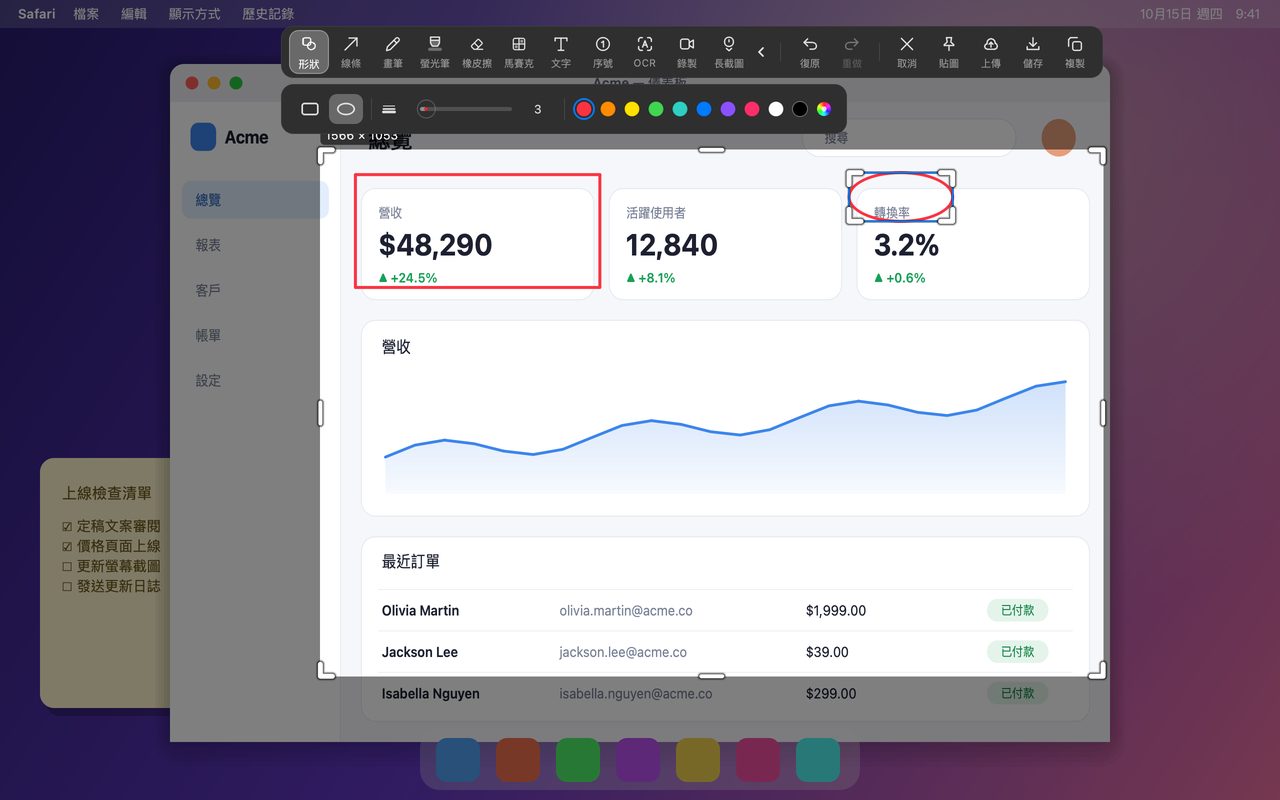
刪除整筆標註
當整個物件都錯時,不要繞著它擦。請選取後刪除:
- 選擇選取工具,或直接點擊標註將它選取。
- 按 Delete(或 Backspace)移除選取的物件。
- 如果刪錯了,就復原。
這是最乾淨的方式,可以移除根本不該出現的文字方塊、序號、形狀或箭頭。在 InSnap 的圖片編輯器裡也一樣,既有的標註可以用同樣的方式選取並刪除。
如果已經複製或儲存了
圖片一旦被複製、儲存、貼圖或上傳,標註就已經寫進檔案裡。你無法從那份副本擦掉它們。還有兩個選擇:
- 如果工作階段還開著,繼續編輯這次擷取,然後重新輸出。
- 如果原圖在 InSnap 的截圖歷史記錄裡,而且還沒被編輯成壓平的副本,就重新開啟原圖;原始擷取的標註仍然可以編輯。
對於預期還會修改的截圖,請在標註定案之前保持擷取工作階段開啟。重要內容則請同時保留原圖與標註後的版本。
簡短檢查清單
| 問題 | 解法 |
|---|---|
| 上一筆畫錯了 | 復原 |
| 復原退太多了 | 重做 |
| 標亮有一部分錯了 | 橡皮擦 |
| 整個物件都錯了 | 選取後按 Delete |
| 圖片裡真實的物件必須去掉 | 智慧擦除(Pro) |
| 檔案已經儲存了 | 如果有的話,重新開啟原圖 |
常見問題
橡皮擦會改變截圖本身嗎?
不會。橡皮擦移除的是你畫的標註。要移除擷取影像裡真實存在的內容(姓名、徽章、背景物件),請用智慧擦除(Pro),那是另一個工具,會重建物件背後的區域。
刪除後可以復原嗎?
可以,只要擷取工作階段還開著,就能用工具列的復原或 Command-Z / Ctrl-Z。圖片匯出之後,檔案本身就無法復原了。
圖片編輯器裡也能刪除標註嗎?
可以。在圖片編輯器裡點一下標註將它選取,再按 Delete;或針對一筆標註的局部使用橡皮擦。編輯器會為標註保留自己的復原記錄。


