 InSnap
Supprimer une annotation ou annuler une erreur sur une capture
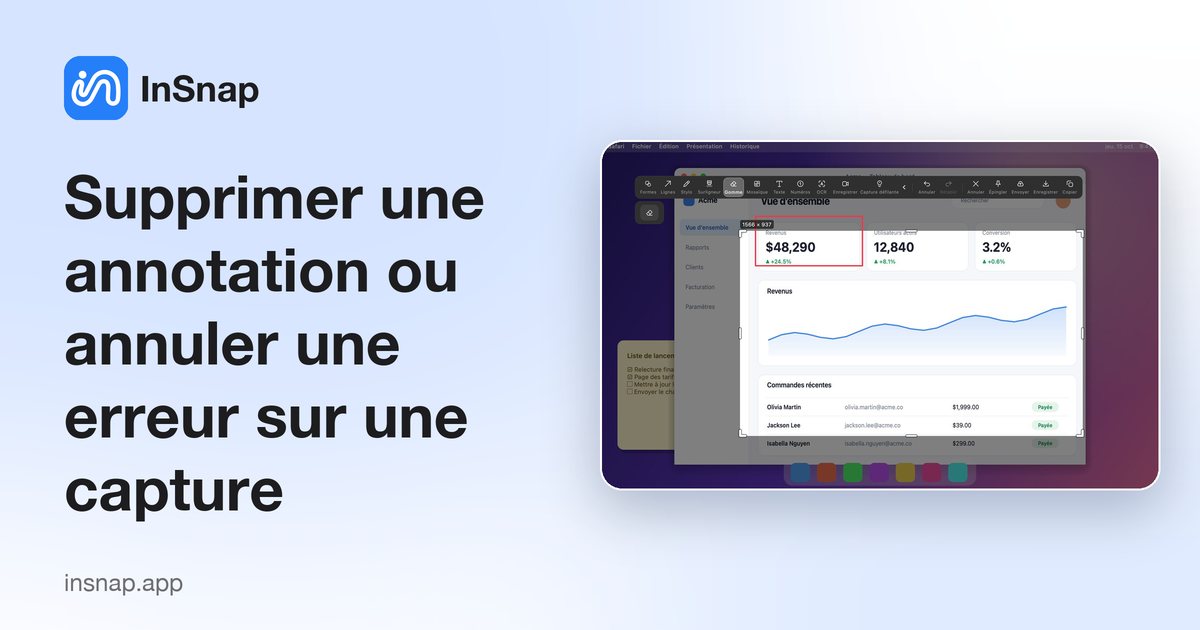
Les annotations forment une couche : annulez un trait, gommez une partie d’une forme ou supprimez une flèche sélectionnée sans toucher à la capture en dessous.
Une flèche parasite, un numéro au mauvais endroit, un surlignage qui tombe sur la mauvaise ligne : les erreurs d’annotation sont normales, et les corriger devrait prendre une seule action. Dans InSnap, les annotations forment une couche par-dessus la capture, donc en retirer une n’abîme jamais l’image capturée.
Les annotations forment une couche
Tout ce que vous dessinez — formes, flèches, texte, numéros, surlignages, mosaïque — est stocké comme un objet par-dessus la capture figée. Cela a deux conséquences :
- Retirer une annotation laisse les pixels en dessous exactement comme ils étaient.
- Les annotations restent modifiables jusqu’à ce que vous copiiez, enregistriez, épingliez ou envoyiez. Ensuite, elles sont rendues dans le fichier de sortie.
La première règle est donc simple : corrigez l’annotation avant de produire l’image.
Annuler et rétablir
Pour l’action la plus récente, annuler est la correction la plus rapide.
- Utilisez Annuler dans la barre d’outils, ou le raccourci standard : Command-Z sur Mac, Ctrl+Z sous Windows.
- Rétablir se trouve juste à côté, pour quand l’annulation est allée un cran trop loin.
- Annuler couvre le dessin, le déplacement, le redimensionnement, les changements de couleur et d’épaisseur, et les modifications de texte. Des annulations répétées remontent toute la session.
Si vous ne savez pas quelle était la dernière action, annulez une fois et regardez. C’est plus rapide que de chercher la mauvaise forme pour la supprimer.
Gommer une partie d’un dessin
Quand seule une partie d’une annotation est fausse — un surlignage qui dépasse du mot, une queue de flèche qui traverse quelque chose d’important — utilisez la Gomme :
- Choisissez Gomme dans la barre d’outils.
- Faites glisser sur la partie à supprimer.
- Relâchez. Seule l’annotation est affectée ; la capture en dessous n’est pas touchée.
La gomme agit sur la couche d’annotations, pas sur la page capturée. Ce n’est pas l’outil pour retirer un nom ou un objet de l’image elle-même : c’est Effacement intelligent (Pro), qui reconstruit l’arrière-plan.
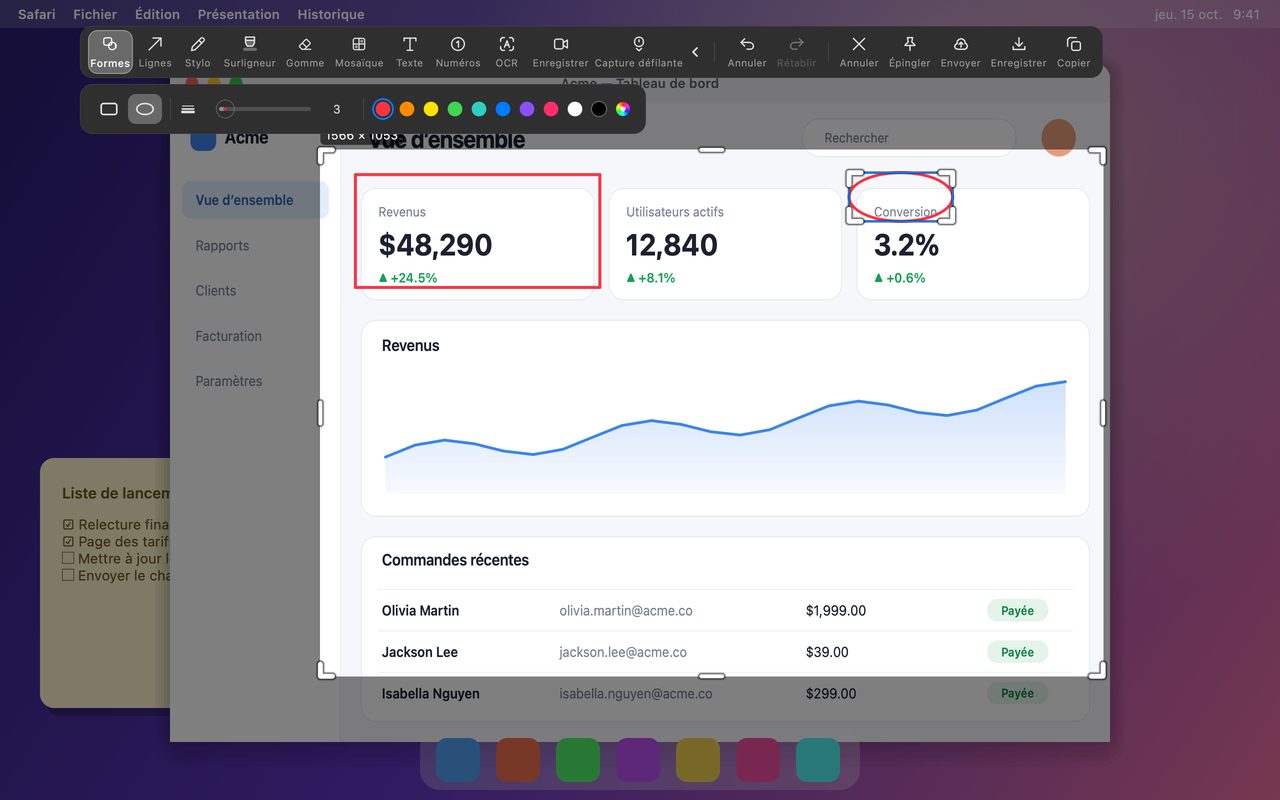
Supprimer une annotation entière
Quand l’objet entier est faux, ne gommez pas autour. Sélectionnez et supprimez :
- Choisissez l’outil de sélection, ou cliquez directement sur l’annotation pour la sélectionner.
- Appuyez sur Suppr (ou Retour arrière) pour retirer l’objet sélectionné.
- Si vous supprimez le mauvais, annulez.
C’est la façon la plus propre de retirer une zone de texte, un numéro, une forme ou une flèche qui ne devrait pas être là. Il en va de même dans l’éditeur d’image d’InSnap, où les annotations existantes peuvent être sélectionnées et supprimées de la même façon.
Si vous avez déjà copié ou enregistré
Une fois l’image copiée, enregistrée, épinglée ou envoyée, les annotations sont intégrées au fichier. Vous ne pouvez plus les gommer de cette copie. Deux options restent :
- Continuer à modifier la capture si la session est encore ouverte, puis la produire à nouveau.
- Rouvrir l’original s’il est dans l’historique des captures d’InSnap et n’a pas été transformé en copie aplatie ; la capture d’origine garde ses annotations modifiables.
Pour une capture que vous prévoyez de réviser, gardez la session ouverte jusqu’à ce que le balisage soit définitif. Pour tout ce qui compte, conservez l’image d’origine en plus de la version annotée.
Une courte liste de vérification
| Problème | Solution |
|---|---|
| Le dernier trait est faux | Annuler |
| L’annulation est allée trop loin | Rétablir |
| Une partie d’un surlignage est fausse | Gomme |
| Un objet entier est faux | Sélectionner, puis Suppr |
| Un objet réel de l’image doit disparaître | Effacement intelligent (Pro) |
| Le fichier est déjà enregistré | Rouvrir l’original si disponible |
Questions fréquentes
La gomme modifie-t-elle la capture elle-même ?
Non. La Gomme retire les annotations que vous avez dessinées. Pour retirer un contenu qui existe dans l’image capturée — un nom, un badge, un objet d’arrière-plan — utilisez Effacement intelligent (Pro), un outil distinct qui reconstruit la zone derrière l’objet.
Puis-je annuler une suppression ?
Oui, avec Annuler dans la barre d’outils ou Command-Z / Ctrl-Z, tant que la session de capture est encore ouverte. Une fois l’image exportée, le fichier lui-même ne peut plus être annulé.
La suppression d’une annotation fonctionne-t-elle aussi dans l’éditeur d’image ?
Oui. Dans l’éditeur d’image, cliquez sur une annotation pour la sélectionner et appuyez sur Suppr, ou utilisez la Gomme pour une partie d’un trait. L’éditeur conserve son propre historique d’annulation pour les annotations.
Autres articles du blog

Comment ajouter du texte à une capture d’écran et le rendre lisible
Ajoutez étiquettes, titres et légendes à une capture avec un contraste lisible, la bonne taille et un placement propre, puis modifiez-les plus tard sur Mac et Windows.
25 octobre 2026
Zoom automatique des enregistrements d’écran : à quoi il sert
Le zoom automatique d’InSnap suit vos clics pendant un enregistrement d’écran, l’intensité modifie le cadrage, et voici quand une vidéo statique est préférable.
25 octobre 2026
Comment créer une image de comparaison avant / après
Une seule image vaut mieux que deux pièces jointes : capturez les deux états à la même taille, assemblez-les côte à côte, étiquetez-les et envoyez une comparaison lisible.
25 octobre 2026