 InSnap
InSnap 스크린샷 기록: 필터, 검색, 단축키 정리
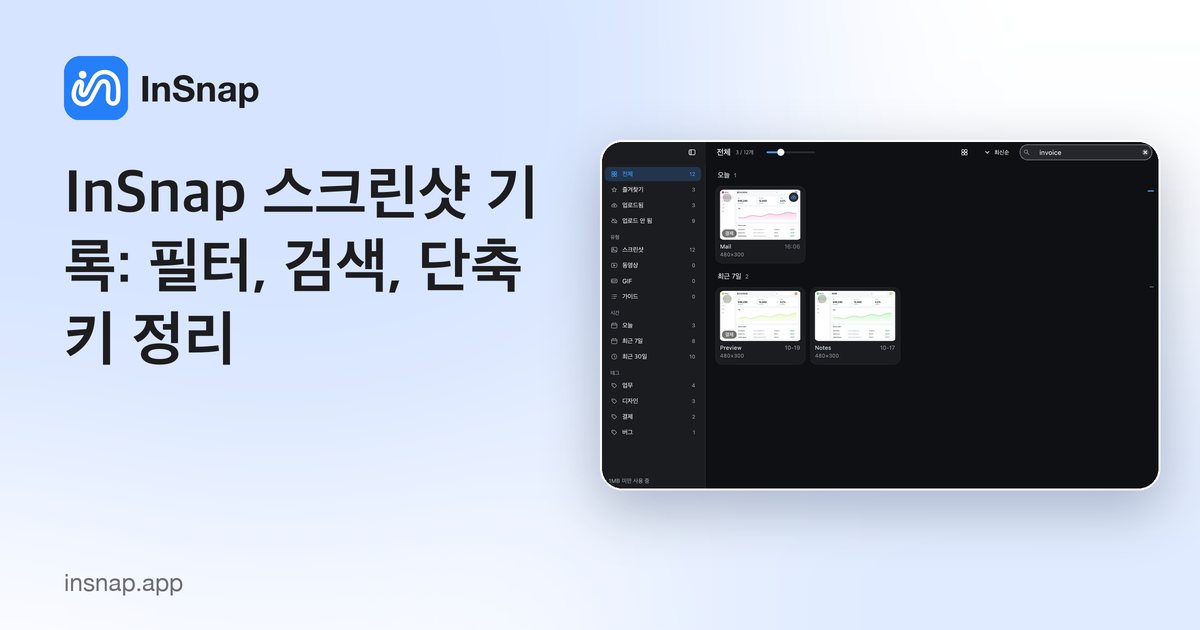
스크린샷 기록의 모든 사이드바 필터와 검색 문법, 레이아웃, 일괄 작업, 더 빠르게 이동하는 단축키를 한 페이지에 정리했습니다.
InSnap의 스크린샷 기록은 모든 캡처를 주석, 출처 앱, 태그, 이미지 속 텍스트와 함께 보관하는 로컬 라이브러리입니다. 이 페이지는 각 컨트롤의 역할, 검색 방법, 외워 둘 만한 단축키를 정리한 참고 문서입니다.
기록 열기
- 단축키: 설정 › 단축키(스크린샷 기록)에서 지정하세요. 기본값은 비어 있습니다.
- 메뉴: InSnap 메뉴에서 스크린샷 기록… 을 선택합니다.
- 캡처 중: 오버레이를 벗어나지 않고
,또는.를 눌러 최근 캡처를 넘겨 볼 수 있습니다.
기록 창은 하나만 열립니다. 단축키를 다시 누르면 앞으로 나옵니다.
사이드바 필터
| 그룹 | 옵션 | 참고 |
|---|---|---|
| 모두 | 모든 캡처 | 기본 보기 |
| 즐겨찾기 | 별표한 캡처 | 즐겨찾기는 정리 대상에서 제외됩니다 |
| 업로드 | 업로드됨 / 업로드 안 됨 | 로그인 시 Cloud 상태 |
| 유형 | 스크린샷, 동영상, GIF, 단계 | 미디어 기록에는 원본 스크린샷 파일이 없습니다 |
| 시간 | 오늘, 최근 7일, 최근 30일 | 캡처 시각 기준이며, 편집한 기록은 편집 시각 기준 |
| 태그 | 개수와 함께 표시된 내 태그 | 클릭해 필터링하고, 마우스 오른쪽 버튼으로 이름 변경 또는 삭제 |
필터는 조합됩니다. 예를 들어 즐겨찾기 + 최근 7일 + 태그를 고르면 별표한 최근 캡처 중 해당 태그가 있는 것만 표시됩니다.
검색 문법
상단 검색 필드에 입력하세요.
| 쿼리 | 찾는 것 |
|---|---|
payment declined | OCR 텍스트, 메모, 태그, 앱, 창 제목, 파일 이름에 해당 단어가 있는 캡처 |
#invoice | invoice 태그가 붙은 캡처 |
app:Safari | Safari에서 찍은 캡처 |
is:fav | 즐겨찾기 |
is:uploaded / is:local | Cloud에 업로드됨 / 업로드 안 됨 |
is:image / is:video / is:gif / is:steps | 미디어 유형별 |
단어는 AND로 결합됩니다. app:Terminal #bug 는 bug 태그가 붙은 Terminal 캡처를 찾습니다. 텍스트 검색은 로컬 OCR 색인에 의존하므로, 설정에서 꺼 두면 메타데이터만 검색됩니다.
레이아웃과 썸네일
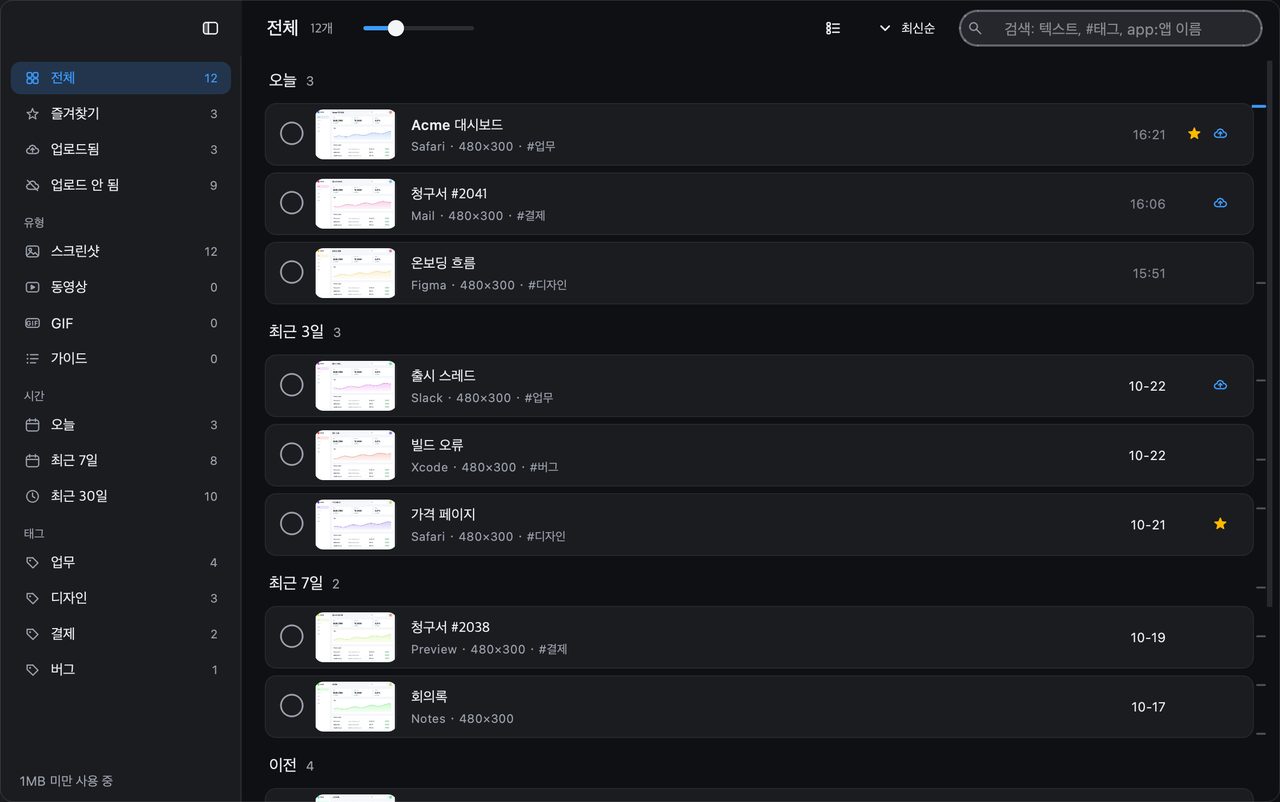
그리드 위의 도구 모음에서 세 가지 레이아웃을 전환합니다.
- 그리드 — 카드 형태, 눈으로 훑어보기에 가장 좋습니다.
- 행 — 너비를 채우는 정렬된 행, 다양한 종횡비에 가장 좋습니다.
- 목록 — 캡처마다 제목, 앱, 크기, 시간이 한 줄씩.
썸네일 슬라이더는 그리드와 행 레이아웃에서 타일 크기를 바꿉니다. 선택은 창 크기별로 기억되며, 폴더별 설정은 없습니다.
선택과 일괄 작업
- 카드의 원 을 클릭해 선택합니다.
- ⌘-클릭 / Ctrl-클릭 으로 캡처를 추가하거나 제외하고, Shift-클릭 으로 범위를 선택합니다.
- ⌘A / Ctrl+A 는 현재 필터의 모든 항목을 선택합니다.
- 하나 이상 선택하면 떠 있는 작업 표시줄이 나타납니다: 모두 선택, 태그 추가, 즐겨찾기, 공유, 삭제, 선택 해제.
일괄 공유는 한 번에 하나씩 업로드하며, 첫 실패나 취소에서 멈춥니다.
상세 보기
캡처를 클릭해 엽니다. 왼쪽은 확대/이동할 수 있는 이미지이고, 오른쪽은 정보 패널입니다.
- 앱 아이콘, 앱 이름, 시간; 즐겨찾기 별표.
- 출처 URL(기록되어 있고 기능이 켜져 있을 때).
- 메모와 태그.
- 기본 정보: 앱, 창, 크기, 공유 상태, 저장 위치.
- 이미지 속 텍스트와 복사 버튼.
- 캡처를 공유한 경우 업로드 기록.
- 패널 맨 아래의 삭제.
화살표 키로 이전 또는 다음 캡처로 이동하고, Esc로 그리드로 돌아갑니다.
저장, 보존, 개인정보
- 모든 것이 앱 데이터 폴더에 로컬로 저장됩니다. 직접 공유하지 않는 한 아무것도 업로드되지 않습니다.
- 캡처가 기록되려면 스크린샷 기록 저장 이 켜져 있어야 합니다.
- 보존 기간은 오래된 캡처를 기간이나 전체 크기 기준으로 삭제할 수 있습니다. 즐겨찾기와 태그가 붙은 캡처는 유지됩니다.
- 캡처를 삭제하면 색인 항목, 썸네일, 원본 파일이 제거됩니다. 미디어 기록에서 사용자가 저장한 동영상 파일은 기록 폴더 밖에 있으므로 그대로 남습니다.
자주 묻는 질문
기록에서 캡처가 사라진 이유는?
스크린샷 기록 저장 이 켜져 있는지 확인하세요. 복사, 저장, 고정, 업로드가 기록되며, 그때 설정이 꺼져 있었다면 캡처가 저장되지 않았습니다. 삭제한 캡처도 영구적으로 사라집니다.
스크린샷 속 텍스트를 검색할 수 있나요?
네, 설정에서 텍스트 색인이 켜져 있다면 가능합니다. OCR은 로컬에서 실행되며 중국어, 영어, 라틴 문자 언어는 잘 읽습니다. 일본어 가나, 한국어, 러시아어는 안정적으로 인식되지 않습니다.
기록을 지우면 다른 곳에 저장한 파일도 삭제되나요?
아니요. 기록 항목, 썸네일, InSnap이 보관한 원본 캡처를 제거할 뿐입니다. 저장 기능으로 저장한 파일과 내보낸 동영상이나 GIF는 그대로 남습니다.
블로그의 다른 글
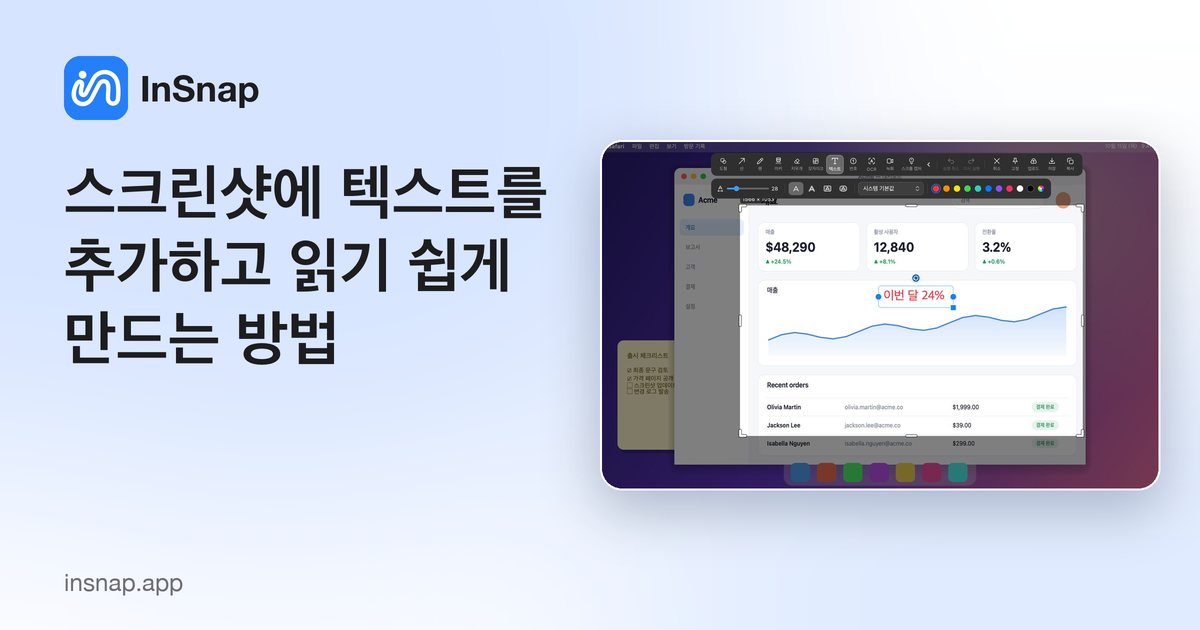
스크린샷에 텍스트를 추가하고 읽기 쉽게 만드는 방법
뚜렷한 대비와 알맞은 크기, 깔끔한 배치로 스크린샷에 라벨과 제목, 설명을 추가하는 방법과 Mac·Windows에서 나중에 편집하는 방법.
2026년 10월 25일
화면 녹화 자동 확대/축소: 기능과 쓰기 좋은 때
InSnap의 자동 확대가 화면 녹화에서 클릭을 어떻게 따라가는지, 강도 설정이 결과를 바꾸는 방식, 정적인 녹화가 더 나은 경우를 설명합니다.
2026년 10월 25일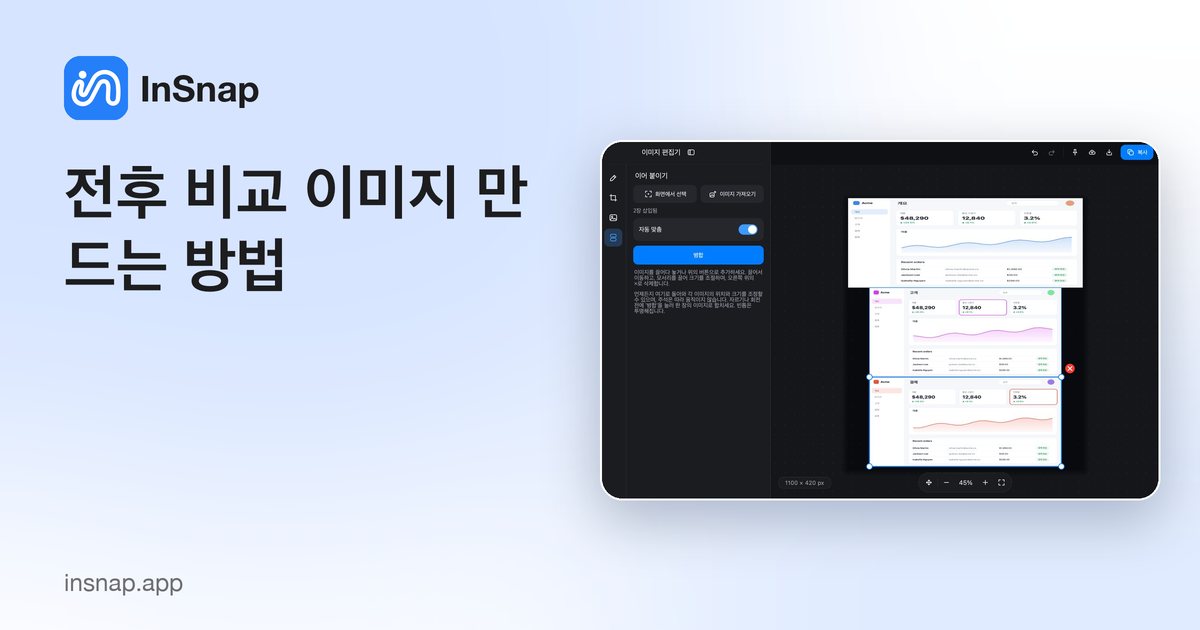
전후 비교 이미지 만드는 방법
첨부 두 개보다 이미지 한 장이 낫습니다. 같은 크기로 두 상태를 캡처해 나란히 이어 붙이고 레이블을 달아 한눈에 읽히는 비교 이미지를 만드는 방법입니다.
2026년 10월 25일