 InSnap
InSnap 截圖歷史記錄:篩選、搜尋與快速鍵

截圖歷史記錄完整參考:每個側邊欄篩選、搜尋語法、版面配置、批次動作,以及能讓你操作更快的快速鍵。
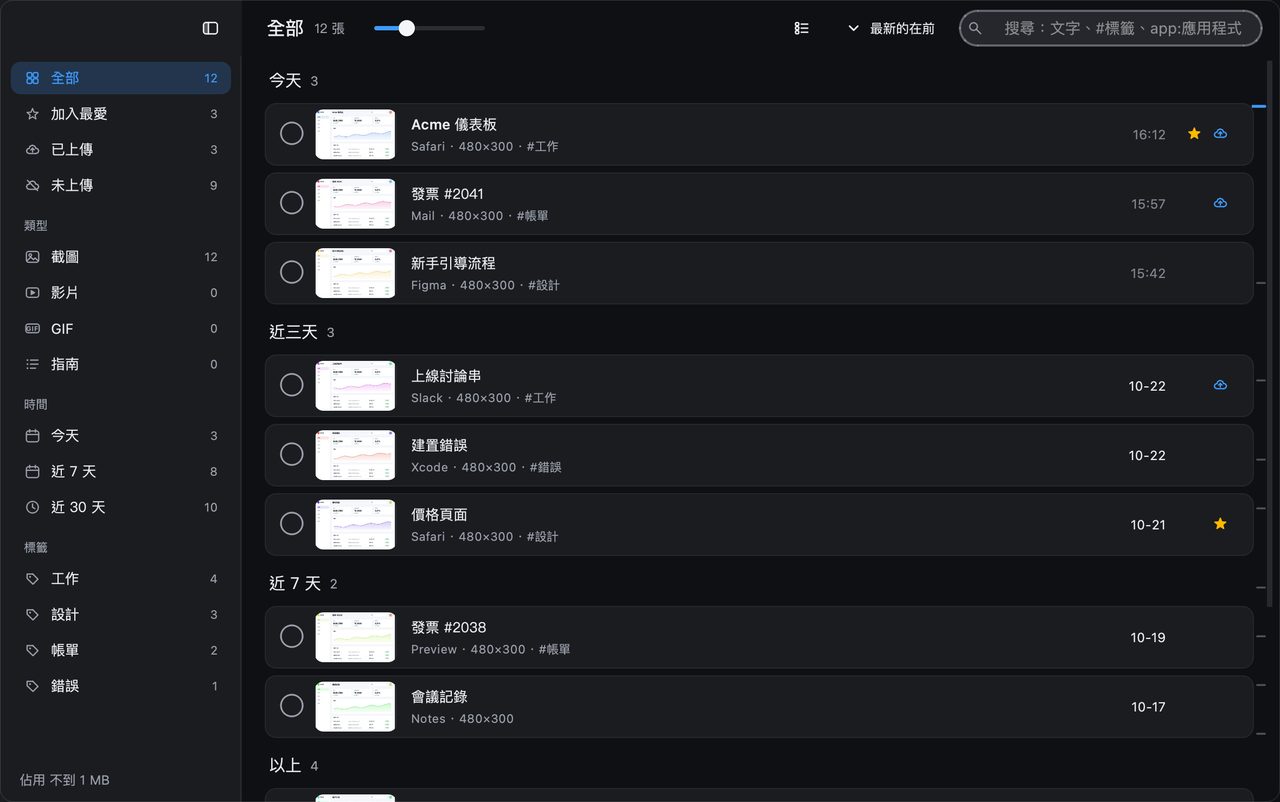
InSnap 的截圖歷史記錄是本機的擷取資料庫,保存每一張截圖連同標註、來源 App、標籤與圖片裡的文字。這一頁是完整參考:每個控制項的作用、如何搜尋,以及值得記下來的快速鍵。
開啟歷史記錄
- 快速鍵:在 設定 › 快速鍵 中指定(截圖歷史記錄)。預設未設定。
- 選單:從 InSnap 選單選擇 截圖歷史記錄…。
- 擷取期間:按
,或.,不必離開覆蓋層就能翻看最近的截圖。
歷史記錄視窗只有一個實例:再按一次快速鍵會把它帶到最前面。
側邊欄篩選
| 群組 | 選項 | 說明 |
|---|---|---|
| 全部 | 所有截圖 | 預設檢視 |
| 收藏 | 已加星號的截圖 | 收藏的項目永遠不會被清理 |
| 上傳 | 已上傳 / 未上傳 | 登入後的 Cloud 狀態 |
| 類型 | 截圖、影片、GIF、步驟 | 媒體記錄沒有原始截圖檔 |
| 時間 | 今天、近 7 天、近 30 天 | 依擷取時間,編輯過的記錄依編輯時間 |
| 標籤 | 你的標籤與數量 | 點擊篩選;按一下右鍵可重新命名或刪除 |
篩選條件會相加:例如「收藏 + 近 7 天 + 某個標籤」只會顯示最近加星號且帶該標籤的截圖。
搜尋語法
在頂端搜尋欄輸入:
| 查詢 | 找到 |
|---|---|
payment declined | OCR 文字、備註、標籤、App、視窗標題或檔名包含這些字詞的截圖 |
#invoice | 標上 invoice 標籤的截圖 |
app:Safari | 在 Safari 中擷取的截圖 |
is:fav | 收藏 |
is:uploaded / is:local | 已上傳到 Cloud / 未上傳 |
is:image / is:video / is:gif / is:steps | 依媒體類型 |
各字詞以 AND 組合:app:Terminal #bug 會找到 Terminal 裡標了 bug 的截圖。文字搜尋依賴本機 OCR 索引;如果在設定裡關掉,就只有中繼資料可以搜尋。
版面配置與縮圖
網格上方的工具列可切換三種版面:
- 網格 — 卡片,最適合快速掃視。
- 等高列 — 依長寬比湊滿整寬的等高列,最適合混合比例的圖片。
- 清單 — 一張截圖一行,顯示標題、App、尺寸與時間。
縮圖滑桿會改變網格與等高列的圖磚大小。選擇會依視窗大小記住;沒有依資料夾的個別設定。
選取與批次動作
- 點卡片上的圓圈即可選取。
- ⌘-點擊 / Ctrl-點擊可加入或移除截圖;Shift-點擊可選取一段範圍。
- ⌘A / Ctrl+A 選取目前篩選中的全部項目。
- 選取一項以上時,會出現浮動工具列:全選、加標籤、收藏、分享、刪除、取消選取。
批次分享一次上傳一張,遇到第一個失敗或取消就停止。
詳細檢視
點擊一張截圖即可開啟。左側是可縮放與平移的圖片,右側是資訊面板:
- App 圖示、App 名稱與時間;收藏星號。
- 來源網址(有記錄且已開啟此功能時)。
- 備註與標籤。
- 基本資訊:App、視窗、尺寸、分享狀態、儲存位置。
- 圖片中的文字,附複製按鈕。
- 上傳記錄(曾分享過這張截圖時)。
- 刪除,位於面板最下方。
方向鍵可移到上一張或下一張;Esc 回到網格。
儲存、保留與隱私
- 所有內容都保存在 App 資料夾內的本機位置;除非你主動分享,否則不會上傳。
- 必須開啟記錄截圖歷史,截圖才會被記錄下來。
- 保留設定可依天數或總容量移除舊截圖;收藏與加了標籤的截圖會保留。
- 刪除一張截圖會移除它的索引項目、縮圖與原始檔;媒體記錄則會保留你存在歷史記錄資料夾之外的影片檔。
常見問題
為什麼某張截圖不在歷史記錄裡?
確認記錄截圖歷史已開啟。複製、儲存、貼圖與上傳都會被記錄;如果當時這個設定是關的,那張截圖就不會被保存。已刪除的截圖也無法復原。
可以搜尋截圖裡的文字嗎?
可以,前提是設定裡開啟了文字索引。OCR 在本機執行,中文、英文與拉丁字母語言辨識得不錯;日文假名、韓文與俄文無法可靠辨識。
清除歷史記錄會刪掉我存在別處的檔案嗎?
不會。它刪除的是歷史記錄項目、縮圖,以及 InSnap 保存的原始截圖。你用「儲存」存下的檔案,以及匯出的影片或 GIF,都不會受到影響。


