 InSnap
InSnap のスクリーンショット履歴:検索とショートカット
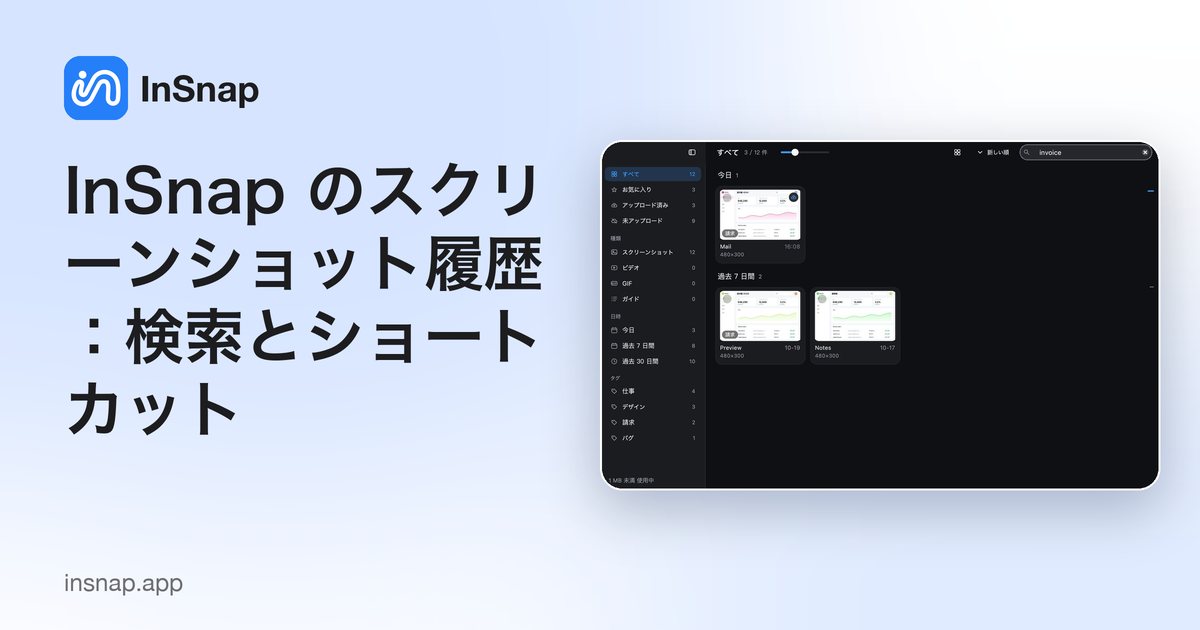
スクリーンショット履歴のリファレンス。サイドバーの絞り込み、検索構文、レイアウト、一括操作、すばやく移動できるショートカットをまとめます。
InSnap のスクリーンショット履歴は、すべてのキャプチャを注釈、ソースアプリ、タグ、画像内のテキストとともに保存するローカルライブラリです。このページはリファレンスです。各コントロールの動作、検索の方法、覚えておく価値のあるショートカットを説明します。
履歴を開く
- ホットキー: 設定 › ショートカット で割り当てます(スクリーンショット履歴)。既定では未設定です。
- メニュー: InSnap メニューから スクリーンショット履歴… を選びます。
- キャプチャ中:
,または.を押すと、オーバーレイを離れずに最近のキャプチャを順に表示できます。
履歴ウィンドウは単一インスタンスです。もう一度ホットキーを押すと前面に来ます。
サイドバーの絞り込み
| グループ | オプション | メモ |
|---|---|---|
| すべて | すべてのキャプチャ | 既定の表示 |
| お気に入り | スターを付けたキャプチャ | お気に入りは削除されません |
| アップロード | アップロード済み / 未アップロード | サインイン時の Cloud の状態 |
| 種類 | スクリーンショット、ビデオ、GIF、ステップ | メディアの記録には元のスクリーンショットファイルがありません |
| 時間 | 今日、過去 7 日間、過去 30 日間 | キャプチャ時刻、編集済みの記録は編集時刻 |
| タグ | 件数付きのタグ | クリックで絞り込み、右クリックで名前変更または削除 |
絞り込みは組み合わせられます。たとえば、お気に入り + 過去 7 日間 + タグなら、スター付きで最近の、そのタグのキャプチャだけが表示されます。
検索構文
上部の検索フィールドに入力します。
| クエリ | 見つかるもの |
|---|---|
payment declined | OCR テキスト、メモ、タグ、アプリ、ウィンドウタイトル、ファイル名のいずれかにその語を含むキャプチャ |
#invoice | invoice タグが付いたキャプチャ |
app:Safari | Safari で撮ったキャプチャ |
is:fav | お気に入り |
is:uploaded / is:local | Cloud にアップロード済み / 未アップロード |
is:image / is:video / is:gif / is:steps | メディアの種類別 |
語は AND で結合されます。app:Terminal #bug は Terminal から撮った bug タグ付きのキャプチャを見つけます。テキスト検索はローカルの OCR インデックスに依存します。設定でオフにしている場合は、メタデータだけが検索対象になります。
レイアウトとサムネイル
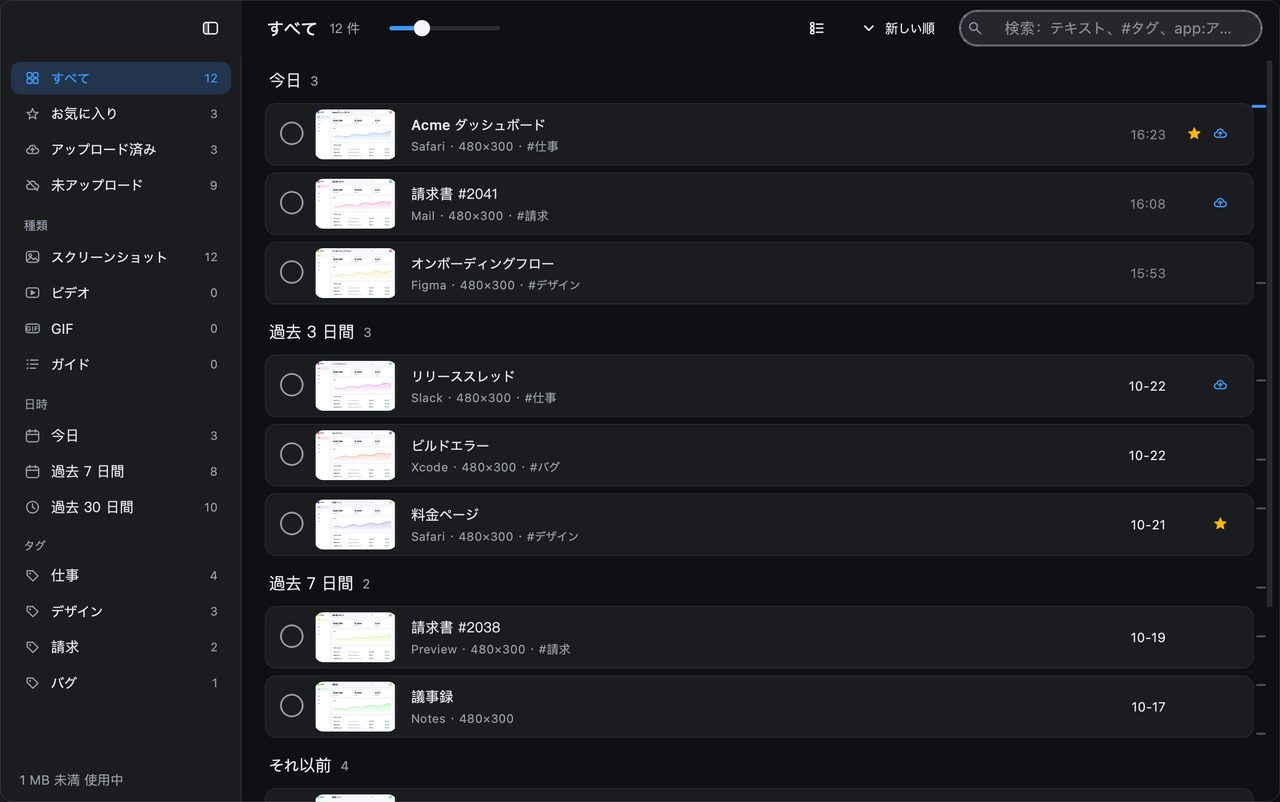
グリッド上のツールバーで 3 つのレイアウトを切り替えます。
- グリッド — カード。視覚的に探すのに最適です。
- 行を揃える — 幅を埋める行揃え。アスペクト比が混在する場合に最適です。
- リスト — キャプチャごとに 1 行で、タイトル、アプリ、サイズ、時刻を表示します。
サムネイルのスライダーは、グリッドと行のタイルサイズを変えます。選択はウィンドウサイズごとに記憶されます。フォルダーごとの設定はありません。
選択と一括操作
- カードの 円 をクリックして選択します。
- ⌘-クリック / Ctrl-クリック でキャプチャを追加または削除します。Shift-クリック で範囲を選択します。
- ⌘A / Ctrl+A で現在の絞り込み内のすべてを選択します。
- 1 つ以上選択すると、フローティングバーが表示されます。すべて選択、タグを追加、お気に入り、共有、削除、選択を解除です。
一括共有は 1 回に 1 つずつアップロードし、最初の失敗またはキャンセルで停止します。
詳細ビュー
キャプチャをクリックして開きます。左側はズームとパンができる画像、右側は情報パネルです。
- アプリアイコン、アプリ名、時刻。お気に入りのスター。
- ソース URL(記録され、有効になっている場合)。
- メモとタグ。
- 詳細:アプリ、ウィンドウ、サイズ、共有状態、保存場所。
- 画像内のテキストとコピーボタン。
- キャプチャを共有した場合のアップロード履歴。
- 削除(パネルの一番下)。
矢印キーで前後のキャプチャに移動します。Esc でグリッドに戻ります。
保存、保持、プライバシー
- すべてアプリのデータフォルダーにローカル保存されます。明示的に共有しない限り、何もアップロードされません。
- キャプチャを記録するには スクリーンショット履歴を保存 がオンになっている必要があります。
- 保持設定では、経過時間または合計サイズで古いキャプチャを削除できます。お気に入りとタグ付きのキャプチャは残ります。
- キャプチャを削除すると、インデックス項目、サムネイル、元のファイルが削除されます。メディアの記録は、ユーザーが保存したビデオファイルを履歴フォルダーの外に保持します。
よくある質問
履歴にキャプチャがないのはなぜですか?
スクリーンショット履歴を保存 がオンになっているか確認してください。コピー、保存、ピン留め、アップロードは記録されます。設定がオフだった場合、そのキャプチャは保存されていません。削除したキャプチャも完全に失われます。
スクリーンショット内のテキストを検索できますか?
はい、設定でテキストのインデックス作成が有効な場合です。OCR はローカルで実行され、中国語、英語、ラテン文字の言語はよく認識します。日本語の仮名、韓国語、ロシア語は確実には認識されません。
履歴を消去すると、別の場所に保存したファイルも削除されますか?
いいえ。履歴の記録、サムネイル、InSnap が保存した元のキャプチャを削除するだけです。保存で書き出したファイルや、書き出したビデオや GIF はそのまま残ります。
ブログのほかの記事

スクリーンショットに読みやすいテキストを追加する方法
スクリーンショットにラベルやタイトル、注記を読みやすいコントラストと適切なサイズで配置する方法と、Mac・Windows で後から編集する手順を紹介します。
2026年10月25日
画面収録の自動ズームとは?できることと使いどころ
InSnap の自動ズームがクリックに合わせて画面収録を拡大する仕組み、強さの設定による違い、ズームなしの収録が向いている場面を解説します。
2026年10月25日
スクリーンショットのビフォーアフター比較画像を作る方法
1 枚の画像は 2 つの添付より伝わります。同じサイズで 2 つの状態をキャプチャし、横に並べて結合し、ラベルを付ければ、読み手が一目で比べられる比較画像になります。
2026年10月25日